SSL certificaat omzetten naar Domino kyr bestand

Het wil nog wel eens voorkomen dat je een bestaand SSL certificaat hebt en deze wil gaan gebruiken op je Domino HTTP Server. Een eenvoudige oplossing is natuurlijk om voor de Domino server een Apache of IIS webserver te installeren en SSL verzoeken via een proxy regel door te sturen naar Domino zonder SSL, dan is de hele oefening om een certificaat in Domino te krijgen helemaal niet nodig. Alleen kan deze oplossing niet overal gebruikt worden, of wil men deze niet gebruiken.

Dan zit er niets anders op dan of via de Domino Certificate Admin applicatie een nieuw certificaat aan te vragen bij een provider (vaak gratis binnen een bepaalde periode), of om een bestaand certificaat om te zetten.

Het aanvragen van een certificaat via de Notes applicatie is een standaard procedure die goed beschreven staat in de Administrator Help, en vaak ook bij de leveranciers van SSL certificaten, het omzetten van een Apache of IIS certificaat of importen van een wilcard certificaat is echter niet beschreven en is net iets lastiger.

Er zijn verschillende methodes waarvan ik er hier een beschrijf.

(Deze methode is met de komst van IBM Notes 9.0.1FP2 en de nieuwe kyrtool wat verouderd, lees hier over de nieuwe methode.)

Stap 1.

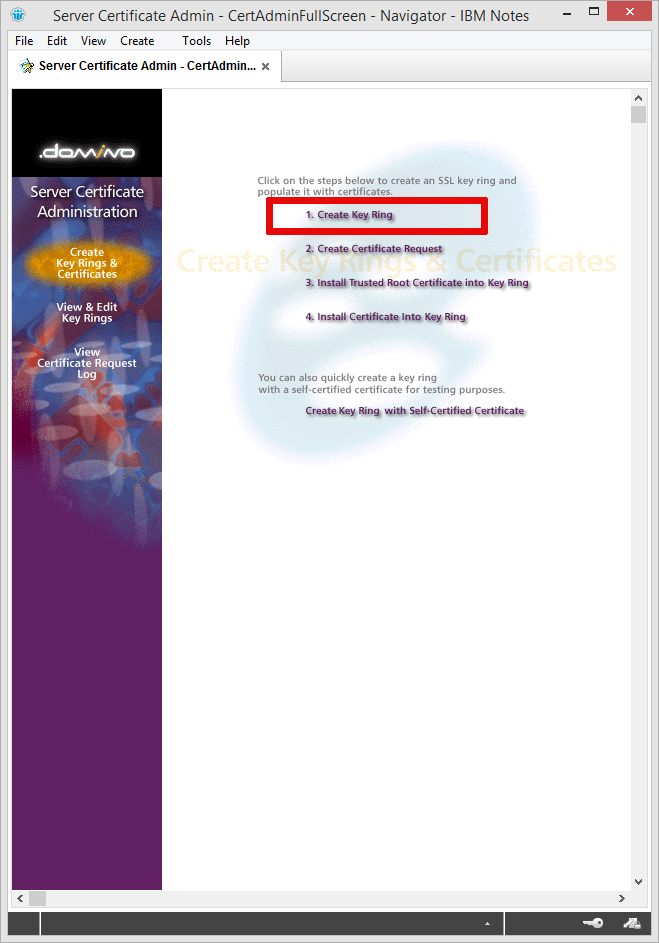
Open de Server Certificate Administration applicatie (certsrv.nsf), of maak deze aan met gebruik van het certsrv.ntf sjabloon.

Klik vervolgens op Create Key Ring.
certsrv_01

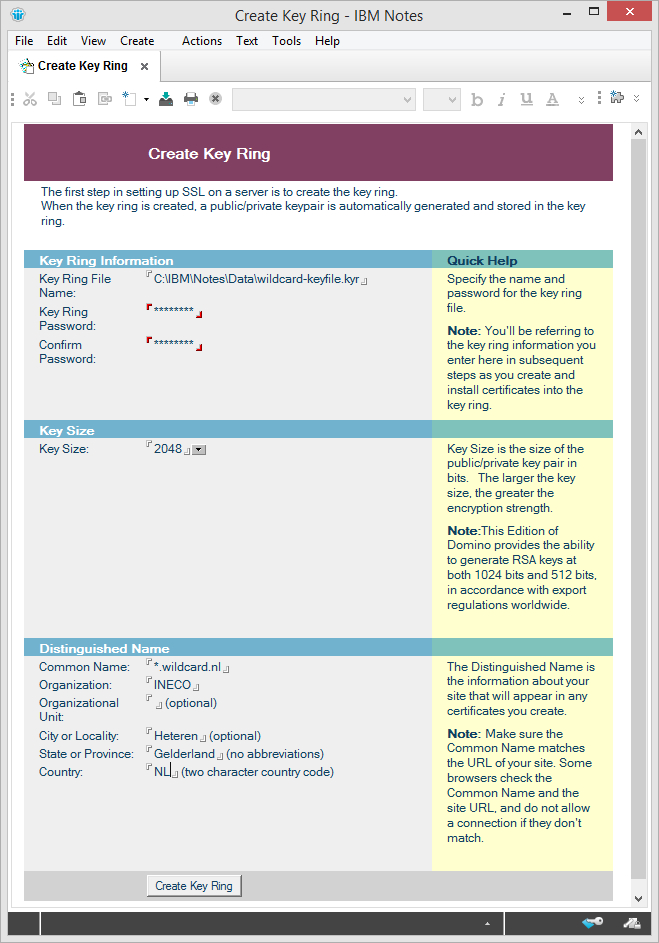
Vul in het “Create Key Ring” scherm alle velden in zodat deze overeen komen met het certificaat dat je wil gaan gebruiken.
Klik vervolgens op de knop “Create Key Ring” onderaan de pagina.
certsrv_02

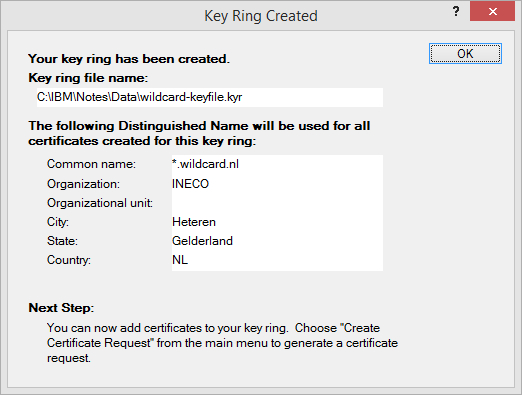
Als alles goed gegaan is komt er een dialoog met het resultaat.
certsrv_03

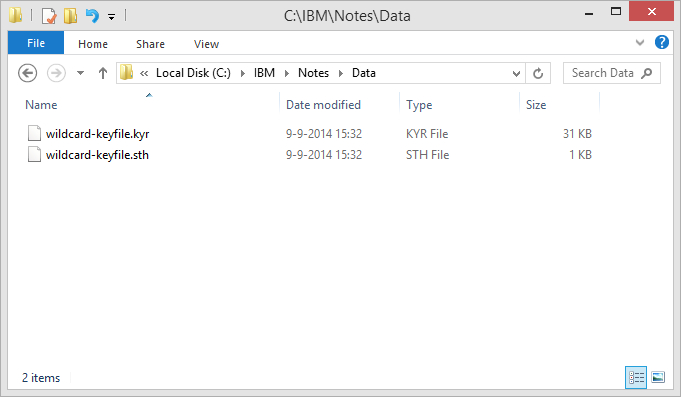
Klik OK en kijk vervolgens of het sleutel paar in de opgegeven map staat.
certsrv_04

Tot zo ver is het nog allemaal standaard.
Nu gaan we echter geen “Certificate Request” indienen, want dat hebben we al….
We verlaten Notes nu even.

Stap 2.

Om in stap 3 de certificaten (het persoonlijk certificaat, het root- en eventuele intermediate certificaten goed te kunnen importeren moeten we precies weten wat de namen van de certificaten zijn. Als er geen duidelijke beschrijving mee geleverd is kunnen we de certificaten het beste openen in een internet browser zoals Internet Explorer. In het voorbeeld een oudere versie in Microsoft Windows XP.

Er zijn verschillende manier van certificaat uitgifte, de ene leverancier stuurt losse bestanden, de andere slechts een bestand waar de overige certificaten in zitten (de hele reeks of chain).
In dit voorbeeld heeft een klant 1 bestand met de extensie pfx.
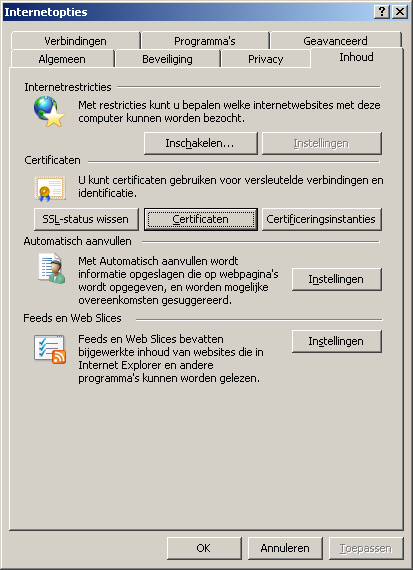
Start Internet Explorer, klik op Extra > Internet opties > Inhoud.
certsrv_ie01

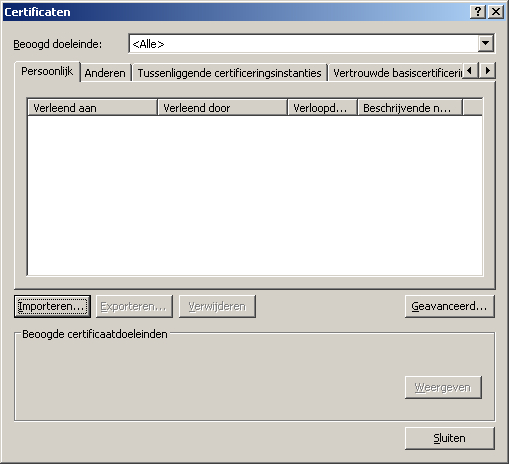
Klik op de knop Certificaten.

certsrv_ie02

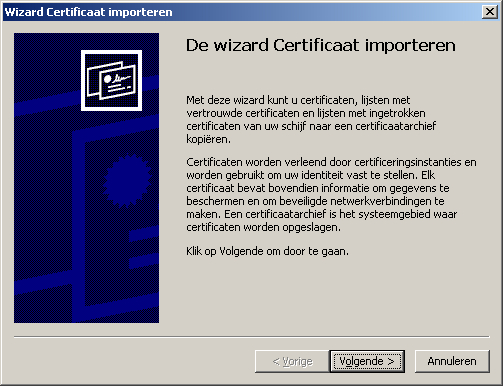
In het venster Certificaten klik je op Importeren.
certsrv_ie03

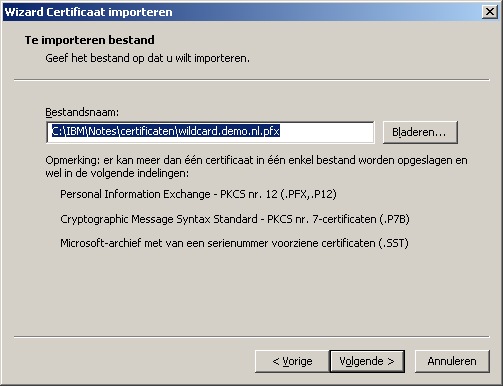
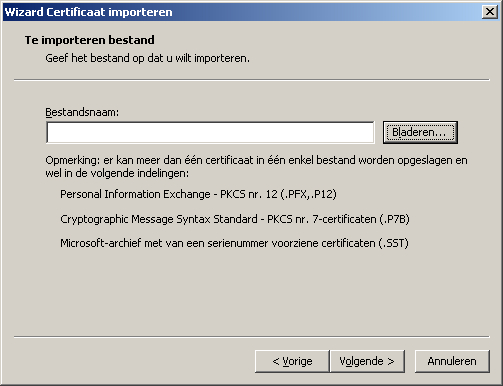
Klik op volgende en selecteer Bladeren.
certsrv_ie04

Blader naar de map waar de SSL certificaten staan. Verander eventueel bij Bestandstypen de juiste extensie.
In ons geval hebben we de klantnaam even aangepast naar wildcard.demo.pfx, dit zal normaal iets zijn als *.uwbedrijfsnaam.pfx.
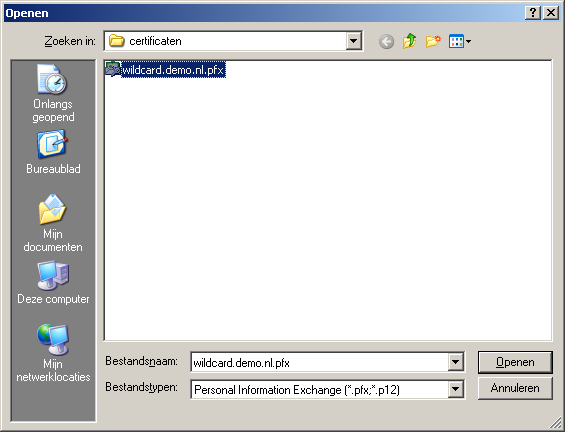
certsrv_ie05

Open het bestand.

certsrv_ie06

Klik op volgende.

certsrv_ie07

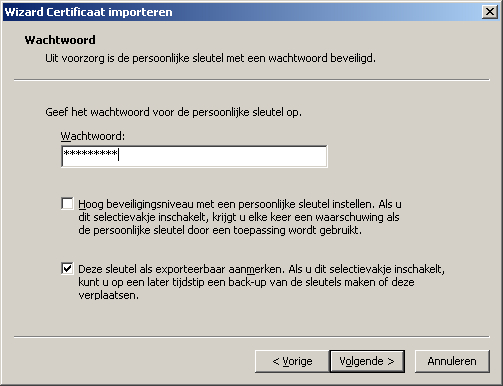
Geeft het wachtwoord op dat bij de sleutel hoort en zet eventueel een vinkje bij “Deze sleutel als exporteerbaar aanmerken.” en klik op volgende.
certsrv_ie08

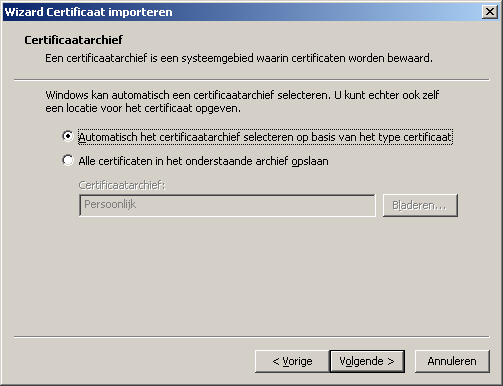
Klik op volgende of pas eerst de archief locatie aan indien deze niet goed staat.
certsrv_ie09

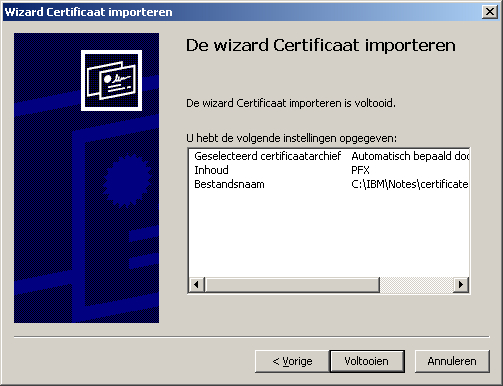
Controleer de inhoud en klik op Voltooien.
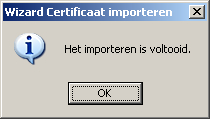
Als het goed is komt er een melding dat het importeren voltooid is. Klik daar op OK.
certsrv_ie10

Als het goed is zal in het venster Persoonlijk uw certificaat staan. In ons geval is de klantnaam doorgestreept.
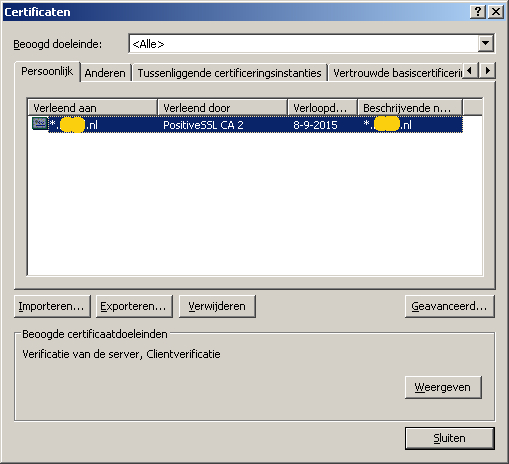
certsrv_ie11

Mocht je nu niet een bestand hebben maar losse bestanden dan kan elk bestand geïmporteerd worden. Vaak hebben de root en intermediate certificaten geen wachtwoord, maar de routine is bijna gelijk aan de hier beschreven procedure.

Nu de certificaten in de browser zichtbaar zijn kunnen we kijken hoe de keten er uit ziet en de namen van de labels noteren.

Klik op Weergeven.
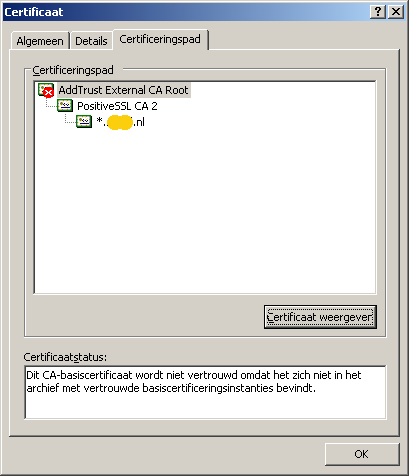
certsrv_ie12

In het Certificaat venster klik je op Certificeringspad. Daar kun je zien dat er naast het root certificaat nog een intermediate certificaat aanwezig is. Ook is zichtbaar dat wij het root certificaat nog moeten importeren, maar dat is voor nu niet belangrijk.

Klik op het bovenste certificaat pad en klik op de knop “Certificaat weergeven”.
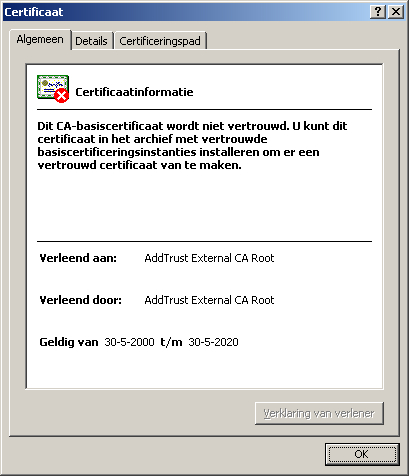
certsrv_ie13

Noteer de naam achter het label “Verleend aan:”, in dit geval “AddTrust External CA Root” en klik op OK.

Doe dit voor de overige certificeringspaden ook tot aan de laatste regel. In ons geval komt er dus nog een naam bij, “PositiveSSL CA 2”

Deze gegevens hebben wij nodig om bij stap 3 in te vullen.

Mocht het nodig zijn dan kan er vanuit het certificaten venster ook een export gemaakt worden van de certificaten. In ons geval is dit niet nodig dus slaan we deze stap over en gaan naar stap 3.

Stap 3.

Om het bestaande certificaat toe te voegen aan het kyr bestand gebruiken we het programma ikeyman van IBM, o.a. te vinden op ftp://ftp.software.ibm.com/software/lotus/tools/Domino/gsk5-ikeyman.zip.
Dit programma werkt het meest eenvoudig op een 32bits Windows XP omgeving, hoewel er op internet ook meldingen zijn van mensen die het aan de praat hebben gekregen met nieuwere versies van Windows met een oude Java omgeving. Voor deze beschrijving heb ik echter een Windows XP machine gemaakt in VMWare Player.
Pak het bestand gsk5-ikeyman.zip uit.
Open vervolgens een commando prompt (dos venster).
Navigeer op de prompt naar de map waar je de ikeyman bestanden hebt uitgepakt.
In de map staan twee batch bestanden. De eerste is om de paden aan de omgevings-variabelen van Windows toe te voegen.
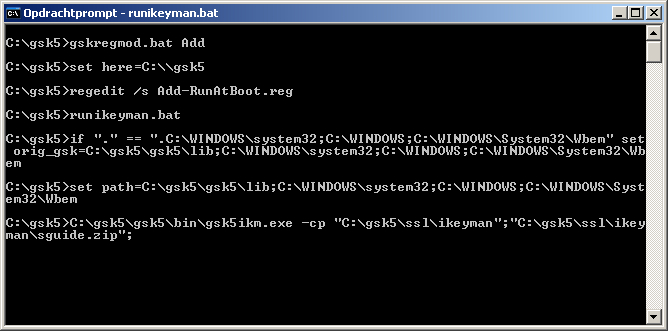
Type hiervoor de opdracht “gskregmod.bat Add” (zonder aanhalingstekens in) en enter.
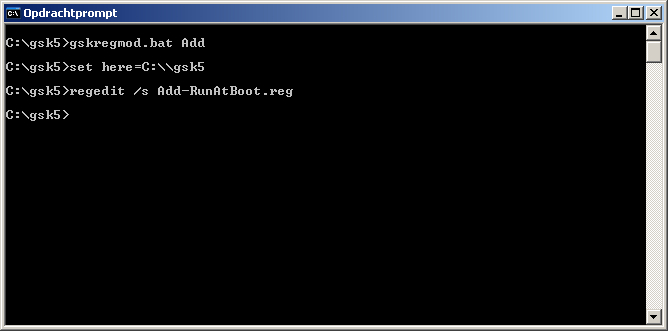
certsrv_05

Type vervolgens “runikeyman.bat” om IBM Sleutelbeheer te starten.
certsrv_06

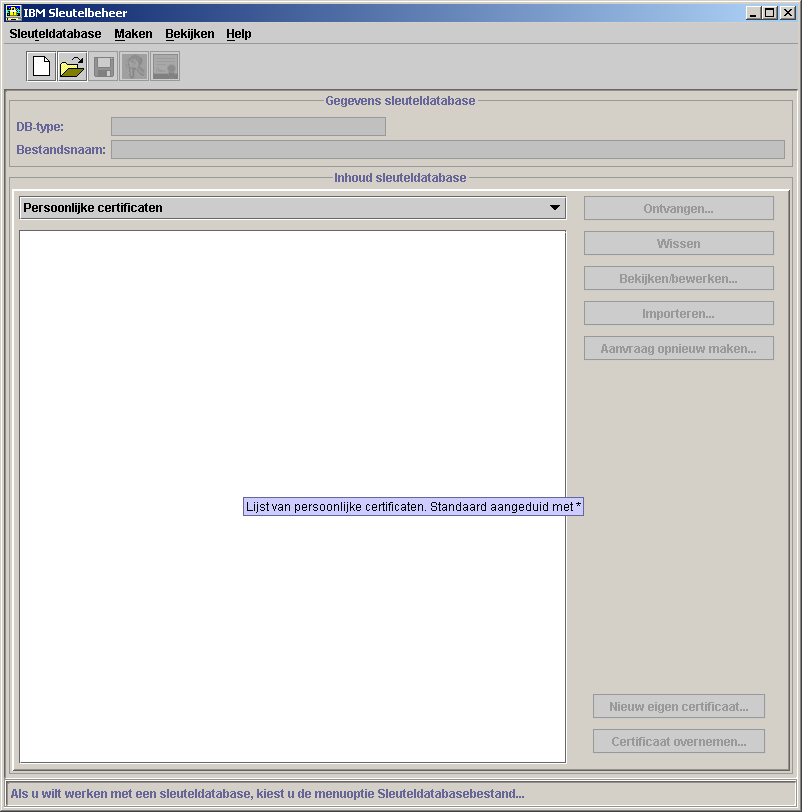
Als het goed is start IBM sleutelbeheer op:
certsrv_07

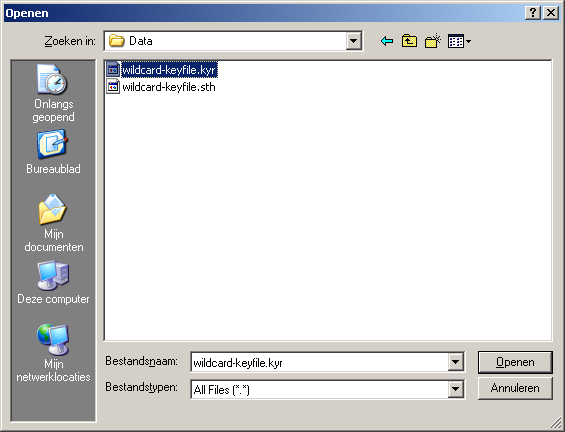
Kies in het menu voor sleuteldatabase openen en navigeer naar het *.key bestand dat je hebt aangemaakt in stap 1.
certsrv_08

Type het wachtwoord dat in stap 1 is ingevoerd voor het Sleutelring bestand.

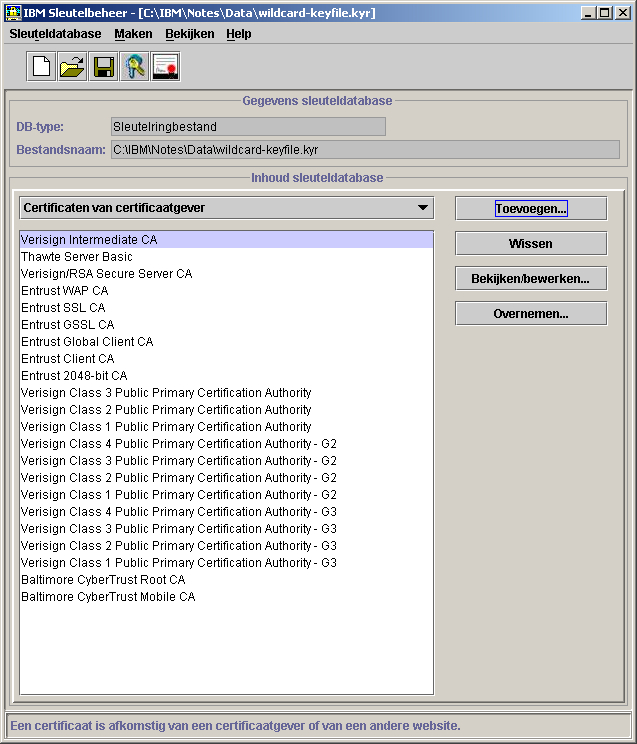
Klik in het hoofdvenster onder het kopje Inhoud sleuteldatabase op het keuzeveld en kies “Certificaten van certificaatgever”.
certsrv_09

Je ziet in het venster de certificaten die in het kyr bestand staan dat we hebben aangemaakt in stap 1.
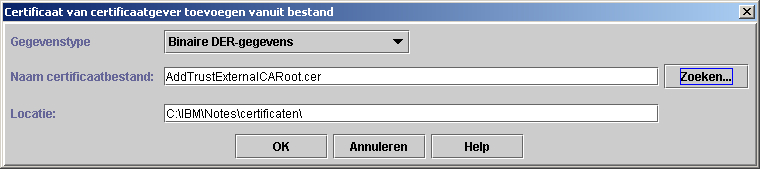
Waarschijnlijk staan de certificaten die we in stap 2 genoteerd hebben hier niet bij, en zullen we deze nu moeten toevoegen. Klik daarvoor op de “Toevoegen” knop.
certsrv_10

Kies in het toevoegen venster op het juiste gegevenstype, in ons geval hebben wij *.CER bestanden van de leverancier gekregen en kiezen we voor “Binaire DER-gegevens”. Blader naar de locatie van de certificaten en klik op OK. In ons voorbeeld importeren we het root certificaat van AddTrust.

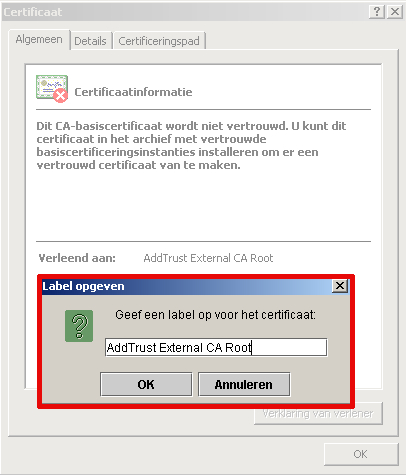
In het volgende venster hebben we dan de naam nodig die wij in stap 2 genoteerd hebben. Het is belangrijk om dit exact over te nemen.
certsrv_11

Klik op OK.
Doe het zelfde voor de eventuele intermediate certificaten.
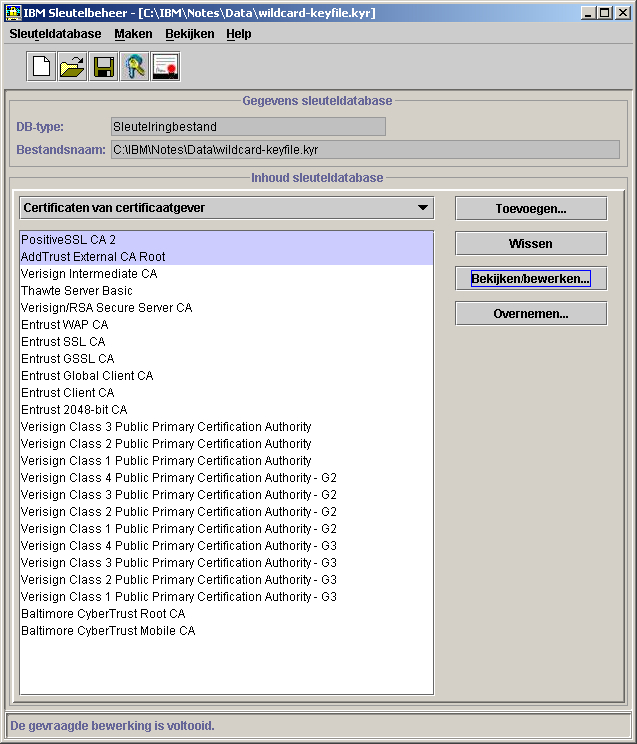
Het resultaat is zichtbaar in het venster van IBM Sleutelbeheer:
certsrv_12

Als laatste moeten wij nog het persoonlijke certificaat toevoegen. Klik daarvoor in IBM Sleutelbeheer op het meerkeuzevak onder Inhoud sleuteldatabase op “Persoonlijke certificaten” en klik op de knop “Importeren”.
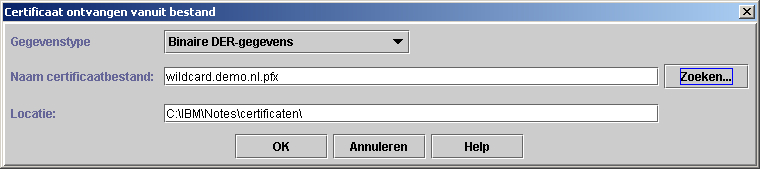
Navigeer in het “Sleutel importeren” dialoog venster naar het persoonlijke certificaat. In ons geval was het certificaat niet zichtbaar in het bladervenster omdat bij bestandsnaam *.p12 stond. Dit is echter weg te halen zodat wel alle bestanden zichtbaar worden en wij het “wildcard.demo.nl.pfx” sleutelbestand kunnen kiezen.
certsrv_13

Klik op OK. Ook hier wordt weer gevraagd om het wachtwoord van de sleutel. Vul dit in en klik op OK.
Wanneer alles goed is gegaan ze je in het venster het certificaat dat net is ingevoerd.
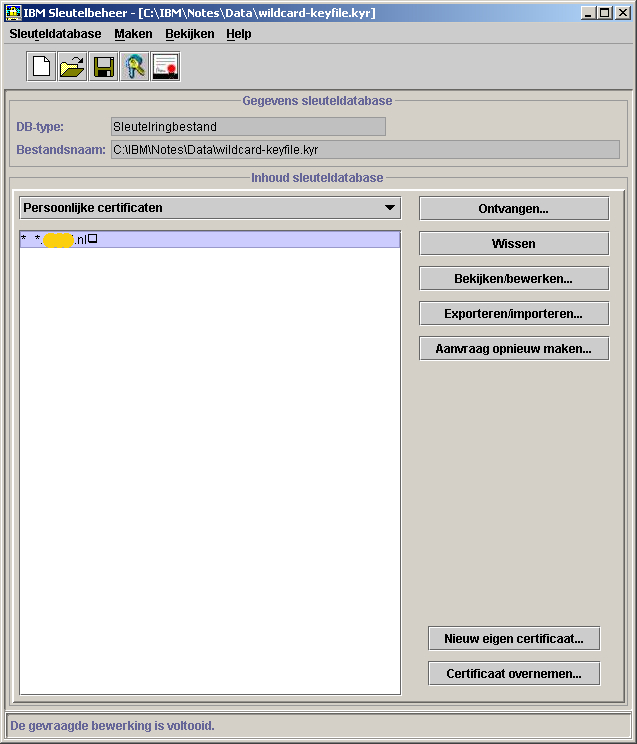
certsrv_ie15

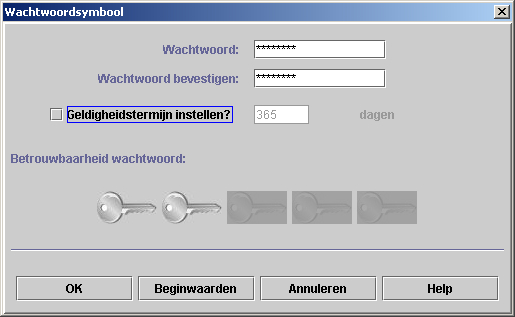
Sla het sleutelbestand op als Sleutelringbestand (*.kyr), overschrijf daarbij het eerder aangemaakt sleutelbestand. Er wordt gevraagd een wachtwoord in te voeren, en eventueel kan de geldigheidstermijn daarvan ingesteld worden.
certsrv_ie16

Klik OK, deze stap is daarmee afgerond.

Stap 4.

Wij hebben in de voorgaande stappen een sleutelpaar aangemaakt, en de certificaten toegevoegd. Om zeker te zijn dat Domino de sleutels kan lezen kunnen we deze nogmaals openen in IBM Notes met de “Server Certificate Admin”.

Klik daarvoor in link in het menu op “View & Edit Key Rings”
Kies boven in het menu voor de knop “Select Key Ring to Display”

Type het volledige pad in naar het sleutelringbestand dat we in de eerdere stappen hebben gemaakt en aangepast.
Geef het wachtwoord in en klik OK.
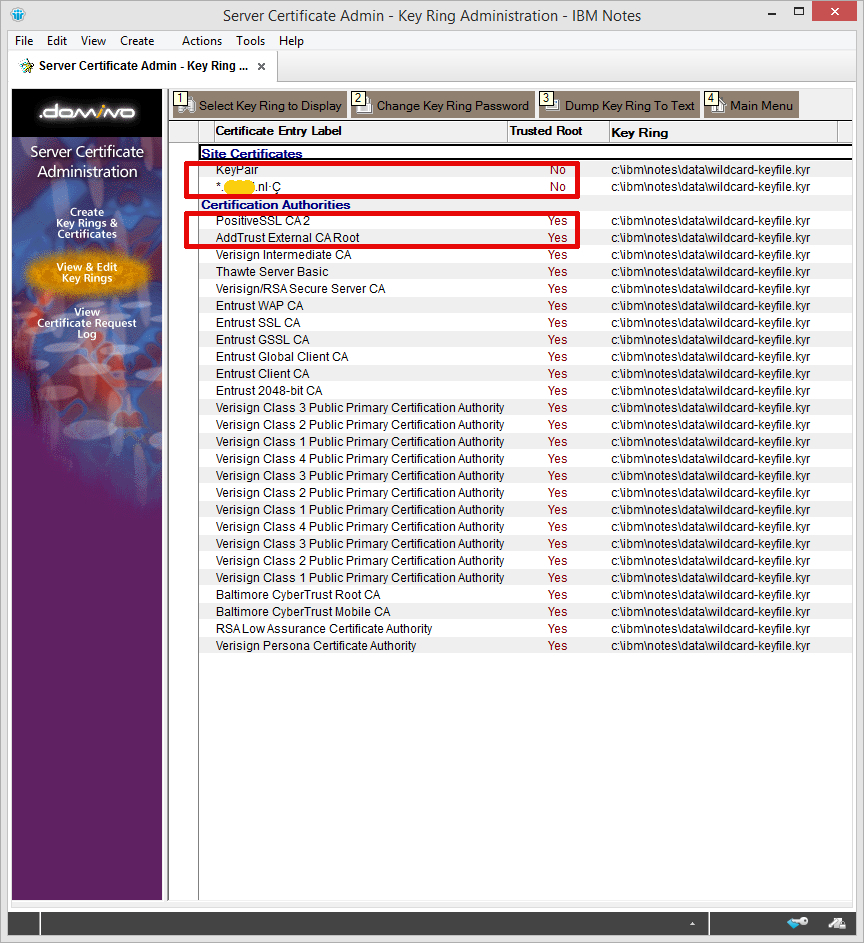
Als alles goed is gegaan zien we nu bij Site Certificates een KeyPair en ons persoonlijke certificaat.
Bij Certificate Authorities moeten het root- en intermediate certificaten staan die we eerder hebben geïmporteerd.
certsrv_ie17
Als dit klopt kunnen we het *.kyr en bijbehorend *.sth bestand kopiëren naar de data map van de Domino Server.

In de configuratie van de Domino server dient de naam van het sleutelbestand natuurlijk overeen te komen met de bestandsnaam, maar als je al zo ver bent gekomen zal dat geen probleem mogen opleveren.

Herstart de HTTP taak en als het goed is heb je een werkend SSL certificaat. Controleer dit eventueel door op de Domino console het commando “Tell HTTP show security” in te geven.

Mocht je er ondanks deze instructies niet uitkomen kun je altijd contact met ons opnemen. Of plaats je reactie onder dit bericht.

Overige bronnen:
https://www.sslcertificaten.nl/
https://www.ibm.com/
Creating certificate signing request (CSR) – IBM Documentation

Opties in $Index veld in weergave ontwerp

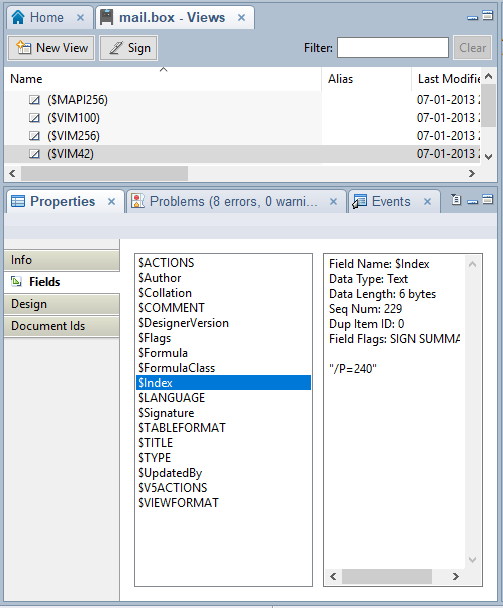
Niet zo spannend maar wellicht toch handig om te weten is dat het veld $Index in een weergave ontwerp, als je deze bekijkt via de Designer of door middel van script, de opties voor de index van de weergave bevat.

Elke optie heeft een eigen letter met een notatie als /O enz.

Vernieuwen van de index (Refresh):

Als er geen /M, /O, of / R in het veld $Index staat, dan is de instelling “Auto, after first use”. Dit is de standaard waarde.

/O wil zeggen dat de Index “Automatic” dus automatisch wordt bijgewerkt wanneer dat nodig is.

/M staat voor de keuze “Manual” dus handmatig indexeren.

/R=3600 Dit staat voor “Auto, at most every x hours”, automatisch maar niet meer dan 1 keer per x uren waarbij de uren in ms opgegeven worden. In dit geval dus 1 keer per uur.

Verwijderen van de index na (Discard):

Wanneer er geen /P of /T in het veld $Index staat betekend dit de index na 45 dagen van inactiviteit wordt verwijderd, “If inactive for 45 days”. Dit is de standaard instelling.

/T wil zeggen dat de index na elk gebruik weer verwijderd wordt, “After each use”.

/P=24 De /P= is de parameter om de index te verwijderen (purge) in uren. /P=24 is dus na een dag van inactiviteit, instelling “If inactive for x days”.

Alleen een ontwerper of beheerder mag de index aanmaken:

/B zal in het veld staan wanneer “Restrict initial index build to designer or manager” is aangevinkt.

Deze opties samen in het veld $Index van een view object maken de Index opties. Zo kan het veld $Index bijvoorbeeld de waarde “/T/O/B” hebben of “/P=168/R=43200/B” enzovoort.

Ja en?

Ik had deze gegevens nodig om te bepalen of een onderhoudstaak geschreven in Visual Basic bepaalde weergaven moest vernieuwen of niet.

Met de NotesNoteCollection Class kun je eenvoudig de weergaven in een database te zien krijgen en de eigenschappen uitlezen.

Dim nc As NotesNoteCollection
Set nc = db.CreateNoteCollection(False)
nc.SelectViews = True
Call nc.BuildCollection


Nice – voor wanneer een her-installatie van Notes op Windows even niet wil lukken…

Een klant had een probleem waarbij Notes 9.01 op een Windows 2012 (RES) Server niet meer geïnstalleerd kon worden. De installatie stopte op het moment dat daadwerkelijk installatie zou starten met een melding dat de “Installation interrupted” was.

De gebruikelijke stappen van het opschonen van het register en het verwijderen van mappen, stoppen van services en herstarten van de server e.d. hielpen niet.

Na wat zoekwerk zag ik in de Admin Help van versie 9 dat IBM gewoon een tooltje in de installatie map van Notes heeft staan om een vorige installatie netjes op te ruimen:

Using the Notes Install Cleanup Utility (NICE) tool

U kunt het programma Install Cleanup Executable (NICE) gebruiken om na een mislukte Notes installatie of upgrade de computer op te schonen.
U kunt ook
gebruik maken van de tool om een ​​bestaande versie van Notes te verwijderen en overbodige bestanden op te ruimen, vóór het uitvoeren van een nieuwe installatie of upgrade.
De tool is beschikbaar voor Lotus Notes 6.x en hoger.
Installaties op
ondersteunde Windows-platforms en moet worden uitgevoerd door een beheerder.

In ons geval werkte de installatie direct na het uitvoeren van NICE!

Domino en Notes 9.0.1 Fix Pack 2 is uit

IBM Domino / Notes 9.0.1 Fix Pack 2 Release Notice
August 20, 2014

9.0.1 Fix Pack 2 is a collectionof low-risk, high-impact fixes to help customers safely avoid known issues. IBM strongly recommends that customers running Notes/Domino 9.0.1 upgrade to this latest Fix Pack since it addresses a small percentage of defects that impact the broadest set of customers. Fix Packs are released periodically between Maintenance Releases to provide a greater level of stability for customer environments. They go through the same level of fix, regression and interoperability testing that occurs with Maintenance Releases. Fix Packs are always cumulative and contain all of the fixes from previous ones.

9.0.1 Fix Pack 2 addresses defects in both the Client, Server, Notes Browser Plug-in and Domino SE OpenSocial component. 9.0.1 FP2 also updates the embedded JVM to 1.6 SR16 to address security vulnerabilitities.

9.0.1 FP2 adds support for the following:

  • Citrix XenApp 7.5 for Client
  • Internet Explorer 11 for xPages
  • RHEL7 for Server

Official support for Mac OS X 10.10 Yosemite will be announced after it ships in the Fall. 9.0.1 FP2 includes compatibility fixes for support of Mac OS X 10.10,

All Fix Packs arelanguage independent and may be applied on any language version of Notes/Domino 9.0.1.

Download Options
For download options see technote 4037141. Note: Fix Packs will not be distributed on physical media (DVD/CD).
• If you have Notes 9.0.1 Basic Configuration or Notes/Admin/Designer (Basic edition) 9.0.1 installed, use the Notes 9.0.1 Fix Pack 2 Basic install.
• If you have Notes 9.0.1 Standard Configuration or Notes/Admin/Designer (Standard edition) 9.0.1 installed, use the Notes 9.0.1 Fix Pack 2 Standard install.

Decision to upgrade
Customers unable to upgrade to later Releases should install Fix Packs to benefit from later fixes made to the product. By providing a small number of fixes, customers are able to accept fewer code changes with lower risk, allowing them to “patch” an older Maintenance Release until a more extensive upgrade to the current Release is possible.

While Fix Packs provide important fixes and IBM strongly recommends applying the latest Fix Pack available for a Maintenance Release, IBM still recommends that customers upgrade to the latest Release + Fix Pack combination to receive the broadest set of fixes available. You will receive more overall fixes with a later Release + Fix Pack than with a set of Fix Packs on top of an earlier Maintenance Release. For more information, see technote #1368141

Known Issues
Linux Notes client only: If upgrading the embedded version of Sametime to Sametime 9, customers should install 9.0.1, followed by the Sametime 9 Add-on embedded upgrade package, and finally 9.0.1 FP2. If 9.0.1 FP2 is installed before the ST 9 Add-on, Notes on Linux will hang on startup. This issue does not occur on Windows or Mac. See technote 1670512.

Fixes contained in this Fix Pack
A plus symbol (+) before the SPR number indicates a fix for a regression bug. A regression bug is an issue that was introduced in a Maintenance Release but did not exist in previous releases of that code stream. For example, a bug that appears in 9.0.1 but did not exist in 9.0.0 is a regression.
If an APAR exists for the corresponding SPR, the APAR number will appear in parentheses next to the SPR number. For example, SPR #nnnnnnnnnn (LO12345).

What follows is a subset of the most important issues addressed in this fix pack. For the full list of fixes, please visit the fixes by release view for the description of each fix in this Fix Pack, including platform specific information.

9.0.1 Fix Pack 2 Fix List descriptions:

Client

  • RHAN8CUMJE (LO57510) – Added a check to avoid a client crash when working or searching in the calendar.
  • AJAN9657JM (LO76981) – Fixes a navigation issue that would highlight a different inbox mail message switching between Notes and another application using ALT-Tab.
  • TMDS97JVZ9 (LO75247) – Fixes an intermittent “Cannot create window (Insufficient Memory)” error that would appear in a user mail file. (technote 1662284)
  • SSZG7H3HBH (LO51653) – Fixes an intermittent issue that prevented dragging big attachments from Notes to the operating system Desktop.
  • +KTOT9K3RXW (LO80392) – Fixes failure when upgrading from Notes 9.0.1 to 9.0.1FP1 with the following error message in the Install log: “ReplaceJvmUpdateFiles: ERROR: Failed to rename directory C:\Program Files (x86) \Lotus\Notes\jvm to C:\Program Files (x86)\Lotus\Notes\jvm_old: 32.” This issue would only occur when not installing under the Admin account. This is a regression in 9.0.1 FP1. (technote 1674482)
  • JKAE8YQDEW (71932LO) – Fixes issue where a message entry gets created in the trash folder whenever an eml file that was saved from the Notes Client, is closed.
  • +TITH9BQDZF (LO77124) – Fixes issue where the “Name” field of the print dialog is blank if the default printer driver has DBCS name. This is a regression in 9.0. (technote 1668977)

Server

  • +MJON9GQHLL (LO79283) – Fixes potential performance degradation in LDAP search when there are many nested groups. This was a regression introduced by the fix for SPR# CAHT959LQG (Fixes issue where complex LDAP search filter returns no results). This fix introduces the new ini: LDAP_COMPLEX_FILTER. When this ini is set to 1, the code path for the fix for SPR# CAHT959LQG is enabled and the performance degradation could result. Setting this ini to 0, disables the code path and no performance degradation will be seen. This is a regression in 8.5.3 FP6. (technote 1668995)
  • +HOKA8RZ5KL (LO67745) – Fixes issue in Xpages where the correct date (or time) won’t show on date time picker. This is a regression in 8.5.3.
  • YGAO95HFP9 (LO74249) – Fixes password reset failure when the required password quality for a user has been changed in the security policy but not yet updated in the ID file. With the fix, the password quality in the ID file is checked and updated if necessary during a password reset.
  • MBAS9G8LCP (LO79045) – Fixes Server crash due to TNEF conversion with Error Message: “PANIC: Invalid pool free chain”. (technote 1673919)
  • +MNGA9FSRGV (LO78819) – Fixes Server crash on IMAP with the error message: “PANIC: OSVBlockAddr: Bad VBlock handle (0\0)”. (technote 1669690)
  • VPRS99UPQQ (LO76346) – Fixes intermittent Domino Server DAOSMgr crash during DAOS catalog resync when the file path exceeds 256 characters.
  • DANG8PCJH6 (LO65974) – Fixes issue where an auto-populated group will not include the alphabetically last people in the Domino directory if there are response docs to people documents in the Domino directory. (technote 1592316)
  • +RREN9GWKVX (LO79377) – Fixes issue where document locking doesn’t work if the group name is a substring of the name of the person doing the locking. This is a regression in 9.0.

iNotes

  • EPOR9CBJ6G (LO77937) – Fixes issue when using iNotes Ultra-light mode on iOS7 where type-ahead inserts additional characters that will fail to resolve when sending the message.
  • +JCHS9ERSZE (LO78486) – Fixes intermittent Domino Server crash on http task due to iNotes stale cookies. This is a regression in 9.0. (technote 1673838)
  • PPET9J3H9X (LO79954) – Fixes Internet Explorer crash caused by interaction with dwabho.dll, used for Browser Cache Management.
  • +THIO8RWGGP (LO67661) – Fixes an issue replying to mails from iNotes and “Re:” is not appended to the subject. This is a regression in 8.5.3.
  • ASHH9EN5GS (LO78446) – Fixes an email problem where an attachment with a non-ASCII file name uploaded by “Save” action gets sent even though it was deleted from the mail. This problem only occurs when using Active X file upload control for Internet Explorer. (technote 1664163)

Gebruik van de mu-plugin directory in WordPress

Enige maanden geleden heb ik onze Domino site vervangen door een WordPress Multi User omgeving.
Er zijn best wat dingen die je in het gebruik wilt aanpassen in de code, en gelukkig is dat eenvoudig te doen.

Voor een aantal wensen kun je beter plug-ins maken of gebruiken zodat je niet bij elke update je wijzigingen opnieuw hoeft te doen.
Een van de aanpassingen die ik had gemaakt was het aanpassen van de berichten die verstuurd worden na registratie van nieuwe gebruikers in ms-functions.php.
Nu was ik dat weer vergeten aan te passen na een update vroeg mij af of dat niet eenvoudiger kon.
Het antwoord was snel gevonden op internet: je kunt voor veel dingen een eenvoudige plug-in maken die je plaatst in de mu-plugin map in WordPress.

Mu-plugin

Mu-plugin staat in dit geval voor Must Use plugin (en niet voor Multi User…), ofwel wat hier in staat moet altijd gebruikt worden.
Het plug-in bestand hoeft dan ook niet geactiveerd te worden o.i.d.
Die map was bij onze installatie niet aanwezig, maar na het aanmaken ervan en plaatsen van een php functie in die map werkte het direct.

Excel import via Lotusscript agent op een Windows 2008R2 server

Een klant wou een nieuwe server met Windows 2008R2 64b, Microsoft Excel en Domino 8.5.1FP5. Doel van deze server is het importeren van Excel bestanden die via uploads en mail aan diverse applicaties worden aangeboden.
Via een Lotusscript agent wordt een Microsoft.Excel object gemaakt en de bijlage ingelezen.
Op de oude server werkte dit prima, op de 2008 server niet.
Na eerst de gebruikelijke dingen als rechten e.d. gecontroleerd te hebben las ik op een forum een tip van iemand die beweerde dat een geplande Windows taak bij hem alleen werkte nadat hij de een map Desktop had aangemaakt in de map C:\Windows\SysWow64\config\systemprofile\.
En inderdaad dit was de oplossing, de agent werkte hierna ook als normaal!
Je moet het maar weten….

OpenSSL “Heartbleed” bug is niet van toepassing op IBM Notes/Domino/Traveler

Zowel IBM Notes als Domino en Traveler zijn niet gevoelig voor de Heartbleed bug omdat deze producten geen gebruik maken van OpenSSL in SSL.
Dit is voor alle protocollen in de Domino producten van toepassing, dus ook voor de HTTP(S) server in Domino.
Met andere woorden er is geen reden om u zorgen te maken over uw Domino omgeving.

Lees het hele bericht op de IBM site: http://www-01.ibm.com/support/docview.wss?uid=swg21669782

Lotus Notes/Domino or a Notes/Domino related process is still running…

Een van de redenen waarom een Domino Fixpack installatie op een Windows server niet goed werkt zijn services die de installatie blokkeren.

Dit kan antivirus software zijn, back-up software, monitoring software of zoals veel wordt gemeld op internet de Windows Management Instrumentation Service van Microsoft.

Wanneer de betreffende services zijn gestopt of de taken zijn gestopt met taakbeheer zou de installatie moeten werken.

Vanzelfsprekend dient men genoeg rechten te hebben op de machine en de installatie moet als beheerder worden gestart.

Zie ook:
http://www-10.lotus.com/ldd/ndseforum.nsf/xpTopicThread.xsp?action=openDocument&documentId=FBD9CF2F6410C46985257D0F000A7614
http://www.ineco.nl/2014/08/nice-voor-wanneer-een-her-installatie-van-notes-op-windows-even-niet-wil-lukken/


Onderhoud website

Wij zijn momenteel bezig met onderhoud van de website.

Jaren lang hebben wij onze website op Lotus Domino gedraaid met een door INECO ontwikkeld Content Management systeem.
Omdat de vraag naar PHP hosting, WordPress e.d. groter werd is besloten om Apache als front-end webserver te gaan gebruiken en PHP, mySQL en WordPress beschikbaar te stellen als alternatief op Lotus Domino.
De Domino websites waaronder die van INECO worden momenteel omgezet van Domino naar WordPress.

Excuses voor het ongemak.