
Domino Restyle werkt eenvoudig de oude gebruikers interface elementen van een bestaande HCL Notes applicatie bij met een kleurgecoördineerd, fris en modern uiterlijk.
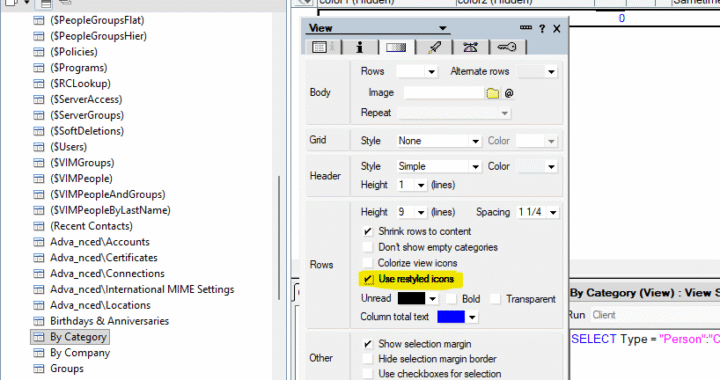
Domino Designer 14.0 ondersteunt het kiezen van de bijgewerkte weergavepictogrammen voor toepassingen, zelfs als je de stijl ervan niet wijzigt.
Met de nieuwe eigenschap “Gerestylede pictogrammen gebruiken” kan je de bijgewerkte weergavekolompictogrammen gebruiken.
Als de applicatie in eerdere versies wordt uitgevoerd, worden de oude kolompictogrammen gebruikt.
Gebruik het vernieuwde tabblad Pictogrammen in de weergavekolom.

Opfrissen
INECO kan jouw oude Lotus Notes, IBM Notes of HCL Notes applicaties voor je opfrissen of aan de huisstijl van je bedrijf aanpassen op deze manier.
In enkele gevallen is er echter meer nodig dan alleen het uiterlijk aanpakken.
Wij kunnen ook uw applicaties analyseren en optimaliseren. Neem hiervoor vrijblijvend contact met ons op.
Notitie:
Om Restyle te gebruiken is ontwerperstoegang tot de applicatie vereist
Restyle in actie
Om een indruk te geven van de Restyle functie hebben wij hier de stappen uitgevoerd op een van de applicaties die al heel wat versies van Notes mee gaat, de Document Library.
Deze applicatie is al jaren niet meer door IBM of HCL aangepast en heeft een redelijke klassiek uiterlijk.

Vanuit de Notes client selecteren wij de applicatie op het bureaublad en kiezen in het menu voor File > Application > Restyle
In een dialoog wordt gevraagd of de aanpassing op een kopie van de applicatie gemaakt moet worden of dat dit in de huidige applicatie mag.

Een volgende dialoog met vier stappen volgt. Hier kan gekozen worden voor de standaard thema’s of er kan een thema van een andere (eerder opgefriste) applicatie gekozen worden. De thema’s zijn overigens zelf aan te maken maar dit bespreken we nu niet. In dit geval laten wij de selectie zo als deze is, met uitzondering van de kleur die we veranderen naar donker rood om duidelijk het verschil te laten zien.

In stap twee kunnen de koppelingen naar de diverse elementen nog aangepast worden. In dit geval is de enige aanpassing het keuzerondje voor het aanpassen van de standaard Frameset naar Yes gezet.

In stap drie kunnen we nog wat aanpassingen maken of elementen uitsluiten.

In stap 4 komen we bij het applicatie pictogram en kan gekozen worden om het icoon te behouden, een nieuwe te maken, of er een te importeren.
In een ander bericht gaan wij hier dieper op in. Nu hebben wij gekozen om een afbeelding te importeren.

De volgende stap is het daarwerkelijke Restylen. Op de achtergrond worden de diverse ontwerp elementen aangepast door Notes.

Nadat deze stap is afgerond sluiten we het dialoogvenster.
Op het werkblad staat de aangepaste versie van de Document Library, in onze demo met de titel Red Beret Riders.

Als wij de applicatie openen is het verschil duidelijk, de wat vreemde bruintinten zijn in dit geval vervangen door donker rood, de menubalk, knoppen, navigatie e.d. zien er moderner uit.

Wat ook te zien is dat binnen het formulier niet alle kleuren zijn aangepast.
Hiervoor is het toch nodig om nog wat aanpassingen te maken met de HCL Domino Designer.
Maar veel werk, dat voorheen handmatig gedaan had moeten worden is nu met een paar klikken gebeurd.
Ook voor nieuwe applicaties
Sinds Notes 14.5 kan je kiezen om de Domino Restyle functie aan te roepen bij het maken van een nieuwe applicatie. Kies dan het sjabloon Create Custom, de dialogen voor Restyle starten dan direct na het klikken op OK.

Bronnen
Voor meer informatie over de nieuwe Restyle-functies die worden ondersteund in Notes 14.0, zie de Domino Restyle for Notes applications documentatie.
HCL Notes 14.5 biedt de volgende verbeteringen voor Restyle in de Notes-toepassing: Domino Restyle updates