
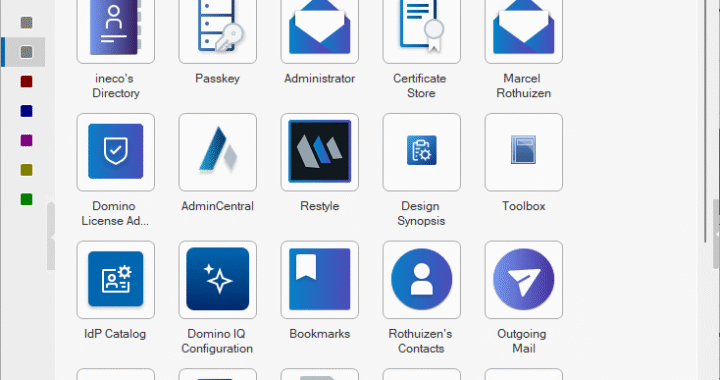
Het Notes applicatie pictogram, een vaak minder belangrijk gevonden onderdeel bij ontwikkeling, maar toch van belang voor de herkenning van jouw applicatie.
In de Notes- en Domino-release vanaf versie 12.0.1 heeft HCL de mogelijkheid bijgewerkt om applicatie pictogrammen van 64 x 64 pixels in de werkruimte weer te geven.
Je hebt hebt als HCL Notes ontwikkelaar de mogelijkheid om een pictogram bestand te uploaden die groter zijn dan dat, maar op de werkruimte worden ze weergegeven als 64 x 64 pixels .
Als je oudere applicatie pictogrammen heeft die zijn gemaakt met de pictogram specificatie van 32 x 32 pixels die vóór deze release bestond, worden deze nog steeds in het kleinere formaat weergegeven.
De ontwerp- en ontwikkelingsteams van Notes Domino werken aan het bijwerken van bestaande sjabloonpictogrammen voor door HCL geleverde sjablonen; je zult deze pictogrammen ook bijgewerkt zien in de versie v12.0.1.
HCL heeft voor de 12.0.1 versie meer informatie beschikbaar over het vervangen van het applicatie pictogram: How to Create Application Icons in Domino 12.0.1
In versie 14.5 zijn er een aantal dialogen iets aangepast maar de technische informatie die de bovenstaande link beschrijft is nog het zelfde.
Wanneer je vanuit de Domino Designer navigeert naar Resources > Icon en daar de Open Icon Editor knop aanklikt krijg je niet meer zoals vroeger een raster met pixels, maar een modern ogende dialoog waar je keuzes kunt maken.

Keep current icon
De eerst keuze is Keep current icon. Er is dan ook geen mogelijkheid om het icoon aan te passen bij deze keuze.

Create a new icon
Een andere keuze is Create a new icon.
Hier kan in het dialoogvenster een keuze gemaakt worden uit een aantal standaard kleuren, of er kan door middel van kleurpaletten een eigen kleur gekozen worden.

De tweede keuze is een vorm, echter zeer beperkt tot een cirkel of een vierkant.
De derde keuze is effect, Flat voor simpelweg de kleur weer te geven, Gradient en Gradient 2 voor kleurovergangen, en Bevelled om een rand toe te voegen met een lichte en donker kant om de illusie van een verhoogde knop te geven.
Als laatste kan gekozen worden voor een afbeelding uit een van de aanwezige categorieën.

Import an icon
De derde optie is importeren van een afbeelding.
Voor de beste resultaten is het handig om een afbeelding van 64 bij 64 pixels te kiezen. Hiervoor kan het nodig zijn om de afbeelding eerst in een ander programma zoals Gimp aan te passen.

Notes zal de afbeelding bij het tonen op het werkblad aanpassen naar maximaal 64 bij 64 pixels.

Er is in de moderne versies van de HCL Domino Designer geen mogelijkheid meer om het oude 32 pixel icoon aan te passen dat gebruikt wordt in niet meer ondersteunde versies van Notes.
Domino Restyle
Meer informatie over het vernieuwen van oudere HCL Notes applicaties en het gebruik van een thema met Domino Restyle kan je ook vinden in een eerder bericht INECO – Gerestylede pictogrammen gebruiken: nieuwe optie voor Domino Restyle versie 14