Tag: HCL Notes Ontwikkelaar

  • Applicatie pictogram vanaf Notes 12.0.1

    Applicatie pictogram vanaf Notes 12.0.1

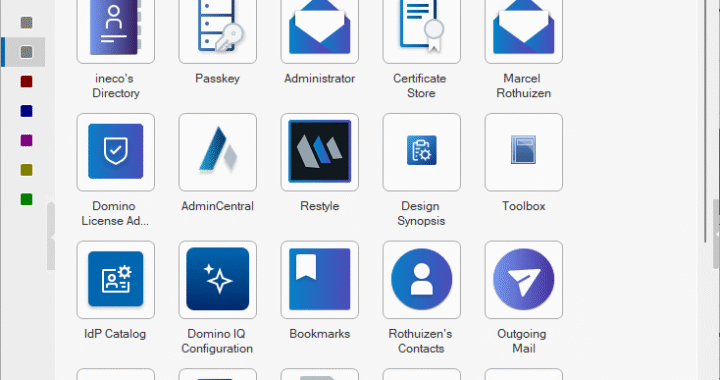
    Het Notes applicatie pictogram, een vaak minder belangrijk gevonden onderdeel bij ontwikkeling, maar toch van belang voor de herkenning van jouw applicatie.

    In de Notes- en Domino-release vanaf versie 12.0.1 heeft HCL de mogelijkheid bijgewerkt om applicatie pictogrammen van 64 x 64 pixels in de werkruimte weer te geven.
    Je hebt hebt als HCL Notes ontwikkelaar de mogelijkheid om een pictogram bestand te uploaden die groter zijn dan dat, maar op de werkruimte worden ze weergegeven als 64 x 64 pixels .
    Als je oudere applicatie pictogrammen heeft die zijn gemaakt met de pictogram specificatie van 32 x 32 pixels die vóór deze release bestond, worden deze nog steeds in het kleinere formaat weergegeven.
    De ontwerp- en ontwikkelingsteams van Notes Domino werken aan het bijwerken van bestaande sjabloonpictogrammen voor door HCL geleverde sjablonen; je zult deze pictogrammen ook bijgewerkt zien in de versie v12.0.1.

    HCL heeft voor de 12.0.1 versie meer informatie beschikbaar over het vervangen van het applicatie pictogram: How to Create Application Icons in Domino 12.0.1

    In versie 14.5 zijn er een aantal dialogen iets aangepast maar de technische informatie die de bovenstaande link beschrijft is nog het zelfde.

    Wanneer je vanuit de Domino Designer navigeert naar Resources > Icon en daar de Open Icon Editor knop aanklikt krijg je niet meer zoals vroeger een raster met pixels, maar een modern ogende dialoog waar je keuzes kunt maken.

    Keep current icon

    De eerst keuze is Keep current icon. Er is dan ook geen mogelijkheid om het icoon aan te passen bij deze keuze.

    Create a new icon

    Een andere keuze is Create a new icon.
    Hier kan in het dialoogvenster een keuze gemaakt worden uit een aantal standaard kleuren, of er kan door middel van kleurpaletten een eigen kleur gekozen worden.

    De tweede keuze is een vorm, echter zeer beperkt tot een cirkel of een vierkant.

    De derde keuze is effect, Flat voor simpelweg de kleur weer te geven,  Gradient en Gradient 2 voor kleurovergangen, en Bevelled om een rand toe te voegen met een lichte en donker kant om de illusie van een verhoogde knop te geven.

    Als laatste kan gekozen worden voor een afbeelding uit een van de aanwezige categorieën.

    Import an icon

    De derde optie is importeren van een afbeelding.
    Voor de beste resultaten is het handig om een afbeelding van 64 bij 64 pixels te kiezen. Hiervoor kan het nodig zijn om de afbeelding eerst in een ander programma zoals Gimp aan te passen.

    Notes zal de afbeelding bij het tonen op het werkblad aanpassen naar maximaal 64 bij 64 pixels.

    Er is in de moderne versies van de HCL Domino Designer geen mogelijkheid meer om het oude 32 pixel icoon aan te passen dat gebruikt wordt in niet meer ondersteunde versies van Notes.

    Domino Restyle

    Meer informatie over het vernieuwen van oudere HCL Notes applicaties en het gebruik van een thema met Domino Restyle kan je ook vinden in een eerder bericht INECO – Gerestylede pictogrammen gebruiken: nieuwe optie voor Domino Restyle versie 14

  • Gerestylede pictogrammen gebruiken: nieuwe optie voor Domino Restyle versie 14

    Gerestylede pictogrammen gebruiken: nieuwe optie voor Domino Restyle versie 14

    Domino Restyle werkt eenvoudig de oude gebruikers interface elementen van een bestaande HCL Notes applicatie bij met een kleurgecoördineerd, fris en modern uiterlijk.

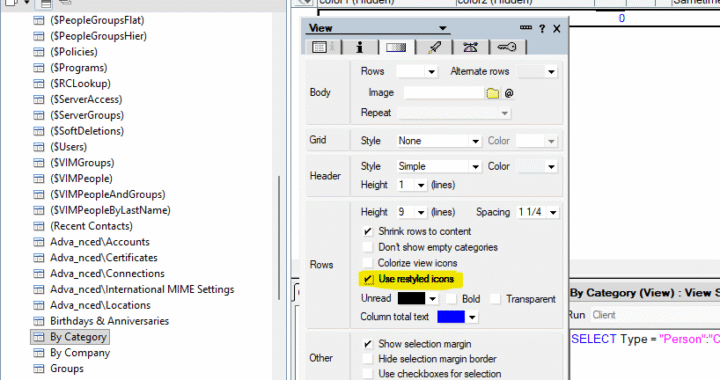
    Domino Designer 14.0 ondersteunt het kiezen van de bijgewerkte weergavepictogrammen voor toepassingen, zelfs als je de stijl ervan niet wijzigt.

    Met de nieuwe eigenschap “Gerestylede pictogrammen gebruiken” kan je de bijgewerkte weergavekolompictogrammen gebruiken.
    Als de applicatie in eerdere versies wordt uitgevoerd, worden de oude kolompictogrammen gebruikt.

    Gebruik het vernieuwde tabblad Pictogrammen in de weergavekolom.

    Opfrissen

    INECO kan jouw oude Lotus Notes, IBM Notes of HCL Notes applicaties voor je opfrissen of aan de huisstijl van je bedrijf aanpassen op deze manier.
    In enkele gevallen is er echter meer nodig dan alleen het uiterlijk aanpakken.
    Wij kunnen ook uw applicaties analyseren en optimaliseren. Neem hiervoor vrijblijvend contact met ons op.

    Notitie:

    Om Restyle te gebruiken is ontwerperstoegang tot de applicatie vereist

    Restyle in actie

    Om een indruk te geven van de Restyle functie hebben wij hier de stappen uitgevoerd op een van de applicaties die al heel wat versies van Notes mee gaat, de Document Library.
    Deze applicatie is al jaren niet meer door IBM of HCL aangepast en heeft een redelijke klassiek uiterlijk.

    Vanuit de Notes client selecteren wij de applicatie op het bureaublad en kiezen in het menu voor File > Application > Restyle
    In een dialoog wordt gevraagd of de aanpassing op een kopie van de applicatie gemaakt moet worden of dat dit in de huidige applicatie mag.

    Een volgende dialoog met vier stappen volgt. Hier kan gekozen worden voor de standaard thema’s of er kan een thema van een andere (eerder opgefriste) applicatie gekozen worden. De thema’s zijn overigens zelf aan te maken maar dit bespreken we nu niet. In dit geval laten wij de selectie zo als deze is, met uitzondering van de kleur die we veranderen naar donker rood om duidelijk het verschil te laten zien.

    In stap twee kunnen de koppelingen naar de diverse elementen nog aangepast worden. In dit geval is de enige aanpassing het keuzerondje voor het aanpassen van de standaard Frameset naar Yes gezet.

    In stap drie kunnen we nog wat aanpassingen maken of elementen uitsluiten.

    In stap 4 komen we bij het applicatie pictogram en kan gekozen worden om het icoon te behouden, een nieuwe te maken, of er een te importeren.
    In een ander bericht gaan wij hier dieper op in. Nu hebben wij gekozen om een afbeelding te importeren.

    De volgende stap is het daarwerkelijke Restylen. Op de achtergrond worden de diverse ontwerp elementen aangepast door Notes.

    Nadat deze stap is afgerond sluiten we het dialoogvenster.
    Op het werkblad staat de aangepaste versie van de Document Library, in onze demo met de titel Red Beret Riders.

    Als wij de applicatie openen is het verschil duidelijk, de wat vreemde bruintinten zijn in dit geval vervangen door donker rood, de menubalk, knoppen, navigatie e.d. zien er moderner uit.

    Wat ook te zien is dat binnen het formulier niet alle kleuren zijn aangepast.
    Hiervoor is het toch nodig om nog wat aanpassingen te maken met de HCL Domino Designer.
    Maar veel werk, dat voorheen handmatig gedaan had moeten worden is nu met een paar klikken gebeurd.

    Ook voor nieuwe applicaties

    Sinds Notes 14.5 kan je kiezen om de Domino Restyle functie aan te roepen bij het maken van een nieuwe applicatie. Kies dan het sjabloon Create Custom, de dialogen voor Restyle starten dan direct na het klikken op OK.

    Bronnen

    Voor meer informatie over de nieuwe Restyle-functies die worden ondersteund in Notes 14.0, zie de Domino Restyle for Notes applications documentatie.

    HCL Notes 14.5 biedt de volgende verbeteringen voor Restyle in de Notes-toepassing: Domino Restyle updates