HCL comparedbs report difference

Ontwerp van applicaties vergelijken met CompareDBs Reports

Nieuw vanaf HCL Domino Designer 12.0.1 is de mogelijkheid om het ontwerp van applicaties te vergelijken zonder hiervoor software te moeten kopen, namelijk met behulp van een nieuw sjabloon CompareDBs Reports (comparedbs.ntf).

CompareDBs Reports kan worden gebruikt om twee databaseontwerpen en/of documentinhoud te vergelijken of om het ontwerp van één database te analyseren.

Databasevergelijking

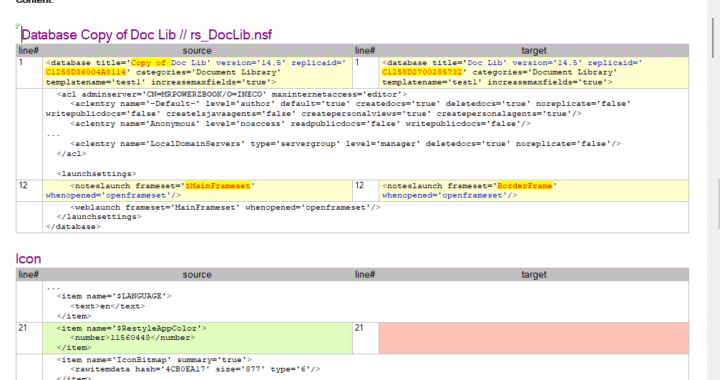
Je kunt het ontwerp van twee Notes databases of sjablonen vergelijken en een rapport genereren dat in de database wordt opgeslagen.
Enkele van de opties omvatten de mogelijkheid om:

  • Documenten uit te sluiten van de vergelijking.
  • Rapporten te integreren die worden gegenereerd met broncode beheerapplicaties zoals Git of Jira.
  • Een vergelijking tool naar keuze in te stellen in plaats van het ingebouwde tabelrapport dat de verschillen tussen bron en doel laat zien.
Database ontwerpsynopsis

Om een ​​ontwerpsynopsis te genereren van een database kan je deze tool gebruiken en dit naar een andere database exporteren. De doeldatabase bevat documenten die elk ontwerpelement beschrijven.
Een tweede sjabloon, designsynopsis.ntf, wordt gebruikt om de uitvoer van de ontwerpsynopsis te organiseren en weer te geven als een doorzoekbare Notes toepassing.

Meer informatie

Voor volledige informatie over alle opties en hoe je aan de slag kunt gaan, gebruik je het sjabloon om een ​​nieuwe Notes toepassing te maken.
Open vervolgens de applicatie en selecteer Help > Over deze applicatie en Help > Deze applicatie gebruiken.

HCL notes application icon workspace

Applicatie pictogram vanaf Notes 12.0.1

Het Notes applicatie pictogram, een vaak minder belangrijk gevonden onderdeel bij ontwikkeling, maar toch van belang voor de herkenning van jouw applicatie.

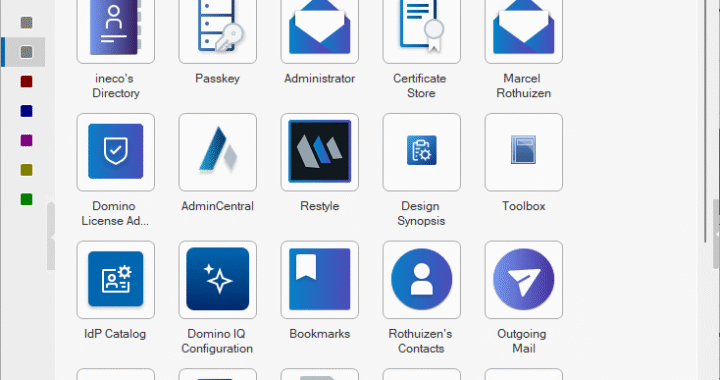
In de Notes- en Domino-release vanaf versie 12.0.1 heeft HCL de mogelijkheid bijgewerkt om applicatie pictogrammen van 64 x 64 pixels in de werkruimte weer te geven.
Je hebt hebt als HCL Notes ontwikkelaar de mogelijkheid om een pictogram bestand te uploaden die groter zijn dan dat, maar op de werkruimte worden ze weergegeven als 64 x 64 pixels .
Als je oudere applicatie pictogrammen heeft die zijn gemaakt met de pictogram specificatie van 32 x 32 pixels die vóór deze release bestond, worden deze nog steeds in het kleinere formaat weergegeven.
De ontwerp- en ontwikkelingsteams van Notes Domino werken aan het bijwerken van bestaande sjabloonpictogrammen voor door HCL geleverde sjablonen; je zult deze pictogrammen ook bijgewerkt zien in de versie v12.0.1.

HCL heeft voor de 12.0.1 versie meer informatie beschikbaar over het vervangen van het applicatie pictogram: How to Create Application Icons in Domino 12.0.1

In versie 14.5 zijn er een aantal dialogen iets aangepast maar de technische informatie die de bovenstaande link beschrijft is nog het zelfde.

Wanneer je vanuit de Domino Designer navigeert naar Resources > Icon en daar de Open Icon Editor knop aanklikt krijg je niet meer zoals vroeger een raster met pixels, maar een modern ogende dialoog waar je keuzes kunt maken.

Keep current icon

De eerst keuze is Keep current icon. Er is dan ook geen mogelijkheid om het icoon aan te passen bij deze keuze.

Create a new icon

Een andere keuze is Create a new icon.
Hier kan in het dialoogvenster een keuze gemaakt worden uit een aantal standaard kleuren, of er kan door middel van kleurpaletten een eigen kleur gekozen worden.

De tweede keuze is een vorm, echter zeer beperkt tot een cirkel of een vierkant.

De derde keuze is effect, Flat voor simpelweg de kleur weer te geven,  Gradient en Gradient 2 voor kleurovergangen, en Bevelled om een rand toe te voegen met een lichte en donker kant om de illusie van een verhoogde knop te geven.

Als laatste kan gekozen worden voor een afbeelding uit een van de aanwezige categorieën.

Import an icon

De derde optie is importeren van een afbeelding.
Voor de beste resultaten is het handig om een afbeelding van 64 bij 64 pixels te kiezen. Hiervoor kan het nodig zijn om de afbeelding eerst in een ander programma zoals Gimp aan te passen.

Notes zal de afbeelding bij het tonen op het werkblad aanpassen naar maximaal 64 bij 64 pixels.

Er is in de moderne versies van de HCL Domino Designer geen mogelijkheid meer om het oude 32 pixel icoon aan te passen dat gebruikt wordt in niet meer ondersteunde versies van Notes.

Domino Restyle

Meer informatie over het vernieuwen van oudere HCL Notes applicaties en het gebruik van een thema met Domino Restyle kan je ook vinden in een eerder bericht INECO – Gerestylede pictogrammen gebruiken: nieuwe optie voor Domino Restyle versie 14

Gerestylede pictogrammen gebruiken in HCL Domino Designer

Gerestylede pictogrammen gebruiken: nieuwe optie voor Domino Restyle versie 14

Domino Restyle werkt eenvoudig de oude gebruikers interface elementen van een bestaande HCL Notes applicatie bij met een kleurgecoördineerd, fris en modern uiterlijk.

Domino Designer 14.0 ondersteunt het kiezen van de bijgewerkte weergavepictogrammen voor toepassingen, zelfs als je de stijl ervan niet wijzigt.

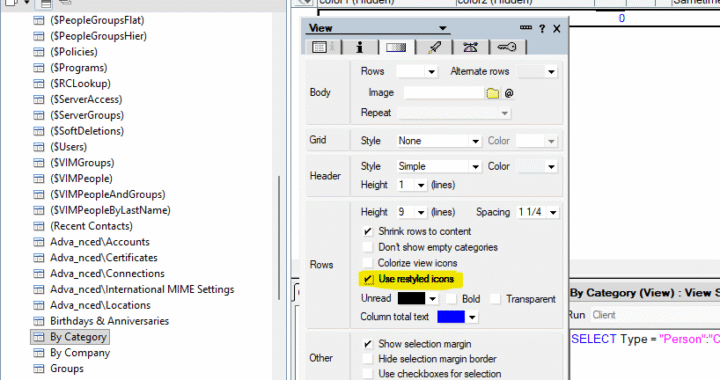
Met de nieuwe eigenschap “Gerestylede pictogrammen gebruiken” kan je de bijgewerkte weergavekolompictogrammen gebruiken.
Als de applicatie in eerdere versies wordt uitgevoerd, worden de oude kolompictogrammen gebruikt.

Gebruik het vernieuwde tabblad Pictogrammen in de weergavekolom.

Opfrissen

INECO kan jouw oude Lotus Notes, IBM Notes of HCL Notes applicaties voor je opfrissen of aan de huisstijl van je bedrijf aanpassen op deze manier.
In enkele gevallen is er echter meer nodig dan alleen het uiterlijk aanpakken.
Wij kunnen ook uw applicaties analyseren en optimaliseren. Neem hiervoor vrijblijvend contact met ons op.

Notitie:

Om Restyle te gebruiken is ontwerperstoegang tot de applicatie vereist

Restyle in actie

Om een indruk te geven van de Restyle functie hebben wij hier de stappen uitgevoerd op een van de applicaties die al heel wat versies van Notes mee gaat, de Document Library.
Deze applicatie is al jaren niet meer door IBM of HCL aangepast en heeft een redelijke klassiek uiterlijk.

Vanuit de Notes client selecteren wij de applicatie op het bureaublad en kiezen in het menu voor File > Application > Restyle
In een dialoog wordt gevraagd of de aanpassing op een kopie van de applicatie gemaakt moet worden of dat dit in de huidige applicatie mag.

Een volgende dialoog met vier stappen volgt. Hier kan gekozen worden voor de standaard thema’s of er kan een thema van een andere (eerder opgefriste) applicatie gekozen worden. De thema’s zijn overigens zelf aan te maken maar dit bespreken we nu niet. In dit geval laten wij de selectie zo als deze is, met uitzondering van de kleur die we veranderen naar donker rood om duidelijk het verschil te laten zien.

In stap twee kunnen de koppelingen naar de diverse elementen nog aangepast worden. In dit geval is de enige aanpassing het keuzerondje voor het aanpassen van de standaard Frameset naar Yes gezet.

In stap drie kunnen we nog wat aanpassingen maken of elementen uitsluiten.

In stap 4 komen we bij het applicatie pictogram en kan gekozen worden om het icoon te behouden, een nieuwe te maken, of er een te importeren.
In een ander bericht gaan wij hier dieper op in. Nu hebben wij gekozen om een afbeelding te importeren.

De volgende stap is het daarwerkelijke Restylen. Op de achtergrond worden de diverse ontwerp elementen aangepast door Notes.

Nadat deze stap is afgerond sluiten we het dialoogvenster.
Op het werkblad staat de aangepaste versie van de Document Library, in onze demo met de titel Red Beret Riders.

Als wij de applicatie openen is het verschil duidelijk, de wat vreemde bruintinten zijn in dit geval vervangen door donker rood, de menubalk, knoppen, navigatie e.d. zien er moderner uit.

Wat ook te zien is dat binnen het formulier niet alle kleuren zijn aangepast.
Hiervoor is het toch nodig om nog wat aanpassingen te maken met de HCL Domino Designer.
Maar veel werk, dat voorheen handmatig gedaan had moeten worden is nu met een paar klikken gebeurd.

Ook voor nieuwe applicaties

Sinds Notes 14.5 kan je kiezen om de Domino Restyle functie aan te roepen bij het maken van een nieuwe applicatie. Kies dan het sjabloon Create Custom, de dialogen voor Restyle starten dan direct na het klikken op OK.

Bronnen

Voor meer informatie over de nieuwe Restyle-functies die worden ondersteund in Notes 14.0, zie de Domino Restyle for Notes applications documentatie.

HCL Notes 14.5 biedt de volgende verbeteringen voor Restyle in de Notes-toepassing: Domino Restyle updates

De Workspace instellen als standaard homepage bij uitrollen Notes 9.0.1

Voor klanten die bij een uitrol van nieuwe IBM Notes 9.0.1 werkplekken standaard de Workspace willen tonen zal er een kleine aanpassing gemaakt moeten worden aan de Bookmark.ntf.
Om de Bookmark.ntf aan te passen voor alle gebruikers:

In Notes 9.0.1

1. Start de Domino Designer client.
2. Open het Bookmark.ntf database sjabloon.
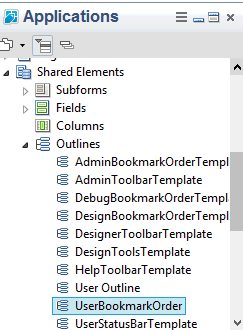
3. Klap de Shared Elements categorie aan de linker kant uit, en daarna Outlines uitklappen

4. Scroll naar beneden in de Outlines lijst en klik op  “UserBookmarkOrderTemplate”. De outline zal in het rechter venster openen.
5. Selecteer Design > Outline Properties. Hernoem de outline naar “UserBookmarkOrder” (ofwel verwijder het “Template” deel uit de naam).

6. Selecteer File > Save in het Designer menu.
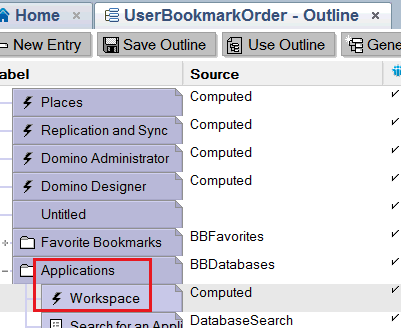
7. Klap de Applications outline open.
8. Selecteer  de Workspace regel.

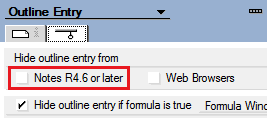
9. Wees er zeker van dat de InfoBox veranderd van Outline properties naar Outline Entry properties (of, als je eerder de InfoBox sloot deze opnieuwe opent door Design > Outline Entry Properties te kiezen). Ga naar het tweede tabblad (“shade” icoontje).
10. Houd de SHIFT ingedrukt en klik op ‘Hide Outline Entry From’ property labeled ‘Notes 4.6 or Later’.

Opmerking: Het gelijktijdig ingedrukt houden van de Shift en het klikken op de ‘hide option’ zal van deze outline (Workspace) de standaard bookmark maken!

11. Laat de SHIFT toets los .
12. De-selecteer de ‘Hide from’ eigenschap ‘Notes 4.6 or Later’.
13. De beheerder kan nu het sjabloon uitrollen bij elke gebruiker (door het sjabloon klaar te zetten bij de eerste keer starten van Notes of door bij bestaande gebruikers een database replace design uit te voeren op Bookmarks.nsf voor bestaande gebruikers)

Opties in $Index veld in weergave ontwerp

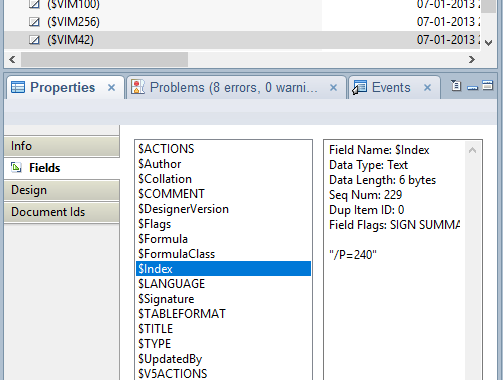
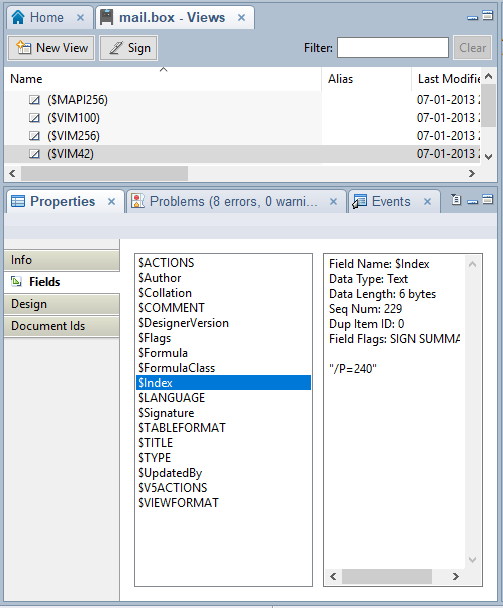
Niet zo spannend maar wellicht toch handig om te weten is dat het veld $Index in een weergave ontwerp, als je deze bekijkt via de Designer of door middel van script, de opties voor de index van de weergave bevat.

Elke optie heeft een eigen letter met een notatie als /O enz.

Vernieuwen van de index (Refresh):

Als er geen /M, /O, of / R in het veld $Index staat, dan is de instelling “Auto, after first use”. Dit is de standaard waarde.

/O wil zeggen dat de Index “Automatic” dus automatisch wordt bijgewerkt wanneer dat nodig is.

/M staat voor de keuze “Manual” dus handmatig indexeren.

/R=3600 Dit staat voor “Auto, at most every x hours”, automatisch maar niet meer dan 1 keer per x uren waarbij de uren in ms opgegeven worden. In dit geval dus 1 keer per uur.

Verwijderen van de index na (Discard):

Wanneer er geen /P of /T in het veld $Index staat betekend dit de index na 45 dagen van inactiviteit wordt verwijderd, “If inactive for 45 days”. Dit is de standaard instelling.

/T wil zeggen dat de index na elk gebruik weer verwijderd wordt, “After each use”.

/P=24 De /P= is de parameter om de index te verwijderen (purge) in uren. /P=24 is dus na een dag van inactiviteit, instelling “If inactive for x days”.

Alleen een ontwerper of beheerder mag de index aanmaken:

/B zal in het veld staan wanneer “Restrict initial index build to designer or manager” is aangevinkt.

Deze opties samen in het veld $Index van een view object maken de Index opties. Zo kan het veld $Index bijvoorbeeld de waarde “/T/O/B” hebben of “/P=168/R=43200/B” enzovoort.

Ja en?

Ik had deze gegevens nodig om te bepalen of een onderhoudstaak geschreven in Visual Basic bepaalde weergaven moest vernieuwen of niet.

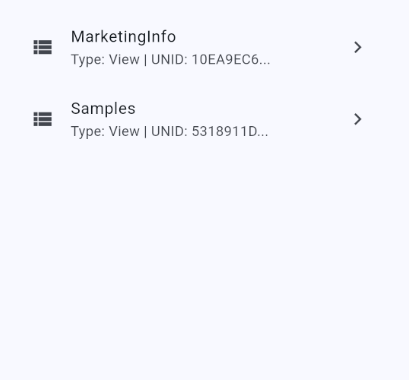
Met de NotesNoteCollection Class kun je eenvoudig de weergaven in een database te zien krijgen en de eigenschappen uitlezen.

Dim nc As NotesNoteCollection
Set nc = db.CreateNoteCollection(False)
nc.SelectViews = True
Call nc.BuildCollection