Tag: Domino Webserver

  • Wat is HCL Notes?

    Wat is HCL Notes?

    Wat is HCL Notes? Die vraag krijg ik nog wel eens.

    HCL Notes is de huidige naam van de software die we vroeger kenden als Lotus Notes en later als IBM Notes. Notes is vooral bekend als e-mail- en samenwerkingsclient, maar kan veel meer dan alleen e-mail verwerken.

    In combinatie met HCL Domino vormt Notes een platform voor communicatie, samenwerking en bedrijfsapplicaties.

    Ik werk inmiddels sinds 1995 met Notes en Domino. In die tijd is de naam een paar keer veranderd, maar het basisidee is hetzelfde gebleven: organisaties kunnen er bedrijfsprocessen en applicaties mee ondersteunen en automatiseren.

    HCL Notes en Domino: nog steeds relevant

    Die vraag krijg ik natuurlijk ook: is HCL Notes en Domino nog wel relevant?

    Mijn antwoord is: zeker.

    Natuurlijk zijn er organisaties die ervoor kiezen om hun Domino-omgeving af te bouwen of bestaande applicaties te vervangen. Maar dat betekent niet dat HCL Notes en HCL Domino geen toekomst meer hebben.

    Integendeel. Domino is nog steeds een krachtig platform voor het ontwikkelen en beheren van bedrijfsapplicaties. Dat kan betekenen dat je een bestaande omgeving onderhoudt en moderniseert, maar ook dat je nieuwe applicaties ontwikkelt, nieuwe functionaliteit toevoegt of zelfs een nieuwe Domino-omgeving opzet.

    De kracht zit daarbij juist in de combinatie van een volwassen en bewezen platform met de mogelijkheden die HCL vandaag de dag blijft toevoegen. Denk bijvoorbeeld aan de ontwikkelingen rond Domino IQ en AI, waarmee ook binnen de Domino-wereld nieuwe mogelijkheden ontstaan.

    Jouw data, jouw AI, jouw controle

    AI hoeft daarbij niet te betekenen dat je al je gegevens naar een externe cloudomgeving moet sturen. Met Domino kun je juist nadenken over een omgeving waarin jouw data, jouw applicaties, jouw mail en jouw AI onder jouw eigen controle blijven.

    Dat maakt Domino niet alleen interessant voor wat je vandaag al hebt, maar juist ook voor organisaties die nadenken over AI, data-soevereiniteit en de IT-omgeving van morgen.

    Voor organisaties die al jarenlang met Domino werken, is het daarom niet alleen de vraag hoe je bestaande applicaties in stand houdt. Het is minstens zo interessant om te kijken naar wat je vandaag en morgen met Domino kunt bouwen.

    Dat is precies het soort werk waar ik mij mee bezighoud.

    Moderne mogelijkheden

    Notes en Domino bestaan al tientallen jaren — en het platform blijft zich ontwikkelen. HCL voegt voortdurend nieuwe mogelijkheden toe voor moderne applicatieontwikkeling, AI, integratie en toegang tot bestaande Domino-applicaties.

    Het resultaat is een volwassen platform dat zowel bestaande bedrijfsapplicaties als nieuwe oplossingen kan ondersteunen en tegelijkertijd Domino kan verbinden met de technologieën en diensten die in moderne IT-omgevingen worden gebruikt.

    HCL Nomad: Uw applicaties overal en altijd

    HCL Nomad is de oplossing voor organisaties die hun vertrouwde HCL Notes applicaties naar de moderne werkplek willen brengen zonder complexe herbouwtrajecten. Met Nomad krijgt u direct toegang tot uw bestaande Domino applicaties op verschillende apparaten:

    • Mobiel & Tablet: Gebruik uw applicaties op iOS (iPhone/iPad) en Android-toestellen. HCL Nomad maakt slim gebruik van mobiele functies zoals de camera voor het scannen van barcodes of GPS voor locatiegegevens binnen uw workflows.
    • De Browser (Nomad Web): Hiermee draaien uw Notes-applicaties direct in een moderne webbrowser (Chrome, Edge, Firefox) via WebAssembly. Dit betekent dat eindgebruikers geen zware Notes client meer hoeven te installeren, wat het beheer voor IT-afdelingen aanzienlijk vereenvoudigt.
    • Offline werken: Een uniek voordeel van Nomad is dat de applicaties ook offline blijven functioneren. Zodra er weer verbinding is, synchroniseren de gegevens automatisch met de server.

    HCL Domino IQ: Intelligente ondersteuning met AI

    Met de introductie van HCL Domino IQ (ook wel HCL IQ genoemd) zet HCL vol in op kunstmatige intelligentie (AI), maar dan met volledige controle over uw eigen data.

    • AI op uw eigen infrastructuur: In tegenstelling tot publieke AI-diensten, werkt Domino IQ lokaal op uw eigen server (on-premise of in uw eigen cloud). Uw bedrijfsgevoelige informatie verlaat de veilige Domino-omgeving niet.
    • Slimme functies: Domino IQ kan helpen bij het samenvatten van lange e-mailthreads, het vertalen van documenten en het automatiseren van repetitieve taken binnen uw applicaties.
    • Ontwikkeling: Voor developers biedt Domino IQ nieuwe mogelijkheden (zoals de NotesLLM-klassen) om AI-functionaliteit direct in maatwerkapplicaties te integreren, waardoor uw software nog krachtiger en gebruiksvriendelijker wordt.

    HCL Domino Leap: Snel en eenvoudig apps bouwen

    HCL Domino Leap (voorheen bekend als Domino Volt) stelt zakelijke gebruikers en IT-professionals in staat om tot wel 60-70% sneller applicaties te ontwikkelen dan met traditionele methoden. Het is een krachtig low-code platform dat direct bovenop uw bestaande Domino-infrastructuur draait.

    • Visuele Drag-and-Drop Designer: Bouw formulieren, workflows en dashboards in een intuïtieve browseromgeving zonder dat u diepgaande programmeerkennis nodig heeft.
    • Naadloze Integratie: Leap-applicaties slaan hun data direct op in Domino-databases (.nsf). Hierdoor profiteert u van de vertrouwde veiligheid, schaalbaarheid en replicatie van het Domino-platform.
    • Workflow Automatisering: Ontwerp complexe goedkeuringsprocessen en automatische notificaties met slechts enkele klikken. Dit maakt het ideaal voor HR-aanvragen, onkostendeclaraties of kwaliteitsmanagement.
    • Geen Extra Footprint: Omdat Leap volledig geïntegreerd is met de Domino-server, is er geen aparte database of complexe middleware nodig. Uw bestaande licenties en beveiligingsinstellingen blijven gewoon van kracht.

    HCL Domino als OIDC Provider: één centrale identiteit

    Vanaf HCL Domino 14.5 kan Domino zelf optreden als OpenID Connect (OIDC) Provider. Daarmee kan Domino gebruikers authenticeren voor niet alleen Domino-applicaties, maar ook voor andere applicaties, servers en services binnen uw infrastructuur die OIDC ondersteunen.

    Zo kunt u Domino inzetten als centrale authenticatievoorziening en Single Sign-On (SSO) realiseren, zonder voor iedere toepassing afhankelijk te zijn van een externe identity provider.

    Uw gebruikers, uw authenticatie en uw infrastructuur onder uw eigen controle.

    Moderniseer je Domino-omgeving met de HCL Domino REST API

    De HCL Domino REST API (voorheen Project KEEP) slaat een brug tussen je waardevolle Domino-data en de moderne webwereld. Het stelt ontwikkelaars in staat om Domino-applicaties te ontsluiten via standaard REST-technologie, zonder dat daar specifieke Notes-kennis voor nodig is.

    Waarom zou je de Domino REST API willen gebruiken?

    • Toegankelijkheid: Ontwikkel moderne web- of mobiele apps met populaire frameworks zoals React, Vue of Angular, direct gekoppeld aan je Domino-backend.
    • Veiligheid: Beheer data-toegang nauwkeurig met krachtige schemas en scopes, zodat gebruikers alleen zien wat ze mogen zien.
    • Integratie: Koppel je Domino-data eenvoudig aan externe systemen en moderne API-gestuurde tools.
    • Toekomstbestendig: Behoud de stabiliteit van het Domino-platform terwijl je profiteert van de snelheid van hedendaagse softwareontwikkeling.

    INECO helpt je op weg Het implementeren en configureren van een robuuste API-omgeving vereist een zorgvuldige aanpak. INECO heeft de expertise in huis om de Domino REST API naadloos in jouw infrastructuur te integreren. Of het nu gaat om de initiële installatie, het beveiligen van je data-endpoints of het bouwen van de koppelingen: wij zorgen voor een vliegende start.

    Wat kunnen Domino en Notes?

    Mail

    Domino is onbetwistbaar een eersteklas mail server. De server ondersteunt IMAP, POP3, SMTP en Notes Mail.
    Notes is de mail client software, maar de mail kan ook gelezen worden via een webbrowser of een mail client die IMAP of POP3 ondersteunt.
    Als mail server is Domino een goed alternatief voor Microsoft Exchange.

    Agenda

    De Notes client kunt u gebruiken als agendabeheersysteem, vergelijkbaar met Microsoft Outlook.
    De Domino server zorgt ervoor dat u uw agenda kunt uitwisselen met collega’s en vergaderingen kunt plannen, zalen kunt reserveren, taken kunt delegeren.

    GroupWare

    IBM is de ‘uitvinder’ van GroupWare, software die teams helpt om efficiënter samen te werken. IBM bood organisaties al een ‘Intranet’ voor die term uitgevonden was.
    Met de Notes client kunnen bijgeleverde toepassingen snel geïmplementeerd worden (discussieforums, blogs, documentenbeheer, groep samenwerking enzovoort.
    Eindgebruikers kunnen eenvoudig eigen toepassingen bouwen (indien toegestaan door de beheerder), maar met het voordeel dat de software via de server door iedereen gebruikt kan worden.

    (Web) Applicatie Server

    De Domino server biedt een volwaardige programmeeromgeving (LotusScript of Java) om toepassingen te bouwen die draaien in de Notes client, een webbrowser, tablet of smartphone.
    Ook is er een groot aanbod aan software, waarvan ook open source, verkrijgbaar voor Notes. Tevens zijn er diverse koppelingen denkbaar met andere systemen en databases.

    Traveler

    Als er in combinatie met de Domino server ook nog eens Traveler geïnstalleerd is (gratis voor Domino gebruikers), kunnen berichten, agenda afspraken en taken, ook met Apple iOS, Android,  en Windows Phone gesynchroniseerd worden.

    HCL Notes en HCL Domino

    Notes en Domino worden vaak samen genoemd, maar ze hebben verschillende rollen.

    HCL Notes is de client waarmee gebruikers toegang hebben tot mail, agenda’s en Domino-applicaties. Daarnaast bevat de Notes-client functionaliteit voor het lokaal werken met gegevens en applicaties.

    HCL Domino is het serverplatform waarop databases en applicaties worden beheerd en beschikbaar gesteld. Domino verzorgt daarnaast onder andere replicatie, beveiliging en toegang tot applicaties en gegevens.

    Een Domino-omgeving kan dus veel meer zijn dan alleen een mailserver.

    HCL Notes Client

    De Notes-client biedt gebruikers onder andere:

    • e-mail;
    • agenda en vergaderingen;
    • contacten;
    • taken;
    • toegang tot bedrijfsapplicaties;
    • offline werken met lokaal gerepliceerde gegevens.

    De Notes-client kan worden gebruikt in combinatie met een Domino-server. Voor bepaalde toepassingen kan Notes ook lokaal met gerepliceerde gegevens werken.

    Daarnaast zijn er andere manieren om toegang te krijgen tot Domino-functionaliteit, bijvoorbeeld via een webbrowser of mobiele toepassingen.

    HCL Domino Designer


    Voor het ontwikkelen van traditionele Domino-applicaties is er HCL Domino Designer.

    Met Domino Designer kunnen ontwikkelaars onder andere formulieren, views, agents en andere onderdelen van Domino-applicaties maken en onderhouden. Afhankelijk van de toepassing kan daarbij gebruik worden gemaakt van onder andere LotusScript, JavaScript, Java en de Domino-formuletaal.

    Ook bestaande Notes- en Domino-applicaties kunnen hiermee worden onderhouden en uitgebreid.

    Dat is een van de redenen waarom Domino al zo lang voor maatwerkapplicaties wordt gebruikt. Een organisatie kan een applicatie ontwikkelen die precies aansluit op een eigen proces, in plaats van een standaardpakket aan het bedrijfsproces aan te passen.

    HCL Domino Admin

    HCL Domino Admin

    De HCL Domino Admin client (of Domino Administrator) is een softwareapplicatie waarmee beheerders het HCL Domino-systeem kunnen beheren, zoals servers, gebruikers en databases. Het is de traditionele client voor het uitvoeren van administratieve taken en bestaat ook als een web gebaseerde interface voor modern beheer.

    HCL Domino Server

    HCL Domino Server

    De Domino-server vormt het hart van de Domino-omgeving.

    Op Domino worden databases en applicaties beschikbaar gesteld aan gebruikers. Daarnaast verzorgt Domino onder andere beveiliging, replicatie en servercommunicatie.

    Domino kan worden ingezet voor zowel kleine als grote omgevingen en ondersteunt clustering voor situaties waarin hoge beschikbaarheid belangrijk is.

    Domino kan bovendien applicaties via het web beschikbaar stellen. Daardoor hoeft een gebruiker niet voor iedere toepassing de Notes-client te gebruiken.

    Van Lotus Notes naar HCL Notes

    De oorsprong van Notes ligt bij Lotus Development Corporation. Het product werd in de jaren tachtig ontwikkeld als een platform voor samenwerking en het delen van informatie. Ray Ozzie was een van de belangrijkste ontwikkelaars achter het oorspronkelijke product.

    In 1995 nam IBM Lotus Development Corporation over. Lotus Notes en Domino werden vervolgens onderdeel van het IBM-softwareportfolio.

    In 2013 veranderde IBM de productnamen. Lotus Notes werd IBM Notes en Lotus Domino werd IBM Domino.

    In 2018 kondigde IBM aan dat het een groot deel van zijn softwareportfolio, waaronder Notes en Domino, aan HCL zou verkopen. De overname werd in 2019 afgerond. Sindsdien worden de producten ontwikkeld en verkocht door HCLSoftware als HCL Notes en HCL Domino.

    De geschiedenis verklaart ook waarom je op internet en in oudere documentatie nog veel namen tegenkomt als Lotus Notes, Lotus Domino, IBM Notes en IBM Domino. Het gaat daarbij vaak om verschillende namen voor hetzelfde product in verschillende perioden.

    HCL Notes en Domino bij INECO

    Ik werk sinds 1995 met Lotus Notes, IBM Notes, Lotus Domino, IBM Domino en inmiddels HCL Notes en HCL Domino.

    In die ruim dertig jaar heb ik veel verschillende applicaties ontwikkeld en onderhouden en veel verschillende Domino-omgevingen beheerd. Die ervaring gebruik ik zowel voor bestaande omgevingen als voor nieuwe ontwikkelingen.

    Of het nu gaat om het onderhouden en moderniseren van een bestaande Notes-applicatie, het ontwikkelen van nieuwe functionaliteit, het koppelen van Domino aan andere systemen of het opzetten van een nieuwe Domino-server: ik denk graag mee over wat er mogelijk is.

    Dus heb je een bestaande Domino-omgeving en wil je daar meer uit halen? Of heb je een nieuw idee waarvoor je Domino wilt inzetten?

    Neem gerust contact met mij op.

    Ik kijk graag met je mee naar de mogelijkheden van HCL Notes en Domino — vandaag én met het oog op de toekomst.
  • Vanaf HCL Domino V11.0.1 ondersteunt de Domino webserver Server Name Indication (SNI)

    Vanaf HCL Domino V11.0.1 ondersteunt de Domino webserver Server Name Indication (SNI)

    Vanaf HCL Domino V11.0.1 ondersteunen Domino servers de Server Name Indication (SNI) uitbreiding van het Transport Security Layer (TLS)-protocol.
    SNI stelt een Domino-server in staat om meerdere virtuele hosts (websites) via HTTPS aan te bieden, waarbij meerdere hostnamen kunnen worden geconfigureerd om toe te wijzen aan één IP-adres.

    Om SNI-ondersteuning in te schakelen, voegt u de notes.ini-instelling ENABLE_SNI=1 toe aan de server en start u de HTTP-taak opnieuw.

    De volgende zaken moeten in overweging worden genomen voordat u SNI-ondersteuning inschakelt:

    Om SNI te gebruiken, moet er een standaardwebsite zijn geconfigureerd of ten minste één website met een IP-adres dat is geconfigureerd als startpunt voor de TLS-handshake.
    Als de server de TLS SNI-extensie ontvangt, probeert deze over te schakelen naar de site die overeenkomt met de hostnaam in de SNI-extensie nadat de TLS-handshake is voltooid.
    Het inschakelen van SNI vereist mogelijk dat u de configuratie van de website (regels en andere instellingen) aanpast.
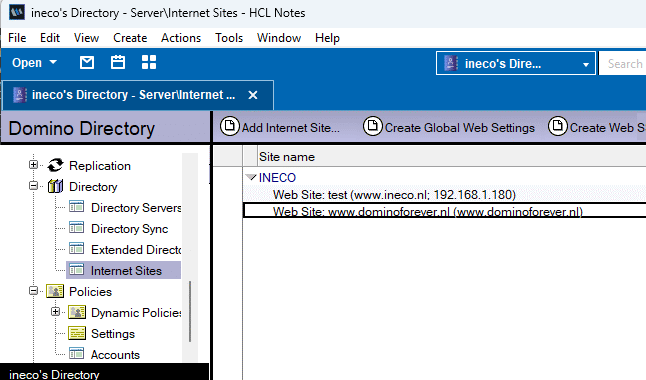
    Met SNI ingeschakeld, kan de server na de TLS-handshake een toewijzing maken van de standaardwebsite of de website met het IP-adres naar een andere site op hostnaam.
    Dit kan leiden tot een gedragswijziging in bestaande configuraties, waarbij er mogelijk één website is met alleen een geconfigureerd IP-adres en andere met alleen de hostnaam/hostnamen.
    Oude configuraties zouden de site met het IP-adres blijven gebruiken. Met SNI ingeschakeld, kan de aanvraag overschakelen naar het gebruik van een site met een hostnaam die mogelijk een andere configuratie heeft dan de site met het IP-adres.
    Een voorbeeld van de configuratie met meerdere internetsites ziet er als volgt uit, met server notes.ini “ENABLE_SNI=1” ingeschakeld op de server.

    Zie ook: Implementing multi-site HTTPS support in Domino with single IP address mapping

  • Apache of IIS als Reverse Proxy voor Domino

    Apache of IIS als Reverse Proxy voor Domino

    Gisteren bij een klant een Domino server voorzien van een wildcard SSL certificaat.
    Klant heeft meerdere (sub)domeinen maar slechts 1 publiek IP-adres.
    Voor sites draaiend op HTTP geen enkel probleem, maar zelfs in versie 9 van Domino is het nog steeds niet mogelijk om meerdere SSL sites op 1 IP-adres te configureren.
    Ik ben echt een groot liefhebber van IBM en Domino/Notes in het bijzonder, maar dat simpele dingen zoals dit nog steeds niet kunnen vind ik echt een misser!

    Notitie:

    De oplossing in dit bericht kan nog steeds werken, maar is met de komst van Domino V11.0.1 niet meer actueel: INECO – Vanaf HCL Domino V11.0.1 ondersteunt de Domino webserver Server Name Indication (SNI)

    Meestal plaats ik er dan maar een Apache HTTP of Microsoft Internet Information Services (IIS) server als Reverse Proxy voor (vaak op de zelfde machine), configureer de SSL sites en stuur ze intern door naar Domino via http op een andere poort, bijvoorbeeld poort 1080, zodat IIS of Apache op poort 80 een 443 kan draaien.
    In zowel Apache HTTP als IIS servers is het geen probleem om meerdere SSL/HTTPS sites aan 1 IP-adres te koppelen.

    IIS

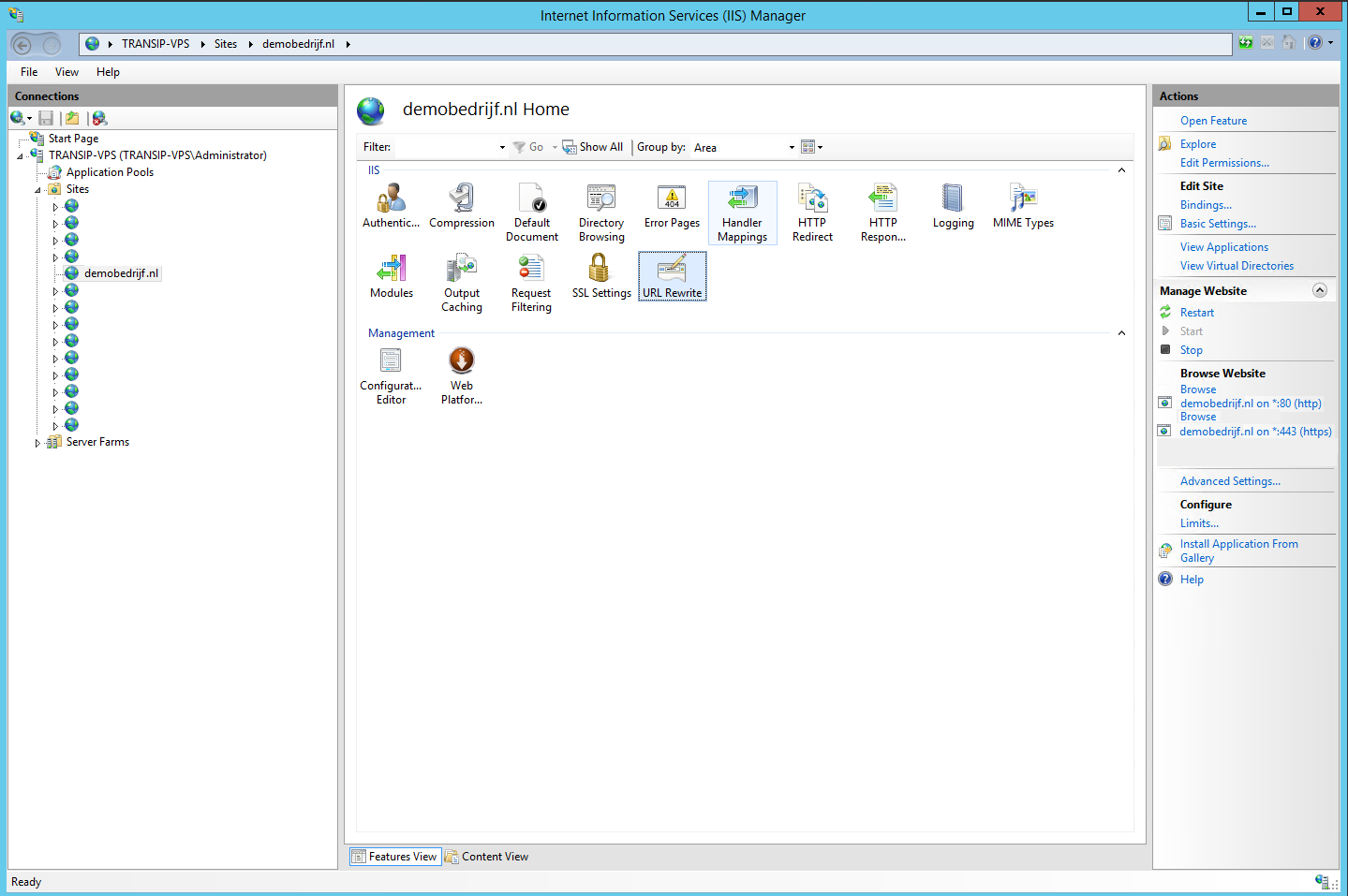
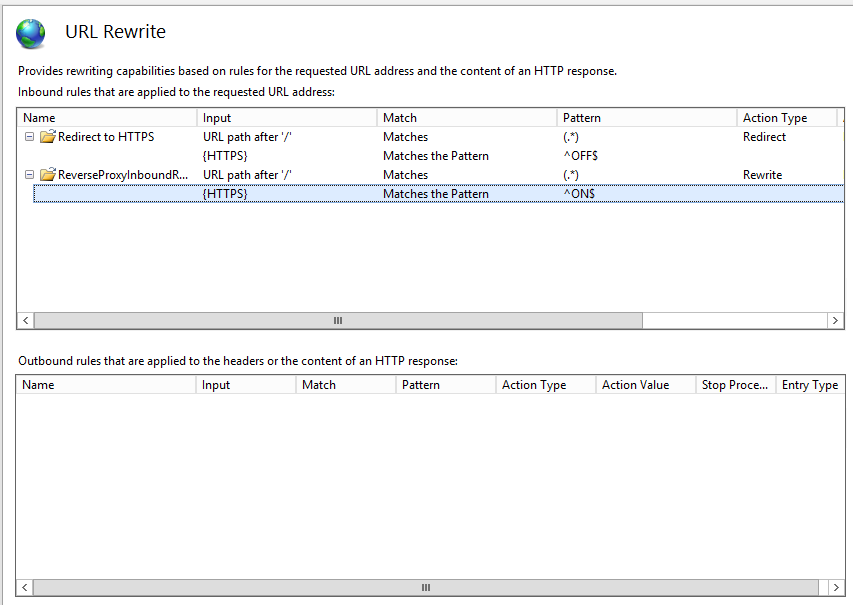
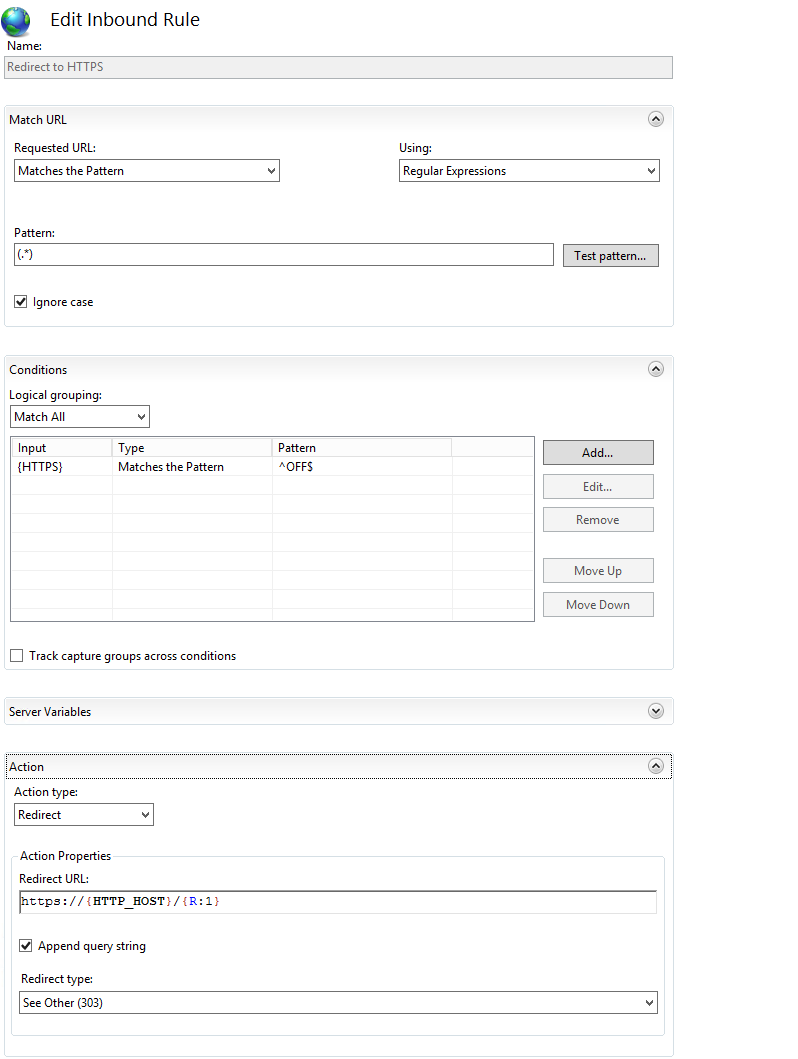
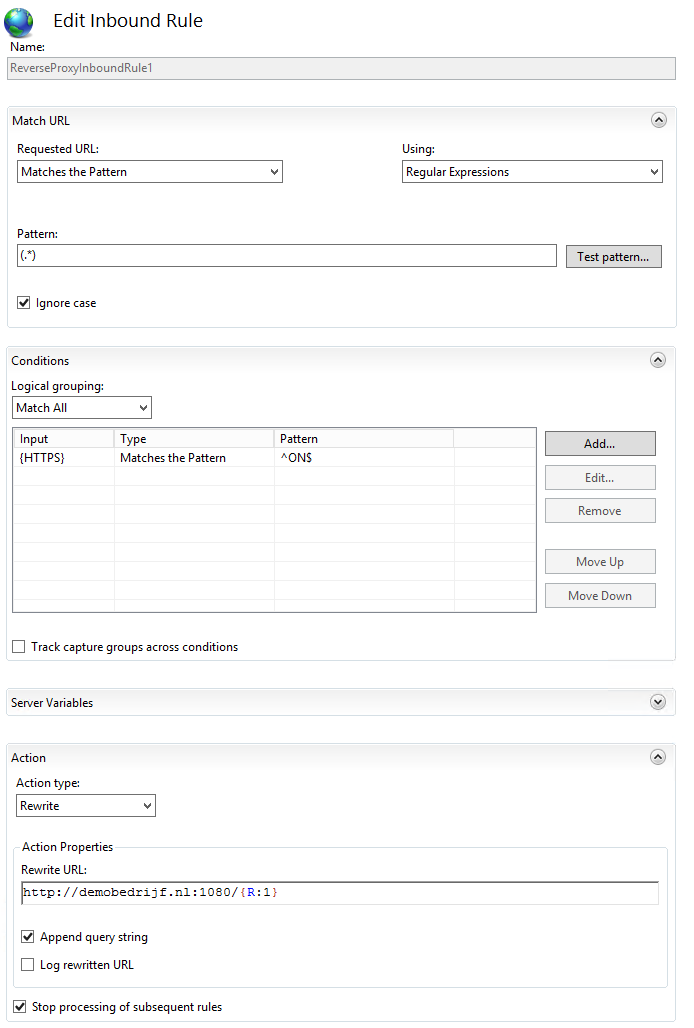
    Voor IIS 8 ziet het er dan als volgt uit:
    iis_rewrite01

    iis_rewrite02
    iis_rewrite03

    iis_rewrite04

    Apache

    Voor Apache zijn er ook wel mooie interfaces, maar een tekstverwerker is snel en werkt ook prima:

    <VirtualHost *:80>
    ServerName demobedrijf.nl
    RewriteEngine On
    RewriteRule ^(.*)$ https://%{HTTP_HOST}$1 [R=301,L]
    </VirtualHost>

    <VirtualHost *:443>
    ServerName demobedrijf.nl
    SSLEngine on
    SSLProtocol ALL -SSLv2 -SSLv3
    SSLCipherSuite ALL:!aNULL:!ADH:!eNULL:!LOW:!EXP:!RC4+RSA:+HIGH:+MEDIUM
    SSLCertificateFile “C:/Program Files/Apache/conf/ssl/star_ demobedrijf_nl.crt”
    SSLCertificateKeyFile “C:/Program Files/Apache/conf/ssl/star_ demobedrijf_nl.key”
    SSLCertificateChainFile “C:/Program Files/Apache/conf/ssl/Comodo_PositiveSSL_bundle.crt”
    ProxyPass / http://demobedrijf.nl:1080/
    ProxyPassReverse / http://demobedrijf.nl:1080/
    </VirtualHost>

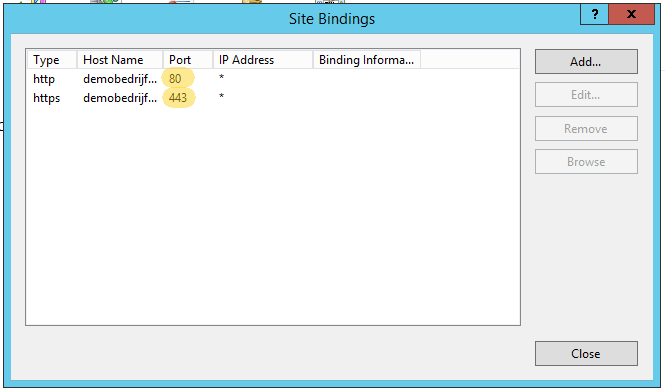
    De webserver die als Proxy fungeert  luistert dan naar poort 80 en 443.
    iis_bindings

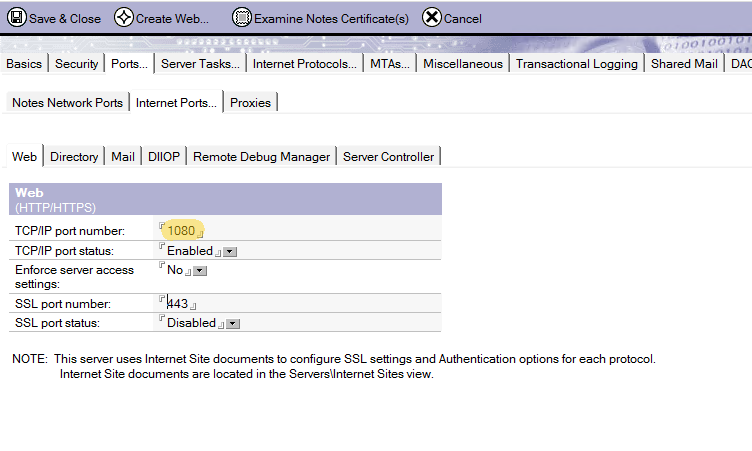
    En Domino staat ingesteld op  bijvoorbeeld poort 1080.

    domino_bindings

    Doordat de reverse proxy server intern via het gewone HTTP protocol verstuurd zal Domino geen probleem hebben om het juiste website document te koppelen aan het verzoek.


  • SSL certificaat omzetten naar Domino kyr bestand

    SSL certificaat omzetten naar Domino kyr bestand

    Het wil nog wel eens voorkomen dat je een bestaand SSL certificaat hebt en deze wil gaan gebruiken op je Domino HTTP Server. Een eenvoudige oplossing is natuurlijk om voor de Domino server een Apache of IIS webserver te installeren en SSL verzoeken via een proxy regel door te sturen naar Domino zonder SSL, dan is de hele oefening om een certificaat in Domino te krijgen helemaal niet nodig. Alleen kan deze oplossing niet overal gebruikt worden, of wil men deze niet gebruiken.

    Dan zit er niets anders op dan of via de Domino Certificate Admin applicatie een nieuw certificaat aan te vragen bij een provider (vaak gratis binnen een bepaalde periode), of om een bestaand certificaat om te zetten.

    Het aanvragen van een certificaat via de Notes applicatie is een standaard procedure die goed beschreven staat in de Administrator Help, en vaak ook bij de leveranciers van SSL certificaten, het omzetten van een Apache of IIS certificaat of importen van een wilcard certificaat is echter niet beschreven en is net iets lastiger.

    Er zijn verschillende methodes waarvan ik er hier een beschrijf.

    (Deze methode is met de komst van IBM Notes 9.0.1FP2 en de nieuwe kyrtool wat verouderd, lees hier over de nieuwe methode.)

    Stap 1.

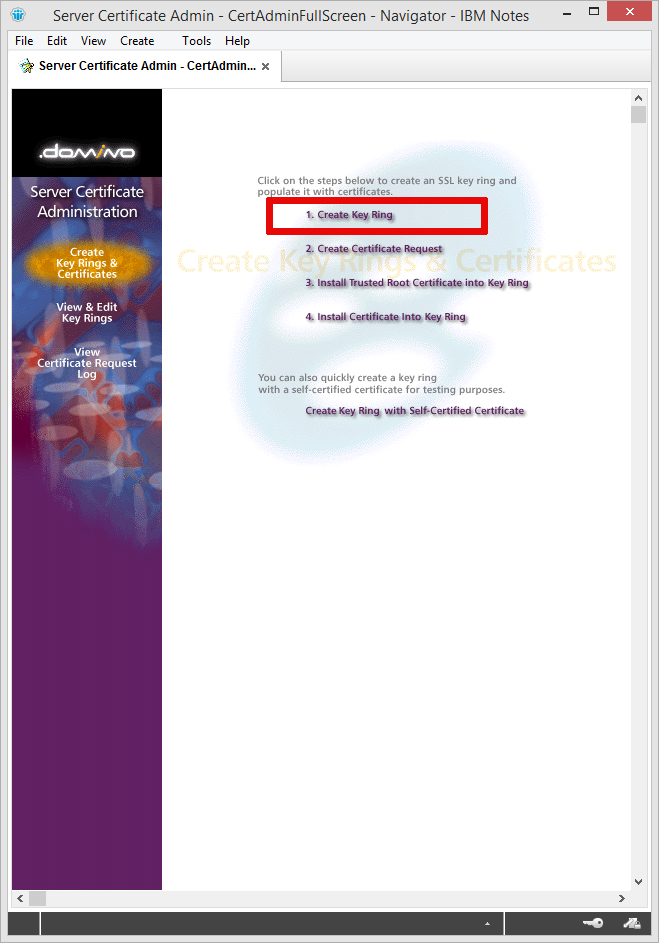
    Open de Server Certificate Administration applicatie (certsrv.nsf), of maak deze aan met gebruik van het certsrv.ntf sjabloon.

    Klik vervolgens op Create Key Ring.

    certsrv_01

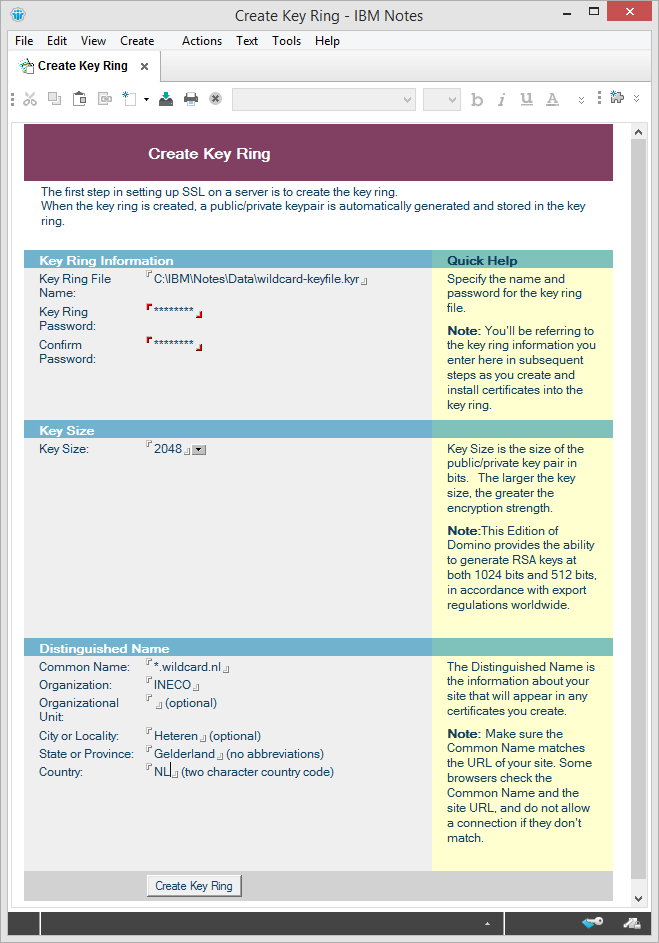
    Vul in het “Create Key Ring” scherm alle velden in zodat deze overeen komen met het certificaat dat je wil gaan gebruiken.
    Klik vervolgens op de knop “Create Key Ring” onderaan de pagina.
    certsrv_02

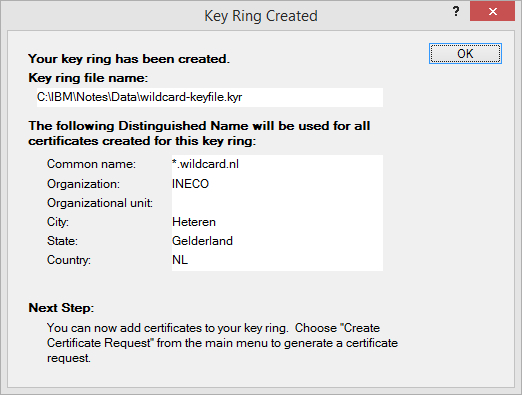
    Als alles goed gegaan is komt er een dialoog met het resultaat.
    certsrv_03

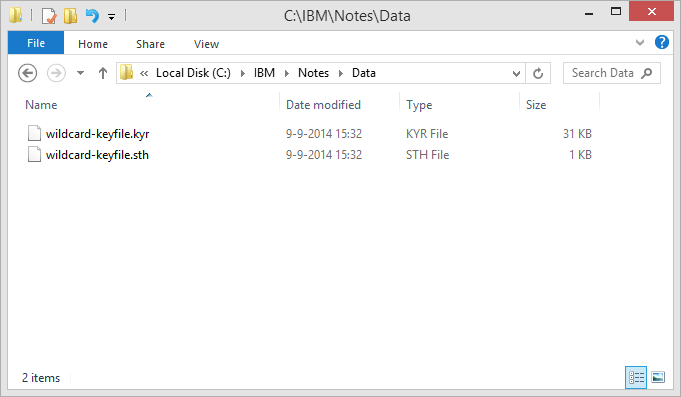
    Klik OK en kijk vervolgens of het sleutel paar in de opgegeven map staat.
    certsrv_04

    Tot zo ver is het nog allemaal standaard.
    Nu gaan we echter geen “Certificate Request” indienen, want dat hebben we al….
    We verlaten Notes nu even.

    Stap 2.

    Om in stap 3 de certificaten (het persoonlijk certificaat, het root- en eventuele intermediate certificaten goed te kunnen importeren moeten we precies weten wat de namen van de certificaten zijn. Als er geen duidelijke beschrijving mee geleverd is kunnen we de certificaten het beste openen in een internet browser zoals Internet Explorer. In het voorbeeld een oudere versie in Microsoft Windows XP.

    Er zijn verschillende manier van certificaat uitgifte, de ene leverancier stuurt losse bestanden, de andere slechts een bestand waar de overige certificaten in zitten (de hele reeks of chain).
    In dit voorbeeld heeft een klant 1 bestand met de extensie pfx.
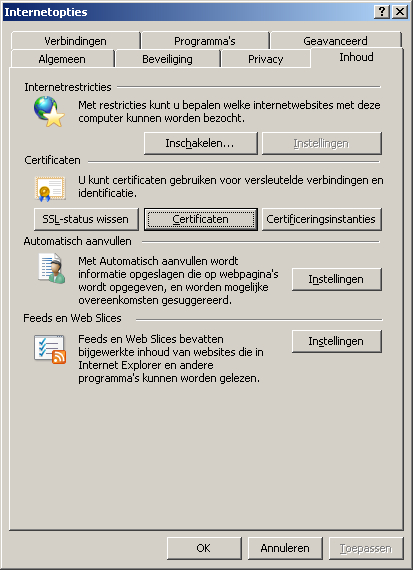
    Start Internet Explorer, klik op Extra > Internet opties > Inhoud.

    certsrv_ie01

    Klik op de knop Certificaten.

    certsrv_ie02

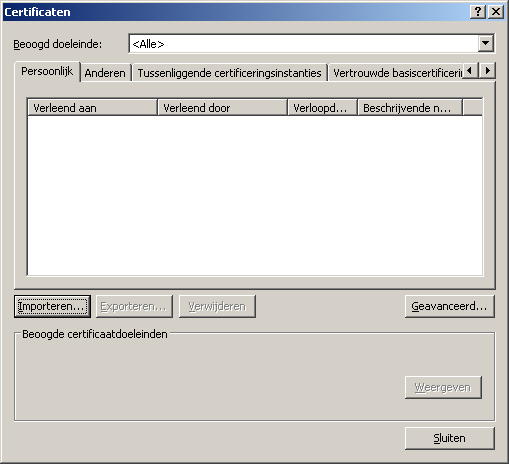
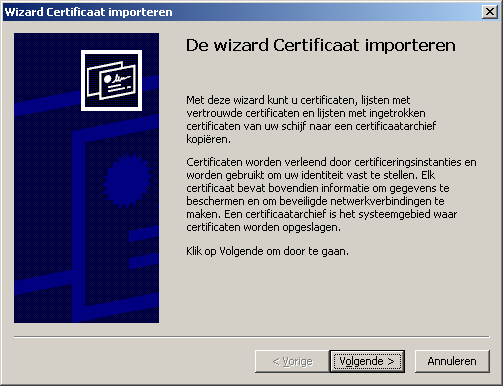
    In het venster Certificaten klik je op Importeren.

    certsrv_ie03

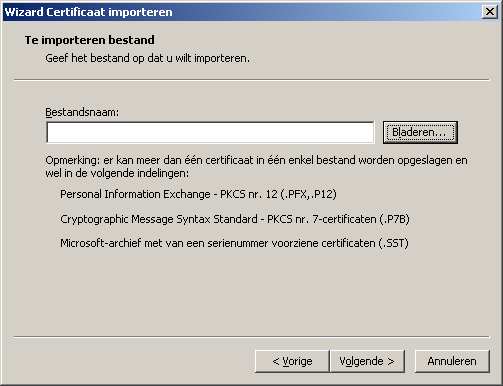
    Klik op volgende en selecteer Bladeren.

    certsrv_ie04

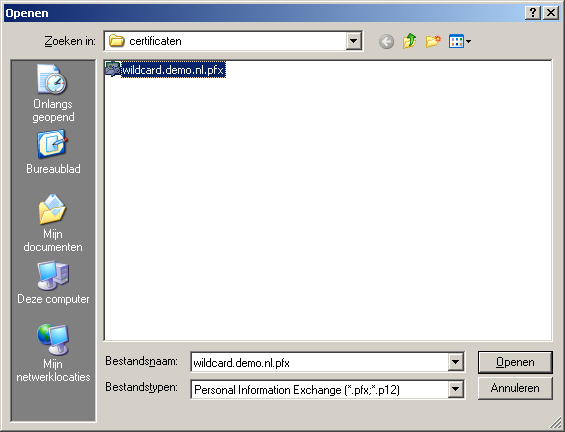
    Blader naar de map waar de SSL certificaten staan. Verander eventueel bij Bestandstypen de juiste extensie.
    In ons geval hebben we de klantnaam even aangepast naar wildcard.demo.pfx, dit zal normaal iets zijn als *.uwbedrijfsnaam.pfx.

    certsrv_ie05

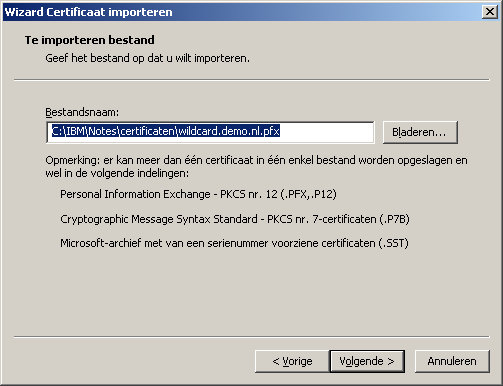
    Open het bestand.

    certsrv_ie06

    Klik op volgende.

    certsrv_ie07

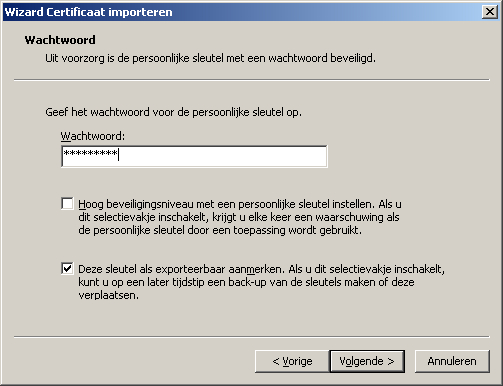
    Geeft het wachtwoord op dat bij de sleutel hoort en zet eventueel een vinkje bij “Deze sleutel als exporteerbaar aanmerken.” en klik op volgende.

    certsrv_ie08

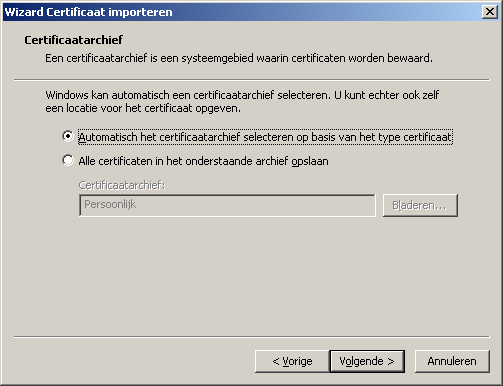
    Klik op volgende of pas eerst de archief locatie aan indien deze niet goed staat.

    certsrv_ie09

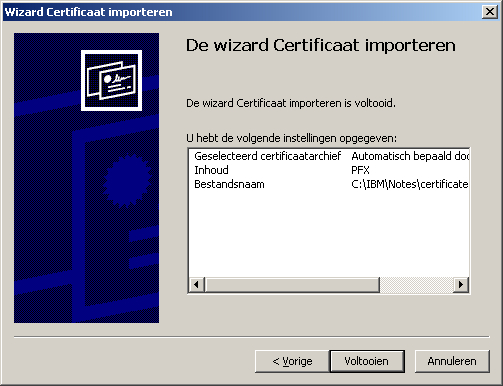
    Controleer de inhoud en klik op Voltooien.
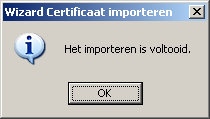
    Als het goed is komt er een melding dat het importeren voltooid is. Klik daar op OK.

    certsrv_ie10

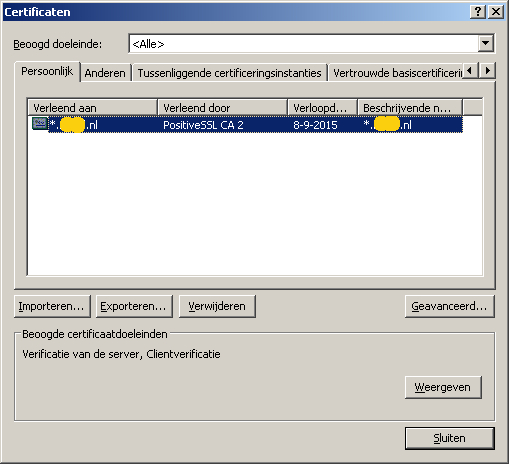
    Als het goed is zal in het venster Persoonlijk uw certificaat staan. In ons geval is de klantnaam doorgestreept.

    certsrv_ie11

    Mocht je nu niet een bestand hebben maar losse bestanden dan kan elk bestand geïmporteerd worden. Vaak hebben de root en intermediate certificaten geen wachtwoord, maar de routine is bijna gelijk aan de hier beschreven procedure.

    Nu de certificaten in de browser zichtbaar zijn kunnen we kijken hoe de keten er uit ziet en de namen van de labels noteren.

    Klik op Weergeven.

    certsrv_ie12

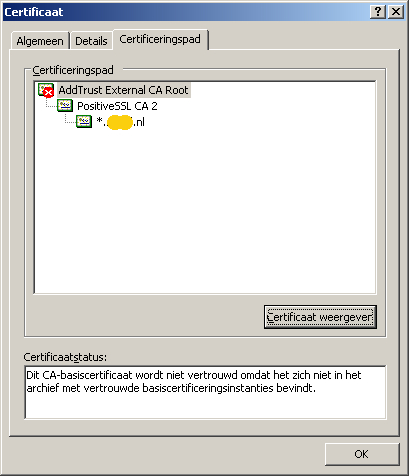
    In het Certificaat venster klik je op Certificeringspad. Daar kun je zien dat er naast het root certificaat nog een intermediate certificaat aanwezig is. Ook is zichtbaar dat wij het root certificaat nog moeten importeren, maar dat is voor nu niet belangrijk.

    Klik op het bovenste certificaat pad en klik op de knop “Certificaat weergeven”.

    certsrv_ie13

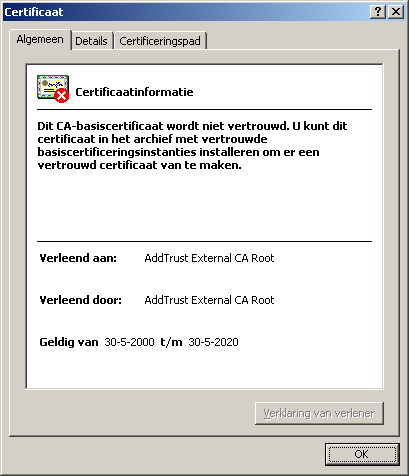
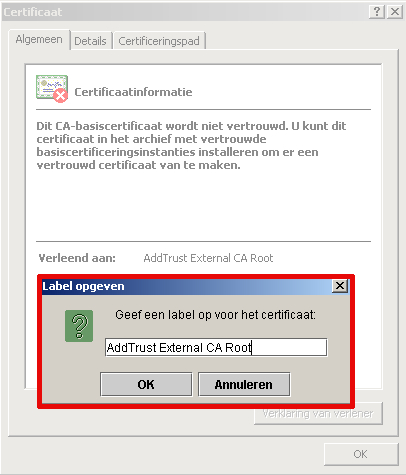
    Noteer de naam achter het label “Verleend aan:”, in dit geval “AddTrust External CA Root” en klik op OK.

    Doe dit voor de overige certificeringspaden ook tot aan de laatste regel. In ons geval komt er dus nog een naam bij, “PositiveSSL CA 2”

    Deze gegevens hebben wij nodig om bij stap 3 in te vullen.

    Mocht het nodig zijn dan kan er vanuit het certificaten venster ook een export gemaakt worden van de certificaten. In ons geval is dit niet nodig dus slaan we deze stap over en gaan naar stap 3.

    Stap 3.

    Om het bestaande certificaat toe te voegen aan het kyr bestand gebruiken we het programma ikeyman van IBM, o.a. te vinden op ftp://ftp.software.ibm.com/software/lotus/tools/Domino/gsk5-ikeyman.zip.
    Dit programma werkt het meest eenvoudig op een 32bits Windows XP omgeving, hoewel er op internet ook meldingen zijn van mensen die het aan de praat hebben gekregen met nieuwere versies van Windows met een oude Java omgeving. Voor deze beschrijving heb ik echter een Windows XP machine gemaakt in VMWare Player.
    Pak het bestand gsk5-ikeyman.zip uit.
    Open vervolgens een commando prompt (dos venster).
    Navigeer op de prompt naar de map waar je de ikeyman bestanden hebt uitgepakt.
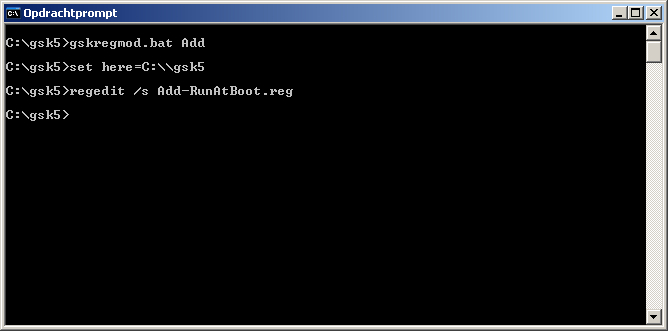
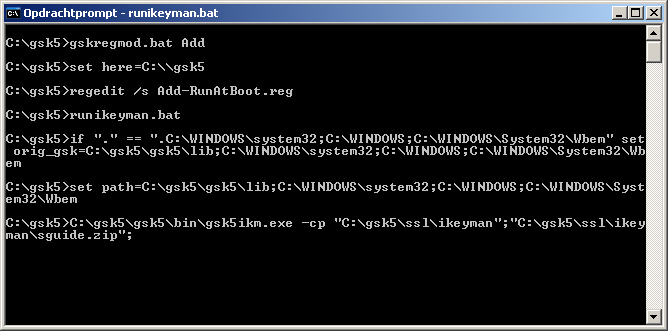
    In de map staan twee batch bestanden. De eerste is om de paden aan de omgevings-variabelen van Windows toe te voegen.
    Type hiervoor de opdracht “gskregmod.bat Add” (zonder aanhalingstekens in) en enter.

    certsrv_05

    Type vervolgens “runikeyman.bat” om IBM Sleutelbeheer te starten.

    certsrv_06

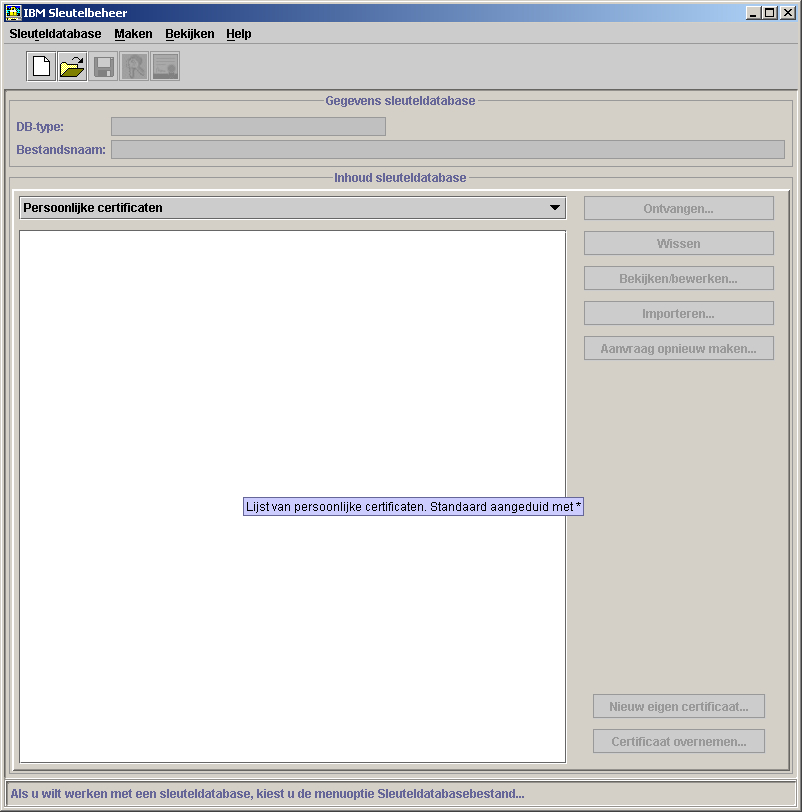
    Als het goed is start IBM sleutelbeheer op:

    certsrv_07

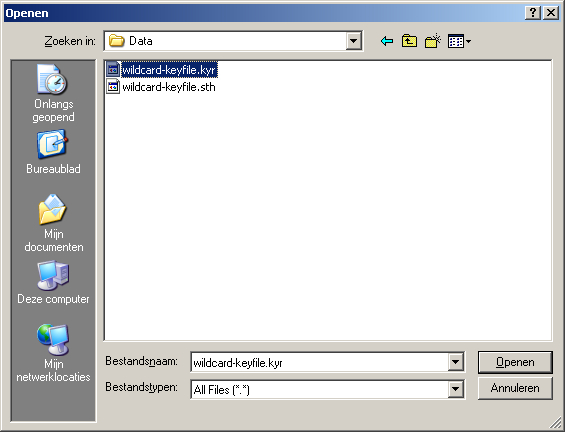
    Kies in het menu voor sleuteldatabase openen en navigeer naar het *.key bestand dat je hebt aangemaakt in stap 1.

    certsrv_08

    Type het wachtwoord dat in stap 1 is ingevoerd voor het Sleutelring bestand.

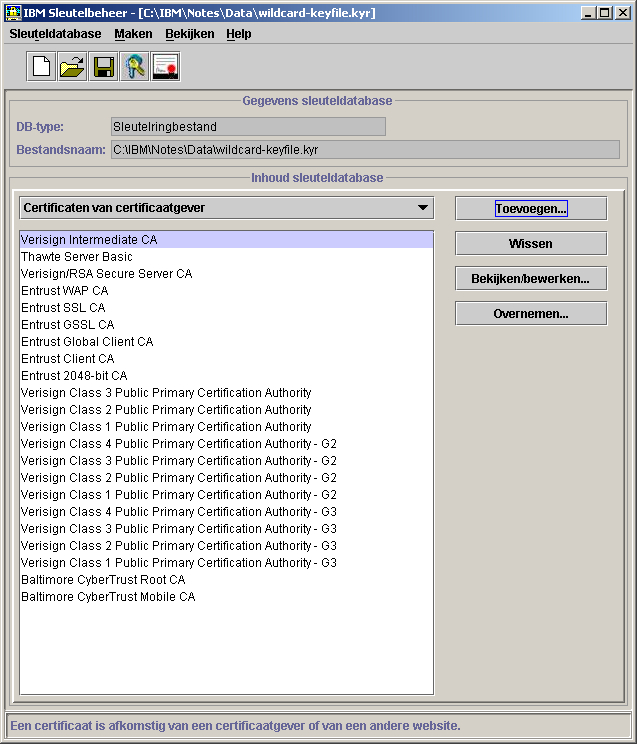
    Klik in het hoofdvenster onder het kopje Inhoud sleuteldatabase op het keuzeveld en kies “Certificaten van certificaatgever”.

    certsrv_09

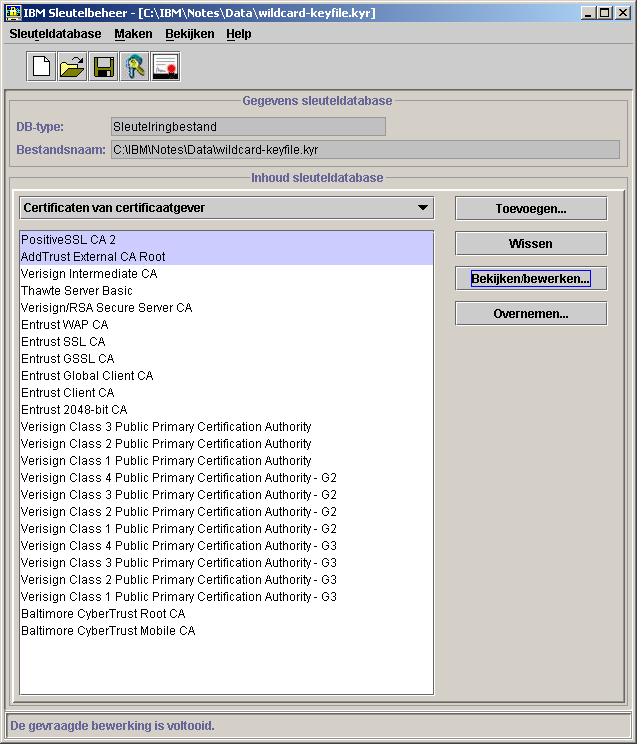
    Je ziet in het venster de certificaten die in het kyr bestand staan dat we hebben aangemaakt in stap 1.
    Waarschijnlijk staan de certificaten die we in stap 2 genoteerd hebben hier niet bij, en zullen we deze nu moeten toevoegen. Klik daarvoor op de “Toevoegen” knop.

    certsrv_10

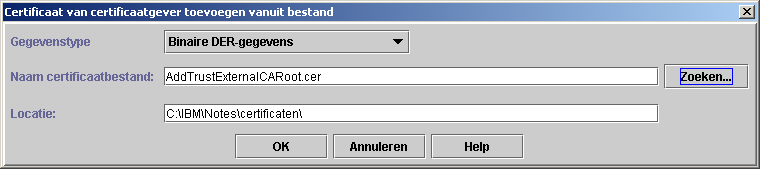
    Kies in het toevoegen venster op het juiste gegevenstype, in ons geval hebben wij *.CER bestanden van de leverancier gekregen en kiezen we voor “Binaire DER-gegevens”. Blader naar de locatie van de certificaten en klik op OK. In ons voorbeeld importeren we het root certificaat van AddTrust.

    In het volgende venster hebben we dan de naam nodig die wij in stap 2 genoteerd hebben. Het is belangrijk om dit exact over te nemen.

    certsrv_11

    Klik op OK.
    Doe het zelfde voor de eventuele intermediate certificaten.
    Het resultaat is zichtbaar in het venster van IBM Sleutelbeheer:

    certsrv_12

    Als laatste moeten wij nog het persoonlijke certificaat toevoegen. Klik daarvoor in IBM Sleutelbeheer op het meerkeuzevak onder Inhoud sleuteldatabase op “Persoonlijke certificaten” en klik op de knop “Importeren”.
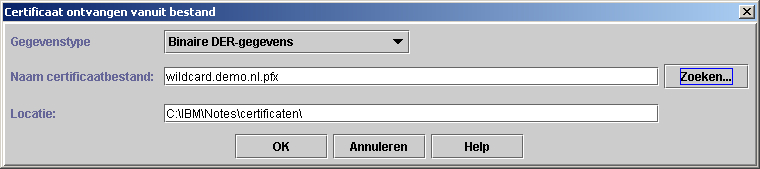
    Navigeer in het “Sleutel importeren” dialoog venster naar het persoonlijke certificaat. In ons geval was het certificaat niet zichtbaar in het bladervenster omdat bij bestandsnaam *.p12 stond. Dit is echter weg te halen zodat wel alle bestanden zichtbaar worden en wij het “wildcard.demo.nl.pfx” sleutelbestand kunnen kiezen.

    certsrv_13

    Klik op OK. Ook hier wordt weer gevraagd om het wachtwoord van de sleutel. Vul dit in en klik op OK.
    Wanneer alles goed is gegaan ze je in het venster het certificaat dat net is ingevoerd.

    certsrv_ie15

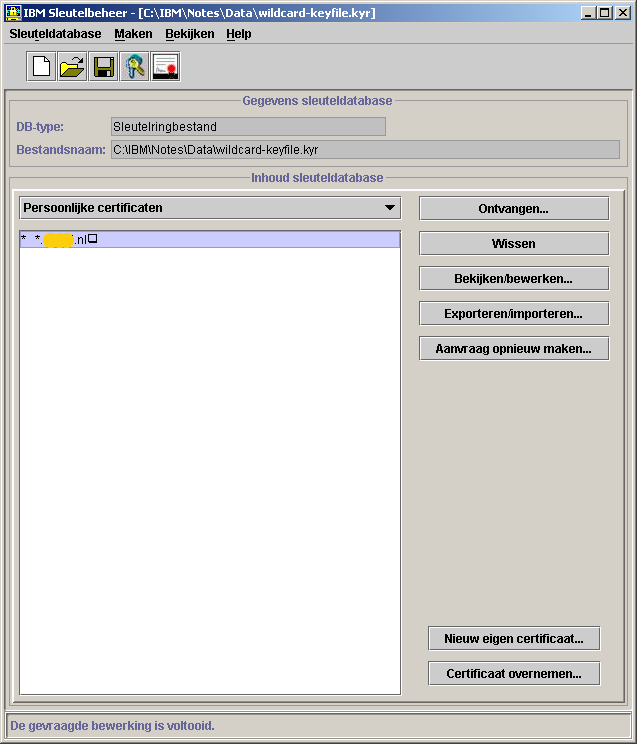
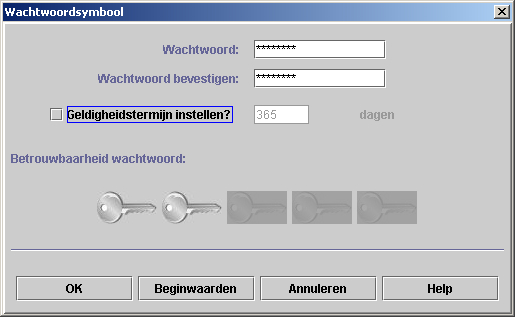
    Sla het sleutelbestand op als Sleutelringbestand (*.kyr), overschrijf daarbij het eerder aangemaakt sleutelbestand. Er wordt gevraagd een wachtwoord in te voeren, en eventueel kan de geldigheidstermijn daarvan ingesteld worden.
    certsrv_ie16

    Klik OK, deze stap is daarmee afgerond.

    Stap 4.

    Wij hebben in de voorgaande stappen een sleutelpaar aangemaakt, en de certificaten toegevoegd. Om zeker te zijn dat Domino de sleutels kan lezen kunnen we deze nogmaals openen in IBM Notes met de “Server Certificate Admin”.

    Klik daarvoor in link in het menu op “View & Edit Key Rings”
    Kies boven in het menu voor de knop “Select Key Ring to Display”

    Type het volledige pad in naar het sleutelringbestand dat we in de eerdere stappen hebben gemaakt en aangepast.
    Geef het wachtwoord in en klik OK.
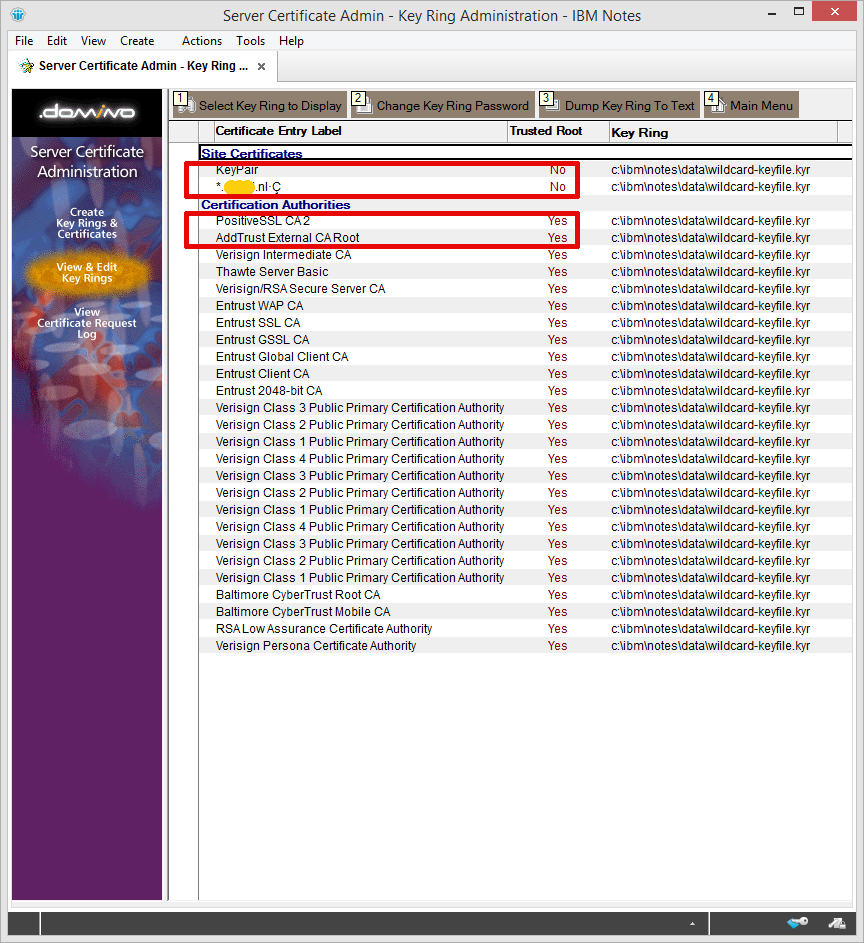
    Als alles goed is gegaan zien we nu bij Site Certificates een KeyPair en ons persoonlijke certificaat.
    Bij Certificate Authorities moeten het root- en intermediate certificaten staan die we eerder hebben geïmporteerd.

    certsrv_ie17
    Als dit klopt kunnen we het *.kyr en bijbehorend *.sth bestand kopiëren naar de data map van de Domino Server.

    In de configuratie van de Domino server dient de naam van het sleutelbestand natuurlijk overeen te komen met de bestandsnaam, maar als je al zo ver bent gekomen zal dat geen probleem mogen opleveren.

    Herstart de HTTP taak en als het goed is heb je een werkend SSL certificaat. Controleer dit eventueel door op de Domino console het commando “Tell HTTP show security” in te geven.

    Mocht je er ondanks deze instructies niet uitkomen kun je altijd contact met ons opnemen. Of plaats je reactie onder dit bericht.

    Overige bronnen:
    https://www.sslcertificaten.nl/
    https://www.ibm.com/
    Creating certificate signing request (CSR) – IBM Documentation

  • HTTP wachtwoord cache

    HTTP wachtwoord cache

    Wanneer een gebruiker zijn HTTP wachtwoord aanpast in HCL Notes kan gedurende een periode van twee dagen zowel het oude als het nieuwe wachtwoord gebruikt worden.
    Soms is dat wenselijk om het adminp proces de tijd te geven om het nieuwe wachtwoord op de hele omgeving door te voeren, maar kan ook zeer verwarrend zijn.

    Deze “cache” periode” kan met de volgende notes.ini regel op de server aangepast worden:

    HTTP_Pwd_Change_Cache_Hours

    Gebruik de volgende notatie:

    HTTP_Pwd_Change_Cache_Hours=x

    (x staat voor het aantal uur dat het oude wachtwoord nog geldig is)

    Tijdens deze periode zijn zowel het oude als het nieuwe wachtwoord geldig, er van uitgaande dat het nieuwe wachtwoord wel gerepliceerd is naar alle HCL Domino servers waarop aangemeld wordt.

    Zie ook Caching Internet password changes for SSO