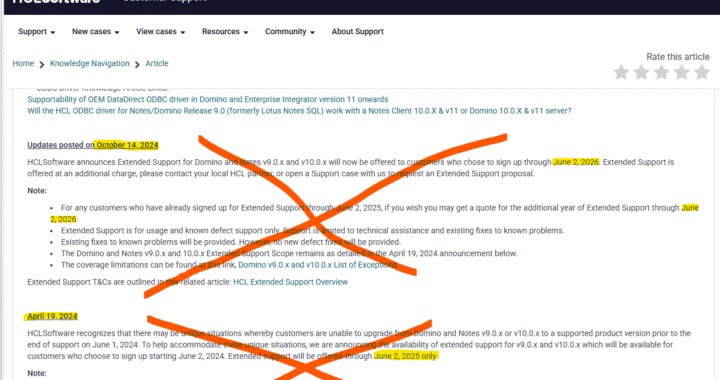
Het is voor klanten fijn om te weten dat HCL na diverse keren gewaarschuwd te hebben dat de uitgebreide ondersteuning voor Domino en Notes v9.0.x en v10.0.x nu echt verloopt, toch besloten heeft de uitgebreide ondersteuning voor Domino en Notes v9.0.x en v10.0.x weer te verlengen en pas te eindigen op 30 juni 2030.
Hiermee maakt HCL het de Notes consultants en Domino beheerders die afgelopen jaren de oude datum bij hun klanten en leidinggevende hebben verkondigd niet echt gemakkelijk, want het verhaal wordt er niet echt betrouwbaar door.
Het blijft natuurlijk sterk aan te raden om een oude versie van Notes of Domino zoals versie 9 op te waarderen naar de laatste versie (op dit moment 14.5). Daarmee ben je zeker van snelle oplossingen en de producten zijn sterk verbeterd de laatste jaren.
Zoekt jouw bedrijf een partner om de HCL Domino omgeving te beheren en actueel te houden? Kijk dan ook eens op onze support pagina!
Lees het hele Engelstalige bericht op de support site van HCL:
Het voelt inmiddels bijna als “de wolf die ‘wolf’ riep”. De afgelopen jaren hebben wij regelmatig en met klem geadviseerd om afscheid te nemen van Domino en Notes v9 en v10 en op te waarderen naar een nieuwe versie. De reden was simpel: de officiële ondersteuning, de EOS, liep ten einde en de veiligheid van jouw omgeving stond op het spel.
Echter, HCL heeft recentelijk (op 8 september 2025) opnieuw besloten om de uiterste datum voor Extended Support op te schuiven, ditmaal naar 30 juni 2030.
Een dubbel gevoel
Wij begrijpen het als u denkt: “Waarom hebben we dan zo’n haast gemaakt met die upgrade-plannen?” Het is voor ons als software partner ook frustrerend om advies te geven op basis van deadlines die achteraf flexibel blijken te zijn. Toch is er een belangrijk verschil tussen “ondersteuning kunnen kopen” en “een veilige, moderne omgeving draaien”.
Waarom Extended Support niet de oplossing is
Hoewel de datum naar 2030 is verschoven, is het essentieel om naar de kleine lettertjes te kijken:
Geen nieuwe fixes: De Extended Support biedt hulp bij bekende fouten en bestaande patches. Er worden geen nieuwe defecten meer opgelost voor deze oude versies.
Beperkte scope: Veel moderne componenten en beveiligingsstandaarden vallen buiten deze verlenging.
Extra kosten: Je betaalt een aanzienlijke toeslag bovenop de licentiekosten voor een product dat feitelijk stilstaat.
De weg vooruit: Domino 14.5
Ondanks de extra ademruimte die HCL biedt, blijft mijn advies ongewijzigd: Plan de overstap naar Domino en Notes 14.5. Versie 14.5 is niet simpelweg “een nieuwere versie”, maar een modern platform dat klaar is voor de huidige beveiligingseisen, 64-bit architectuur en integraties waar v9 en v10 simpelweg niet toe in staat zijn.
Wilt u niet langer afhankelijk zijn van telkens verschuivende deadlines voor verouderde software, maar bouwen op een fundament dat wél toekomstbestendig is? Laten we dan samen kijken naar een realistisch migratiepad naar 14.5.
Zoals u waarschijnlijk al gelezen of gehoord heeft, heeft het ontwikkelingsteam van HCL Domino een kritisch defect (bug) geïdentificeerd dat vanaf 13 december 2024 van invloed zal zijn op ALLE Domino-server versies.
Meer informatie vindt u via de bovenstaande link, inclusief hoe u toegang krijgt tot de oplossing voor klanten met actieve ondersteuning met HCL Domino-versies 14.x,12.x en 11.x. op Mijn HCL-softwareportaal. Domino-klanten zonder actieve ondersteuning moeten opnieuw een support contract opstarten met behulp van de Domino CCB Term-licentie. Neem hiervoor contact op met uw partner of HCL-verkoopvertegenwoordiger. Alleen klanten met een geldig recht en actieve ondersteuning (en uitgebreide ondersteuning voor v9 en/of v10) kunnen de oplossing ontvangen en toepassen.
Alle fixes of patches van HCL Domino zijn het intellectuele eigendom van HCLSoftware. Elk ongeoorloofd gebruik, reproductie of distributie is ten strengste verboden en zou een inbreuk vormen op de IE-rechten van HCLSoftware.
(Opmerking: Fixes zullen niet beschikbaar zijn voor alle tussentijdse versies van IBM Domino v9 en v10)
Wat is er aan de hand?
Volgens HCL zal als u uw server opnieuw opstart, er een routerfout optreden die resulteert in leveringsfouten als gevolg van een routeringslus. Ook zullen de e-mailregels beginnen te falen. Bovendien gebruikt Domino slechts één enkele mail.box, ongeacht waar het configuratiedocument om vraagt. Dit is een datum/tijd-probleem in de Domino router code. Het gebied waar het defect is gevonden, wordt gebruikt om te bepalen of de configuratie moet worden bijgewerkt. Sinds 13 december mislukt deze controle en laadt de router uw configuratie niet.
Dit probleem treedt alleen op als Domino op of na 13 december 2024 opnieuw wordt opgestart. HCL heeft op 13 december een waarschuwing afgegeven om de impact te beperken. Er werd binnen 24 uur een tussentijdse oplossing geleverd. Zie tabel in de link voor downloaddetails.
Dit probleem wordt niet veroorzaakt door een recente codewijziging en heeft geen invloed op de beveiliging. Deze bug bestaat al meer dan 30 jaar en lijkt van invloed te zijn op alle versies van Domino. Hij werd niet eerder door IBM of Lotus ontdekt.
In de praktijk
Wij hebben inderdaad ook geconstateerd dat bij een herstart de mailrouter postbussen zijn beperkt tot een enkele (nieuwe) postbus, de mail regels niet meer werken en Notes mail routering niet meer werkt. SMPT mail verkeer, ook tussen de servers (indien geconfigureerd) blijft wel werken, waardoor mailverkeer via deze methode wel mogelijk lijkt te zijn.
In enkele gevallen werkt de mailroutering ook nog steeds, maar doordat het configuratie document mogelijk niet goed uitgelezen wordt is het maar zeer de vraag of de instellingen allemaal worden gebruikt, met alle gevolgen van dien. Onderschat het probleem dus niet, ook als er weinig aan de hand lijkt te zijn in uw situatie.
Onze klanten die nog gebruik maken van Domino / Notes v9.0x of v10.0x willen wij waarschuwen dat HCL, door de onlangs uitgebrachte Domino v12 versie en de aanstaande Domino “Danube” versie (gepland voor eind 2022), stopt met leveren van de software en ondersteuning van deze oude versies.
End of Marketing (EOM) – HCL stopt met de verkoop van deze specifieke productversies en verwijdert ze met ingang van 1 december 2022 van het HCL-licentie- en download portaal (FlexNet).
Einde van ondersteuning (EOS) – HCL stopt met het leveren van ondersteuning voor deze versies met ingang van 1 juni 2024.
Klanten met een actuele overeenkomst met HCL blijven toegang houden tot de recentere software versies van Domino en Notes zodat de oude software opgewaardeerd kan worden naar een recente versie om zo verzekerd te blijven van ondersteuning.
Uitgebreide ondersteuning – vanwege de ouderdom van deze releases biedt HCL geen uitgebreide ondersteuning voor deze specifieke productversies.
De reden is dat HCL alleen nog tijd en geld wil investeren in recente versies, die aan architectuur inmiddels te veel afwijken van de oude versies.
INECO kan u natuurlijk helpen met opwaarderen van oudere versies van Domino / Notes naar de meest recente versie of u verder informeren over de voordelen van deze nieuwe versie.
Vorig jaar schreef ik een stukje op dit blog over het omzetten van een wildcard certificaat naar een Domino kyfile om te gebruiken met de Domino webserver.
Dit moest toen nog met een omslachtige methode die hier beschreven is: ssl-certificaat-omzetten-naar-domino-kyr-bestand
Met een IBM Domino Administrator / IBM Notes cliënt vanaf versie 9.0.1 FP2 IF2 is het importeren van een (SHA-2) (wildcard) certificaat van een ander systeem zoals Microsoft Internet Information Services zonder een nieuw Certificate Signing Request een fluitje van een cent geworden.
Deze stappen beschrijven het proces op een Microsoft besturingssysteem.
Benodigdheden:
IBM Domino Administrator / IBM Notes, minimaal versie 9.0.1 FP2 IF2, of HCL versies vanaf 10.x.
Eenvoudige tekstverwerker zoals kladblok of Notepad++
Installeer de benodigde programma’s op het werkstation.
Kopieer kyrtool.exe naar de Notes programma map waar ook nlnotes.exe staat e.d.
Indien het certificaat geen pfx bestand is dient dient het wildcard certificaat eerst te worden geëxporteerd of te worden omgezet naar een pfx bestand. Zorg er voor zowel de private key en alle certificaten in de keten te exporteren. Exporteren kan vanuit IIS, maar ook via een Browser.
In de volgende stappen gaan we er van uit dat het pfx bestand was geëxporteerd naar een map cert op de C: schijf van het werkstation.
Open een Windows command prompt en start OpenSSL. Type het volgende commando om het geëxporteerde pfx bestand om te zetten naar een pem bestand
Open het hierboven gemaakte pem bestand met bijvoorbeeld Notepad++. De Private key en de informatie van uw wildcard certificaat zouden zichtbaar moeten zijn, en indien van toepassing de informatie van het intermediair en root certificaat van uw CA.
Als alleen de private key en eigen wild card informatie beschikbaar is zullen de intermediair en root certificaat informatie geëxporteerd moeten worden uit de pfx bestanden door middel van certmgr.msc in de volgende stappen, of deze informatie moet beschikbaar zijn van de certificaat aanbieder.
Open certmgr.msc en importeer het .pfx bestand.
Als voorbeeld hebben wij de informatie van onze eerdere publicatie gebruikt:
In dit voorbeeld heeft een klant 1 bestand met de extensie pfx.
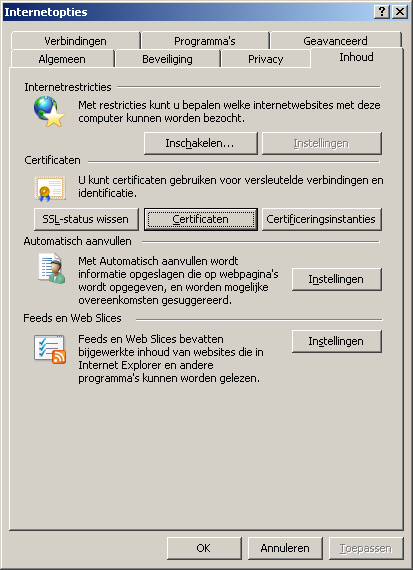
Start Internet Explorer, klik op Extra > Internet opties > Inhoud.
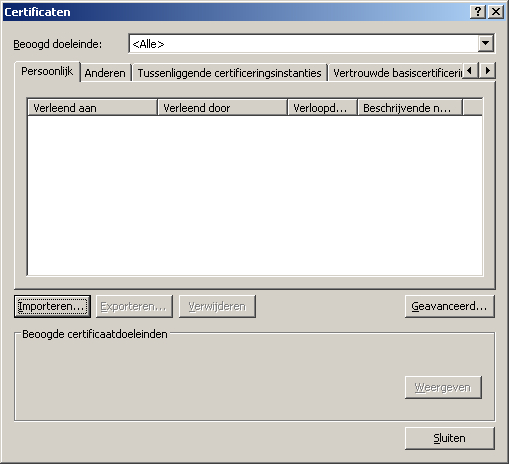
Klik op de knop Certificaten.
In het venster Certificaten klik je op Importeren.
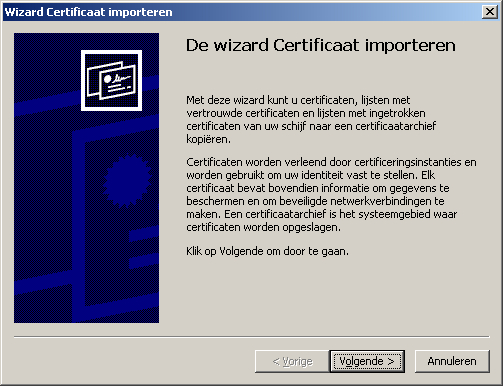
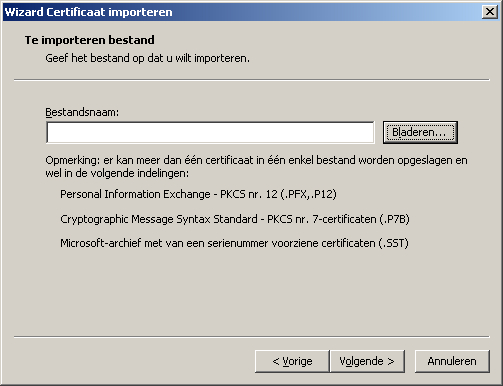
Klik op volgende en selecteer Bladeren.
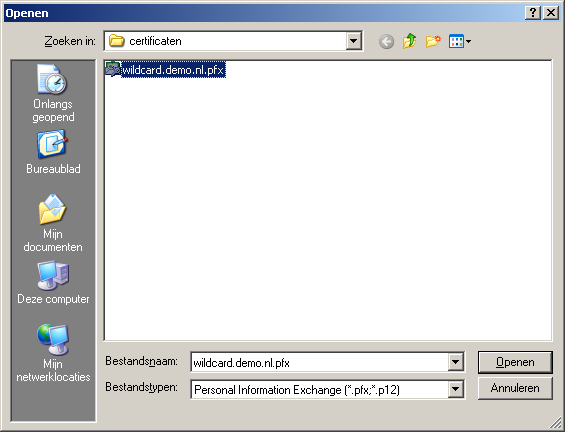
Blader naar de map waar de SSL certificaten staan. Verander eventueel bij Bestandstypen de juiste extensie.
In ons geval hebben we de klantnaam even aangepast naar wildcard.demo.pfx, dit zal normaal iets zijn als *.uwbedrijfsnaam.pfx.
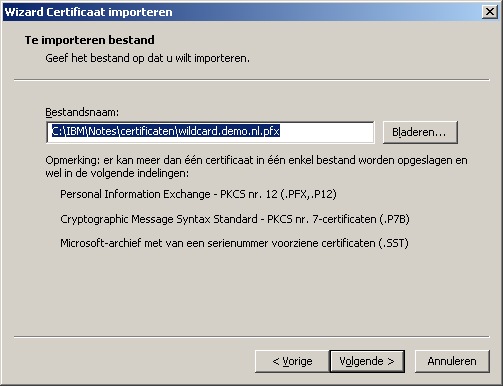
Open het bestand.
Klik op volgende.
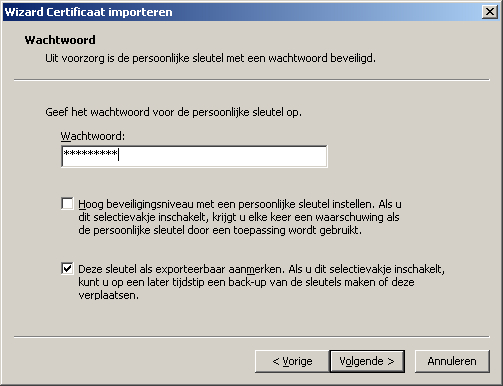
Geeft het wachtwoord op dat bij de sleutel hoort en zet eventueel een vinkje bij “Deze sleutel als exporteerbaar aanmerken.” en klik op volgende.
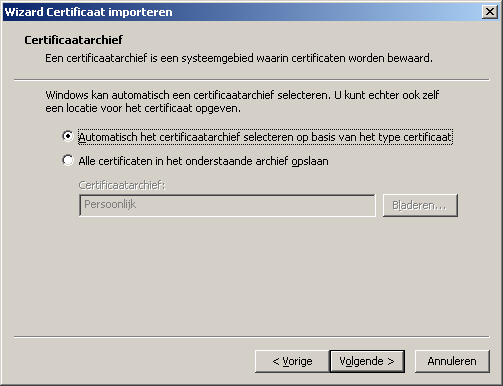
Klik op volgende of pas eerst de archief locatie aan indien deze niet goed staat.
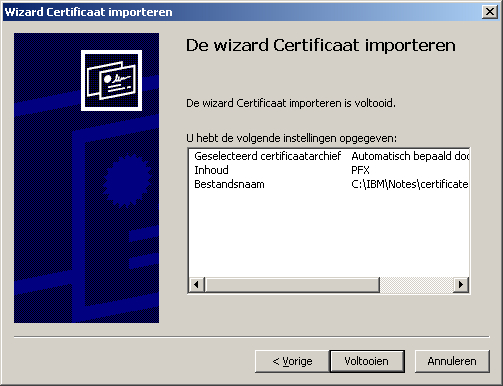
Controleer de inhoud en klik op Voltooien.
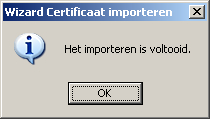
Als het goed is komt er een melding dat het importeren voltooid is. Klik daar op OK.
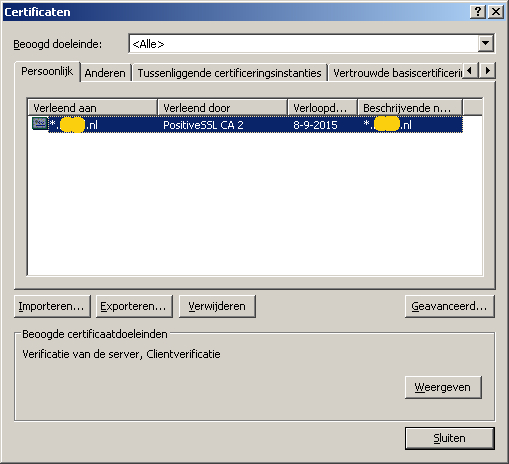
Als het goed is zal in het venster Persoonlijk uw certificaat staan. In ons geval is de klantnaam doorgestreept.
Wanneer de import gelukt is kan er gekozen worden voor Persoonlijk -> Certificaten en klik vervolgens op het geïmporteerde wildcard certificaat.
Klik op het Certificaat tabblad.
Selecteer het intermediair certificaat en klik details.
Klik in het nieuwe venster op details en selecteer kopieer naar bestand.
Exporteer het intermediair certificaat als een Base-64 encoded X.509 cer bestand.
Als er meerdere intermediair certificaten zijn dan dienen deze ook op de zelfde manier geexporteert te worden.
Selecteer het certificaat opnieuw en exporteer het root certificaat naar een Base-64 cer bestand.
Open het geexporteerde intermediair en root certificaat bestand met een tekstverwerker als Notepad++
Open ook met Notepad++ de private key en certificaat informatie van het wild card certificaat uit het pem bestand.
kopieer achter de tekst van het pem bestand de tekst van het intermediair certificaat/certificaten en als laatste de tekst van van het root certificaat, en sla de gecombineerde tekst op als server.txt
Nu kan de informatie in server.txt gecontroleerd worden door het programma kyrtool.
Het programma zal rapporteren of de informatie over de certificaten correct is en in de juiste volgorde staat.
Open een command prompt (cmd) en navigeer naar het pad waar kyrtool.exe staat en gebruik het kyrtool verify commando op de volgende manier:
kyrtool verify c:\cert\server.txt
Verzeker je er van dat er geen foutmeldingen gemeld worden en dat de laatste regel aangeeft dat het certificaat self signed is (alle root certificaten, zelfs afkomstig van CA’s are self signed)
Als er geen fouten zijn geconstateerd kan er een nieuw key ring bestand gemaakt worden door kyrtool create -k -p commando, bijvoorbeeld: e,g
Dit commando genereert ook het stash bestand voor de keyring, wat noodzakelijk is voor Domino. Het bestand heeft de zelfde naam als het key ring bestand, maar heeft een .sth extentie.
Als deze stap zonder foutmeldingen is uitgevoerd kan de kyrtool gebruikt worden om de gegevens uit het server.txt bestand te importeren in het key ring bestand.
gebruik hiervoor het commando kyrtool import all -k -i, bijvoorbeeld:
kyrtool import all -k c:\cert\keyring.kyr -i c:\cert\server.txt
Als deze stap correct is uitgevoerd kan er van de bestaande key ring bestanden van de server (.kyr and .sth) een reserve kopie gemaakt worden zodat in het geval van een fout de huidige bestanden terug gezet kunnen worden.
Om zeker te zijn dat Domino de sleutels kan lezen kunnen we deze nogmaals openen in IBM Notes met de “Server Certificate Admin” applicatie. Deze stap is optioneel natuurlijk.
Klik daarvoor in link in het menu op “View & Edit Key Rings”
Kies boven in het menu voor de knop “Select Key Ring to Display”
Type het volledige pad in naar het sleutelringbestand dat we in de eerdere stappen hebben gemaakt en aangepast.
Geef het wachtwoord in en klik OK.
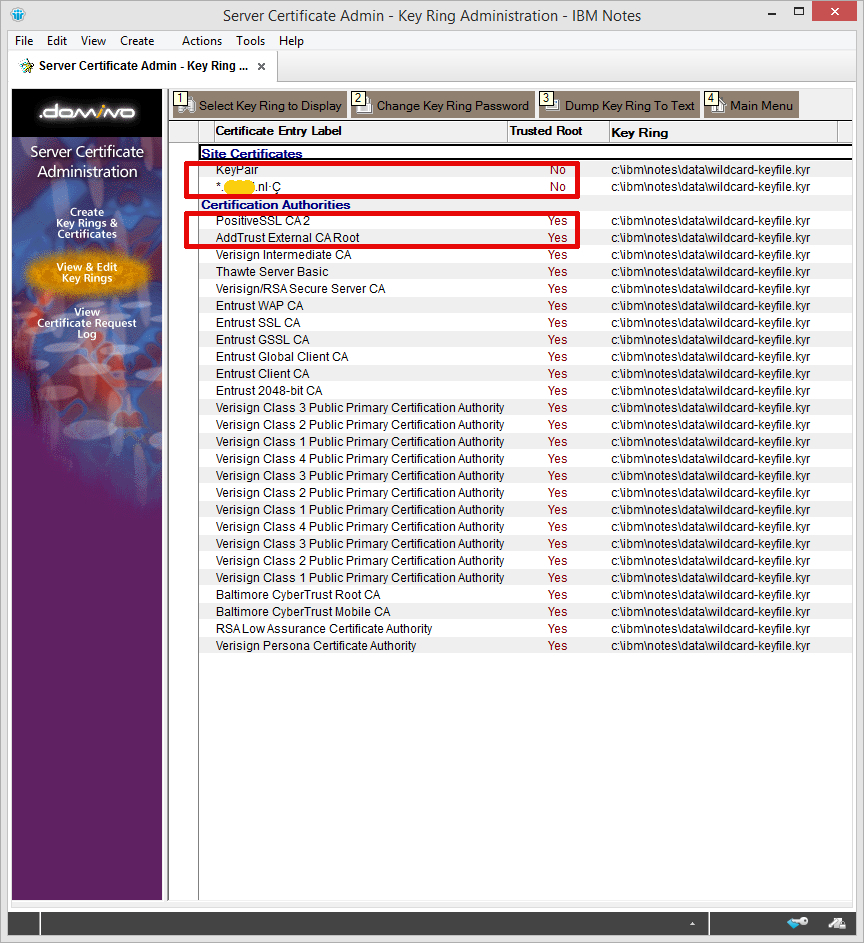
Als alles goed is gegaan zien we nu bij Site Certificates een KeyPair en ons persoonlijke certificaat.
Bij Certificate Authorities moeten het root- en intermediate certificaten staan die we eerder hebben geïmporteerd.
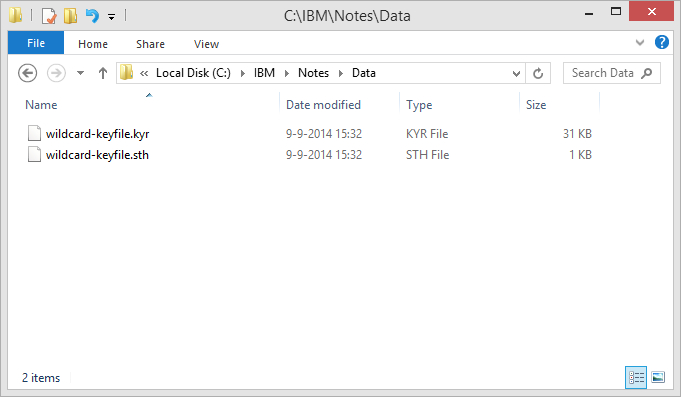
Als dit klopt kunnen we het *.kyr en bijbehorend *.sth bestand kopiëren naar de data map van de Domino Server.
In de configuratie van de Domino server dient de naam van het sleutelbestand natuurlijk overeen te komen met de bestandsnaam.
Herstart de HTTP taak en als het goed is heb je een werkend SSL certificaat. Controleer dit eventueel door op de Domino console het commando “Tell HTTP show security” in te geven.
Als alles zonder fouten is gelukt kunnen de tijdelijke bestanden van op het lokale werkstation verwijderd worden (om eventueel misbruik te voorkomen).
Mocht je er ondanks deze instructies niet uitkomen kun je altijd contact met ons opnemen. Of plaats je reactie onder dit bericht.
Het wil nog wel eens voorkomen dat je een bestaand SSL certificaat hebt en deze wil gaan gebruiken op je Domino HTTP Server. Een eenvoudige oplossing is natuurlijk om voor de Domino server een Apache of IIS webserver te installeren en SSL verzoeken via een proxy regel door te sturen naar Domino zonder SSL, dan is de hele oefening om een certificaat in Domino te krijgen helemaal niet nodig. Alleen kan deze oplossing niet overal gebruikt worden, of wil men deze niet gebruiken.
Dan zit er niets anders op dan of via de Domino Certificate Admin applicatie een nieuw certificaat aan te vragen bij een provider (vaak gratis binnen een bepaalde periode), of om een bestaand certificaat om te zetten.
Het aanvragen van een certificaat via de Notes applicatie is een standaard procedure die goed beschreven staat in de Administrator Help, en vaak ook bij de leveranciers van SSL certificaten, het omzetten van een Apache of IIS certificaat of importen van een wilcard certificaat is echter niet beschreven en is net iets lastiger.
Er zijn verschillende methodes waarvan ik er hier een beschrijf.
Open de Server Certificate Administration applicatie (certsrv.nsf), of maak deze aan met gebruik van het certsrv.ntf sjabloon.
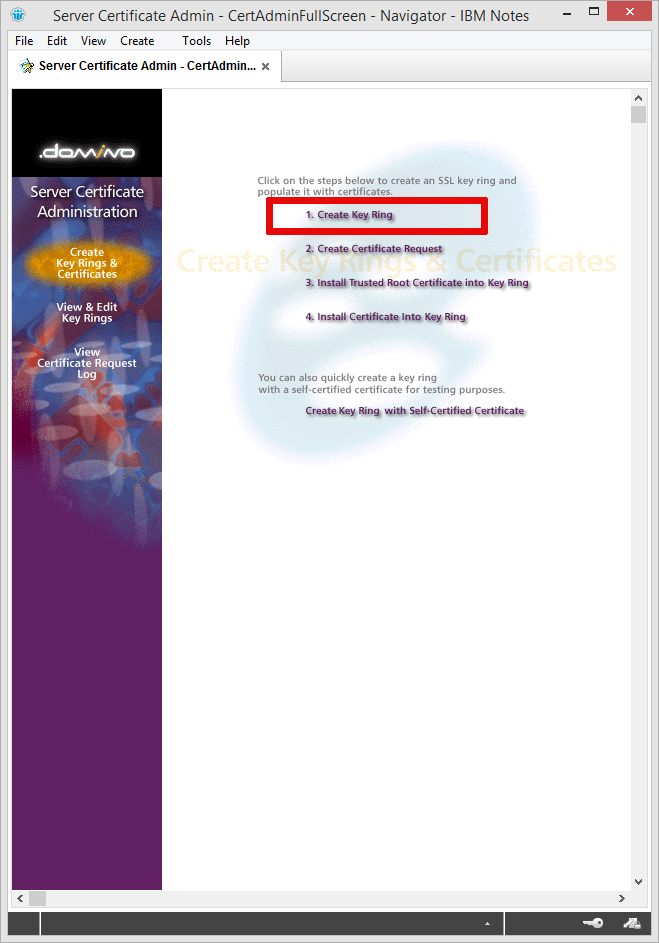
Klik vervolgens op Create Key Ring.
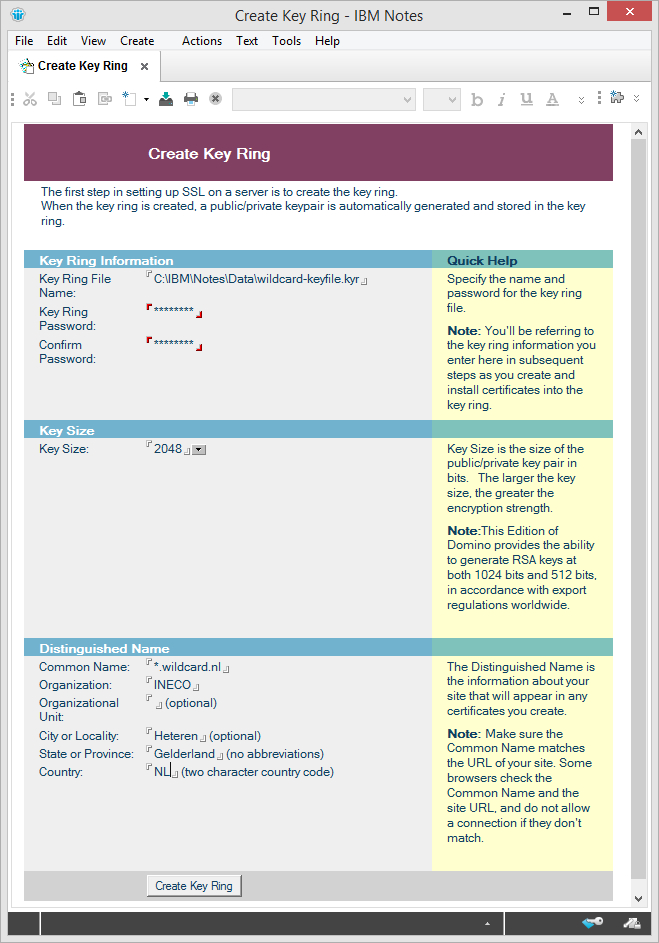
Vul in het “Create Key Ring” scherm alle velden in zodat deze overeen komen met het certificaat dat je wil gaan gebruiken. Klik vervolgens op de knop “Create Key Ring” onderaan de pagina.
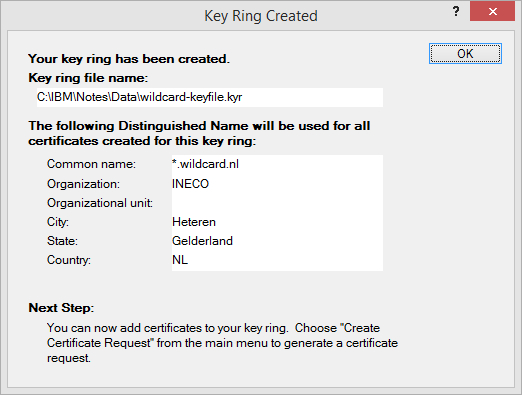
Als alles goed gegaan is komt er een dialoog met het resultaat.
Klik OK en kijk vervolgens of het sleutel paar in de opgegeven map staat.
Tot zo ver is het nog allemaal standaard. Nu gaan we echter geen “Certificate Request” indienen, want dat hebben we al…. We verlaten Notes nu even.
Stap 2.
Om in stap 3 de certificaten (het persoonlijk certificaat, het root- en eventuele intermediate certificaten goed te kunnen importeren moeten we precies weten wat de namen van de certificaten zijn. Als er geen duidelijke beschrijving mee geleverd is kunnen we de certificaten het beste openen in een internet browser zoals Internet Explorer. In het voorbeeld een oudere versie in Microsoft Windows XP.
Er zijn verschillende manier van certificaat uitgifte, de ene leverancier stuurt losse bestanden, de andere slechts een bestand waar de overige certificaten in zitten (de hele reeks of chain). In dit voorbeeld heeft een klant 1 bestand met de extensie pfx. Start Internet Explorer, klik op Extra > Internet opties > Inhoud.
Klik op de knop Certificaten.
In het venster Certificaten klik je op Importeren.
Klik op volgende en selecteer Bladeren.
Blader naar de map waar de SSL certificaten staan. Verander eventueel bij Bestandstypen de juiste extensie. In ons geval hebben we de klantnaam even aangepast naar wildcard.demo.pfx, dit zal normaal iets zijn als *.uwbedrijfsnaam.pfx.
Open het bestand.
Klik op volgende.
Geeft het wachtwoord op dat bij de sleutel hoort en zet eventueel een vinkje bij “Deze sleutel als exporteerbaar aanmerken.” en klik op volgende.
Klik op volgende of pas eerst de archief locatie aan indien deze niet goed staat.
Controleer de inhoud en klik op Voltooien. Als het goed is komt er een melding dat het importeren voltooid is. Klik daar op OK.
Als het goed is zal in het venster Persoonlijk uw certificaat staan. In ons geval is de klantnaam doorgestreept.
Mocht je nu niet een bestand hebben maar losse bestanden dan kan elk bestand geïmporteerd worden. Vaak hebben de root en intermediate certificaten geen wachtwoord, maar de routine is bijna gelijk aan de hier beschreven procedure.
Nu de certificaten in de browser zichtbaar zijn kunnen we kijken hoe de keten er uit ziet en de namen van de labels noteren.
Klik op Weergeven.
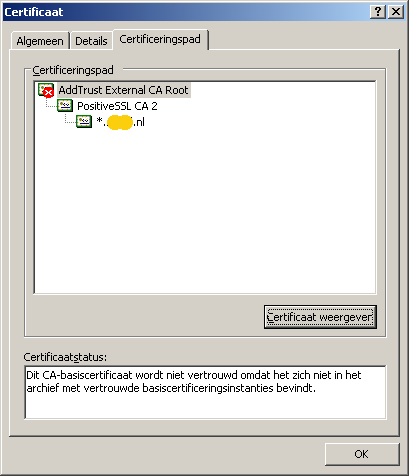
In het Certificaat venster klik je op Certificeringspad. Daar kun je zien dat er naast het root certificaat nog een intermediate certificaat aanwezig is. Ook is zichtbaar dat wij het root certificaat nog moeten importeren, maar dat is voor nu niet belangrijk.
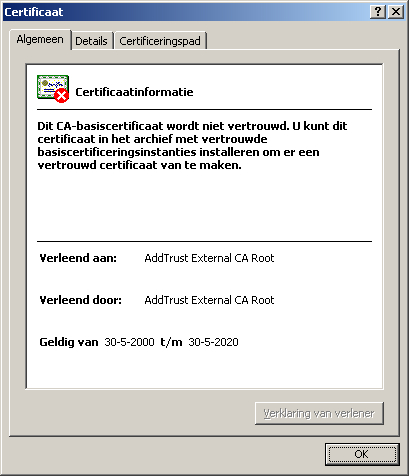
Klik op het bovenste certificaat pad en klik op de knop “Certificaat weergeven”.
Noteer de naam achter het label “Verleend aan:”, in dit geval “AddTrust External CA Root” en klik op OK.
Doe dit voor de overige certificeringspaden ook tot aan de laatste regel. In ons geval komt er dus nog een naam bij, “PositiveSSL CA 2”
Deze gegevens hebben wij nodig om bij stap 3 in te vullen.
Mocht het nodig zijn dan kan er vanuit het certificaten venster ook een export gemaakt worden van de certificaten. In ons geval is dit niet nodig dus slaan we deze stap over en gaan naar stap 3.
Stap 3.
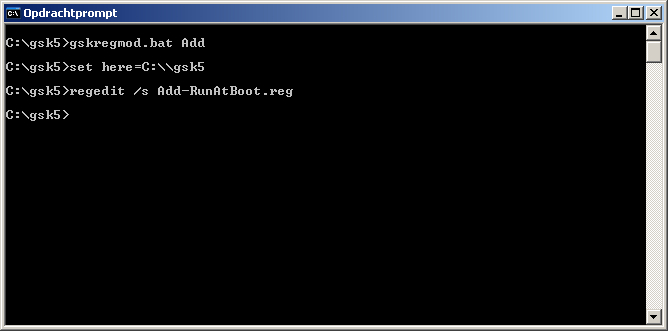
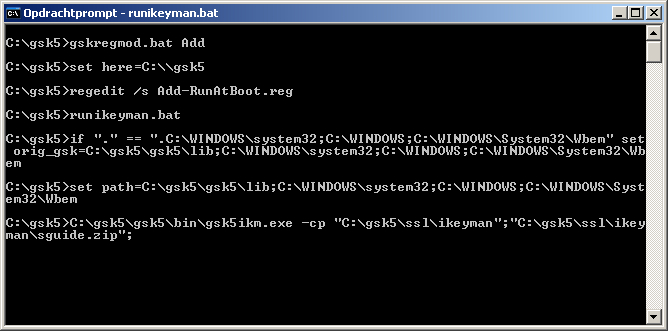
Om het bestaande certificaat toe te voegen aan het kyr bestand gebruiken we het programma ikeyman van IBM, o.a. te vinden op ftp://ftp.software.ibm.com/software/lotus/tools/Domino/gsk5-ikeyman.zip. Dit programma werkt het meest eenvoudig op een 32bits Windows XP omgeving, hoewel er op internet ook meldingen zijn van mensen die het aan de praat hebben gekregen met nieuwere versies van Windows met een oude Java omgeving. Voor deze beschrijving heb ik echter een Windows XP machine gemaakt in VMWare Player. Pak het bestand gsk5-ikeyman.zip uit. Open vervolgens een commando prompt (dos venster). Navigeer op de prompt naar de map waar je de ikeyman bestanden hebt uitgepakt. In de map staan twee batch bestanden. De eerste is om de paden aan de omgevings-variabelen van Windows toe te voegen. Type hiervoor de opdracht “gskregmod.bat Add” (zonder aanhalingstekens in) en enter.
Type vervolgens “runikeyman.bat” om IBM Sleutelbeheer te starten.
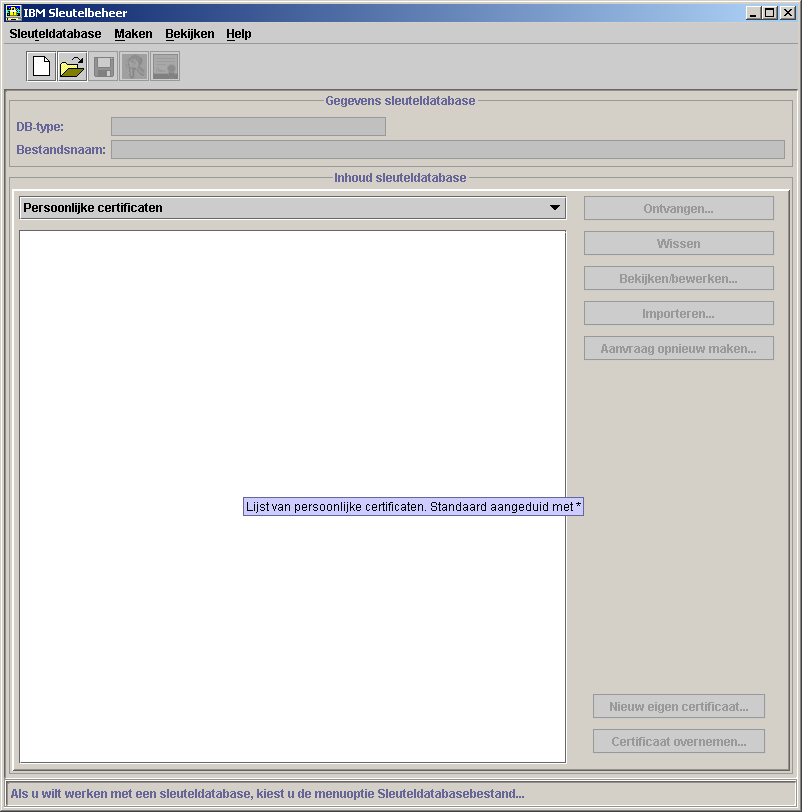
Als het goed is start IBM sleutelbeheer op:
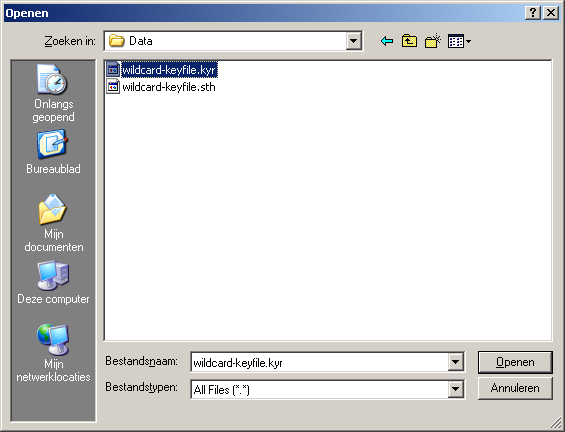
Kies in het menu voor sleuteldatabase openen en navigeer naar het *.key bestand dat je hebt aangemaakt in stap 1.
Type het wachtwoord dat in stap 1 is ingevoerd voor het Sleutelring bestand.
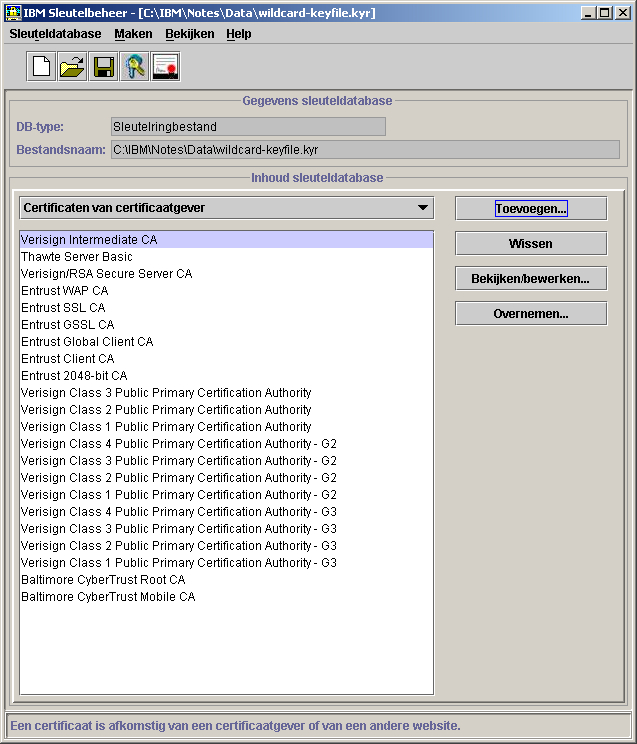
Klik in het hoofdvenster onder het kopje Inhoud sleuteldatabase op het keuzeveld en kies “Certificaten van certificaatgever”.
Je ziet in het venster de certificaten die in het kyr bestand staan dat we hebben aangemaakt in stap 1. Waarschijnlijk staan de certificaten die we in stap 2 genoteerd hebben hier niet bij, en zullen we deze nu moeten toevoegen. Klik daarvoor op de “Toevoegen” knop.
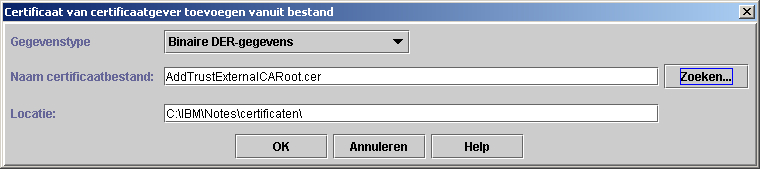
Kies in het toevoegen venster op het juiste gegevenstype, in ons geval hebben wij *.CER bestanden van de leverancier gekregen en kiezen we voor “Binaire DER-gegevens”. Blader naar de locatie van de certificaten en klik op OK. In ons voorbeeld importeren we het root certificaat van AddTrust.
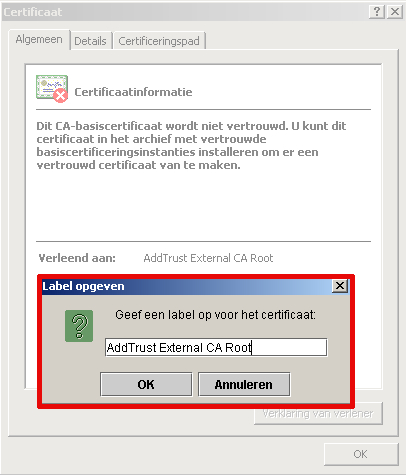
In het volgende venster hebben we dan de naam nodig die wij in stap 2 genoteerd hebben. Het is belangrijk om dit exact over te nemen.
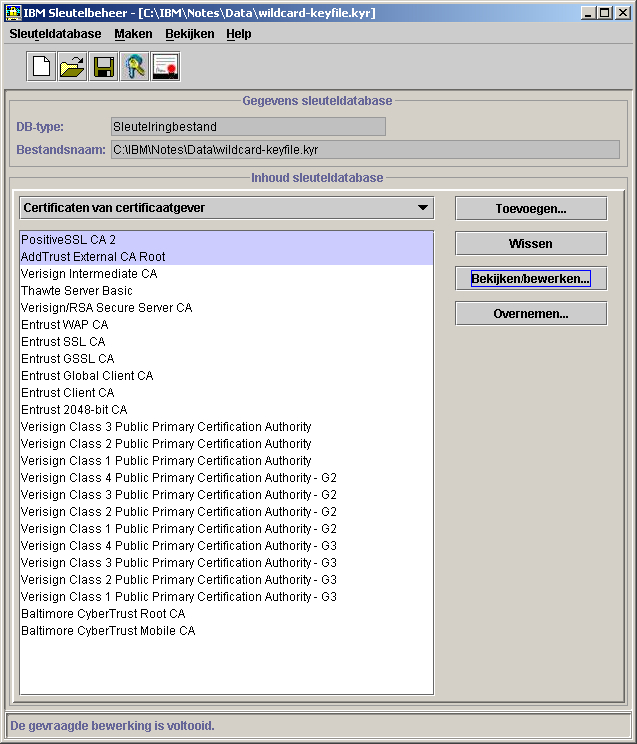
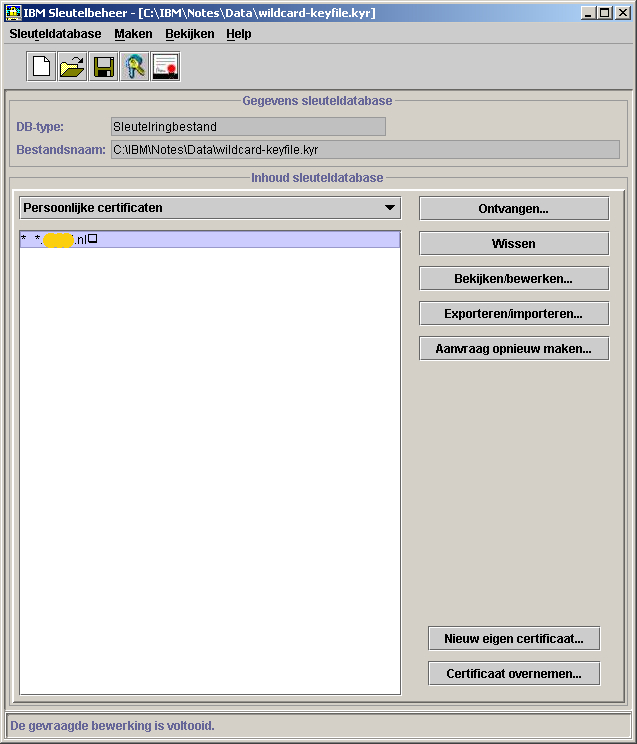
Klik op OK. Doe het zelfde voor de eventuele intermediate certificaten. Het resultaat is zichtbaar in het venster van IBM Sleutelbeheer:
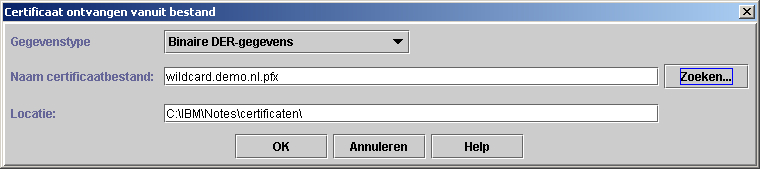
Als laatste moeten wij nog het persoonlijke certificaat toevoegen. Klik daarvoor in IBM Sleutelbeheer op het meerkeuzevak onder Inhoud sleuteldatabase op “Persoonlijke certificaten” en klik op de knop “Importeren”. Navigeer in het “Sleutel importeren” dialoog venster naar het persoonlijke certificaat. In ons geval was het certificaat niet zichtbaar in het bladervenster omdat bij bestandsnaam *.p12 stond. Dit is echter weg te halen zodat wel alle bestanden zichtbaar worden en wij het “wildcard.demo.nl.pfx” sleutelbestand kunnen kiezen.
Klik op OK. Ook hier wordt weer gevraagd om het wachtwoord van de sleutel. Vul dit in en klik op OK. Wanneer alles goed is gegaan ze je in het venster het certificaat dat net is ingevoerd.
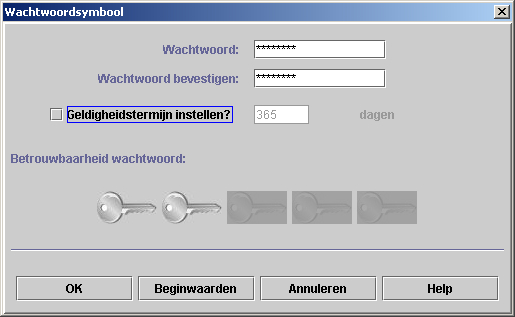
Sla het sleutelbestand op als Sleutelringbestand (*.kyr), overschrijf daarbij het eerder aangemaakt sleutelbestand. Er wordt gevraagd een wachtwoord in te voeren, en eventueel kan de geldigheidstermijn daarvan ingesteld worden.
Klik OK, deze stap is daarmee afgerond.
Stap 4.
Wij hebben in de voorgaande stappen een sleutelpaar aangemaakt, en de certificaten toegevoegd. Om zeker te zijn dat Domino de sleutels kan lezen kunnen we deze nogmaals openen in IBM Notes met de “Server Certificate Admin”.
Klik daarvoor in link in het menu op “View & Edit Key Rings” Kies boven in het menu voor de knop “Select Key Ring to Display”
Type het volledige pad in naar het sleutelringbestand dat we in de eerdere stappen hebben gemaakt en aangepast. Geef het wachtwoord in en klik OK. Als alles goed is gegaan zien we nu bij Site Certificates een KeyPair en ons persoonlijke certificaat. Bij Certificate Authorities moeten het root- en intermediate certificaten staan die we eerder hebben geïmporteerd.
Als dit klopt kunnen we het *.kyr en bijbehorend *.sth bestand kopiëren naar de data map van de Domino Server.
In de configuratie van de Domino server dient de naam van het sleutelbestand natuurlijk overeen te komen met de bestandsnaam, maar als je al zo ver bent gekomen zal dat geen probleem mogen opleveren.
Herstart de HTTP taak en als het goed is heb je een werkend SSL certificaat. Controleer dit eventueel door op de Domino console het commando “Tell HTTP show security” in te geven.
Mocht je er ondanks deze instructies niet uitkomen kun je altijd contact met ons opnemen. Of plaats je reactie onder dit bericht.


'/%3E%3C/svg%3E)