Tag: IBM Domino 10

  • Extended Support voor Domino / Notes v9.0.x en v10.0.x is nu 30 juni 2030

    Extended Support voor Domino / Notes v9.0.x en v10.0.x is nu 30 juni 2030

    Het voelt inmiddels bijna als “de wolf die ‘wolf’ riep”. De afgelopen jaren hebben wij regelmatig en met klem geadviseerd om afscheid te nemen van Domino en Notes v9 en v10 en op te waarderen naar een nieuwe versie.
    De reden was simpel: de officiële ondersteuning, de EOS, liep ten einde en de veiligheid van jouw omgeving stond op het spel.

    Echter, HCL heeft recentelijk (op 8 september 2025) opnieuw besloten om de uiterste datum voor Extended Support op te schuiven, ditmaal naar 30 juni 2030.

    Een dubbel gevoel

    Wij begrijpen het als u denkt: “Waarom hebben we dan zo’n haast gemaakt met die upgrade-plannen?” Het is voor ons als software partner ook frustrerend om advies te geven op basis van deadlines die achteraf flexibel blijken te zijn. Toch is er een belangrijk verschil tussen “ondersteuning kunnen kopen” en “een veilige, moderne omgeving draaien”.

    Waarom Extended Support niet de oplossing is

    Hoewel de datum naar 2030 is verschoven, is het essentieel om naar de kleine lettertjes te kijken:

    • Geen nieuwe fixes: De Extended Support biedt hulp bij bekende fouten en bestaande patches. Er worden geen nieuwe defecten meer opgelost voor deze oude versies.
    • Beperkte scope: Veel moderne componenten en beveiligingsstandaarden vallen buiten deze verlenging.
    • Extra kosten: Je betaalt een aanzienlijke toeslag bovenop de licentiekosten voor een product dat feitelijk stilstaat.

    De weg vooruit: Domino 14.5

    Ondanks de extra ademruimte die HCL biedt, blijft mijn advies ongewijzigd: Plan de overstap naar Domino en Notes 14.5. Versie 14.5 is niet simpelweg “een nieuwere versie”, maar een modern platform dat klaar is voor de huidige beveiligingseisen, 64-bit architectuur en integraties waar v9 en v10 simpelweg niet toe in staat zijn.

    Wilt u niet langer afhankelijk zijn van telkens verschuivende deadlines voor verouderde software, maar bouwen op een fundament dat wél toekomstbestendig is? Laten we dan samen kijken naar een realistisch migratiepad naar 14.5.

    https://support.hcl-software.com/csm?id=kb_article&sysparm_article=KB0099055

  • Kritisch defect in Domino gedetecteerd op 13-12-2024

    Kritisch defect in Domino gedetecteerd op 13-12-2024

    Zoals u waarschijnlijk al gelezen of gehoord heeft, heeft het ontwikkelingsteam van HCL Domino een kritisch defect (bug) geïdentificeerd dat vanaf 13 december 2024 van invloed zal zijn op ALLE Domino-server versies.

    (Bron: https://support.hcl-software.com/csm?id=kb_article&sysparm_article=KB0118192)

    Klanten met HCL Domino versies 14.x,12.x en 11.x:

    Meer informatie vindt u via de bovenstaande link, inclusief hoe u toegang krijgt tot de oplossing voor klanten met actieve ondersteuning met HCL Domino-versies 14.x,12.x en 11.x. op Mijn HCL-softwareportaal.
    Domino-klanten zonder actieve ondersteuning moeten opnieuw een support contract opstarten met behulp van de Domino CCB Term-licentie. Neem hiervoor contact op met uw partner of HCL-verkoopvertegenwoordiger.
    Alleen klanten met een geldig recht en actieve ondersteuning (en uitgebreide ondersteuning voor v9 en/of v10) kunnen de oplossing ontvangen en toepassen.

    Alle fixes of patches van HCL Domino zijn het intellectuele eigendom van HCLSoftware.
    Elk ongeoorloofd gebruik, reproductie of distributie is ten strengste verboden en zou een inbreuk vormen op de IE-rechten van HCLSoftware.

    (Opmerking: Fixes zullen niet beschikbaar zijn voor alle tussentijdse versies van IBM Domino v9 en v10)

    Wat is er aan de hand?

    Volgens HCL zal als u uw server opnieuw opstart, er een routerfout optreden die resulteert in leveringsfouten als gevolg van een routeringslus. Ook zullen de e-mailregels beginnen te falen.
    Bovendien gebruikt Domino slechts één enkele mail.box, ongeacht waar het configuratiedocument om vraagt.
    Dit is een datum/tijd-probleem in de Domino router code. Het gebied waar het defect is gevonden, wordt gebruikt om te bepalen of de configuratie moet worden bijgewerkt.
    Sinds 13 december mislukt deze controle en laadt de router uw configuratie niet.

    Dit probleem treedt alleen op als Domino op of na 13 december 2024 opnieuw wordt opgestart. HCL heeft op 13 december een waarschuwing afgegeven om de impact te beperken.
    Er werd binnen 24 uur een tussentijdse oplossing geleverd. Zie tabel in de link voor downloaddetails.

    Dit probleem wordt niet veroorzaakt door een recente codewijziging en heeft geen invloed op de beveiliging. Deze bug bestaat al meer dan 30 jaar en lijkt van invloed te zijn op alle versies van Domino.
    Hij werd niet eerder door IBM of Lotus ontdekt.

    In de praktijk

    Wij hebben inderdaad ook geconstateerd dat bij een herstart de mailrouter postbussen zijn beperkt tot een enkele (nieuwe) postbus, de mail regels niet meer werken en Notes mail routering niet meer werkt. SMPT mail verkeer, ook tussen de servers (indien geconfigureerd) blijft wel werken, waardoor mailverkeer via deze methode wel mogelijk lijkt te zijn.

    In enkele gevallen werkt de mailroutering ook nog steeds, maar doordat het configuratie document mogelijk niet goed uitgelezen wordt is het maar zeer de vraag of de instellingen allemaal worden gebruikt, met alle gevolgen van dien. Onderschat het probleem dus niet, ook als er weinig aan de hand lijkt te zijn in uw situatie.

    HCL kan op aanvraag ondersteuning bieden: Critical Alert: Resolve Domino Server Issues Before December 2024

    Zie ook: HCL Notes/Domino – CRITICAL ALERT: Mail not routing after Domino restarts beginning December 13, 2024 – Community

  • Certificaat Domino 10 Sales Advisor v1

    Certificaat Domino 10 Sales Advisor v1

    Vandaag ook het het certificaat IBM Notes & Domino V10 Sales Advisor gekregen.


  • Voorproefje: Database symmetrie in een Domino 10 cluster

    Voorproefje: Database symmetrie in een Domino 10 cluster

    HCL Technologies heeft een demo geplaatst op hun YouTube kanaal waarin ze de nieuwe optie om databases binnen bepaalde mappen in een Domino Cluster gelijk te kunnen houden tonen.

    Een symmetrisch cluster zorgt ervoor dat HCL Notes®-databases identiek blijven op alle servers in een cluster.
    Een reparatieservice herstelt ontbrekende of beschadigde databases door ze te vervangen door goede kopieën van clusterleden.

    Opsporing en reparatie van ontbrekende databases

    Een servertaak, AutoRepair, wordt op elke server in een symmetrisch cluster uitgevoerd.
    AutoRepair scant opgegeven mappen op de server op ontbrekende databases.
    AutoRepair verwijst naar de Cluster Database Directory (cldbdir.nsf) om te bepalen welke databases de gecontroleerde mappen moeten bevatten.
    Wanneer AutoRepair ontbrekende databases detecteert en repareert, repareert het ook alle DAOS .nlo-bestanden waarnaar wordt verwezen door de databases.
    U gebruikt een clusterconfiguratiedocument om de volgende aspecten van AutoRepair te configureren:

    • Of AutoRepair alleen ontbrekende databases in het logbestand rapporteert of dat het de reparatieservice activeert om ontbrekende databases te vervangen.
    • De mappen die moeten worden gescand. Mappen moeten onder de servergegevensmap staan.
    • De frequentie waarmee AutoRepair scant op ontbrekende databases.

    Detectie en reparatie van beschadigde databases

    Om beschadigde databases te detecteren en te repareren, selecteert u de optie Beschadigde bestanden herstellen in een clusterconfiguratiedocument.
    Als deze optie is geselecteerd en een Domino®-server een beschadigde database in een bewaakte map detecteert, wordt Fixup uitgevoerd om te proberen de database te herstellen.
    Als Fixup niet succesvol is, plaatst de server de beschadigde database in quarantaine door de bestandsextensie te wijzigen in .pd_bad_ .
    De reparatiedienst herstelt direct een goede versie van een clusterlid.
    De servertaak RepairCleanup verwijdert de in quarantaine geplaatste versies van databases na een aantal dagen dat u opgeeft in het clusterconfiguratiedocument.

    Reparatie service

    Om een ​​ontbrekende of beschadigde database te vervangen, doet de hersteldienst:

    • Kopieert een momentopname van de database van een donorserver met een goede versie.
    • Werkt mapreferenties bij.
    • Past de replicatiegeschiedenis voor clustermaatkopieën aan om het punt van divergentie weer te geven om de impact op replicatie te minimaliseren.
    • Bouwt de volledige-tekstindex opnieuw op als volledige-tekstindexering is ingeschakeld voor de database die is gekopieerd.
    • Scant de database om te controleren of DAOS-objecten waarnaar wordt verwezen op deze server aanwezig zijn. Als er iets ontbreekt, wordt dit vervangen.
  • SSL certificaat omzetten naar Domino kyr bestand – de nieuwe methode

    SSL certificaat omzetten naar Domino kyr bestand – de nieuwe methode

    Vorig jaar schreef ik een stukje op dit blog over het omzetten van een wildcard certificaat naar een Domino kyfile om te gebruiken met de Domino webserver.
    Dit moest toen nog met een omslachtige methode die hier beschreven is: ssl-certificaat-omzetten-naar-domino-kyr-bestand

    Met een IBM Domino Administrator / IBM Notes cliënt vanaf versie 9.0.1 FP2 IF2 is het importeren van een (SHA-2) (wildcard) certificaat van een ander systeem zoals Microsoft Internet Information Services zonder een nieuw Certificate Signing Request een fluitje van een cent geworden.

    Deze stappen beschrijven het proces op een Microsoft besturingssysteem.

    Benodigdheden:

    • IBM Domino Administrator / IBM Notes, minimaal versie 9.0.1 FP2 IF2, of HCL versies vanaf 10.x.
    • OpenSSL (www.openssl.org)
    • Domino Keyring Tool (support.hcltechsw.com)
    • Eenvoudige tekstverwerker zoals kladblok of Notepad++

    Installeer de benodigde programma’s op het werkstation.

    Kopieer kyrtool.exe naar de Notes programma map waar ook nlnotes.exe staat e.d.

    Indien het certificaat geen pfx bestand is dient dient het wildcard certificaat eerst te worden geëxporteerd of te worden omgezet naar een pfx bestand. Zorg er voor zowel de private key en alle certificaten in de keten te exporteren. Exporteren kan vanuit IIS, maar ook via een Browser.

    In de volgende stappen gaan we er van uit dat het pfx bestand was geëxporteerd naar een map cert op de C: schijf van het werkstation.

    Open een Windows command prompt en start OpenSSL. Type het volgende commando om het geëxporteerde pfx bestand om te zetten naar een pem bestand

    pkcs12 -in -out -nodes -chain

    in ons voorbeeld wordt dat dus:

    pkcs12 -in c:\cert\test.pfx -out c:\cert\server.pem -nodes -chain

    Open het hierboven gemaakte pem bestand met bijvoorbeeld Notepad++. De Private key en de informatie van uw wildcard certificaat zouden zichtbaar moeten zijn, en indien van toepassing  de informatie van het intermediair en root certificaat van uw CA.

    Als alleen de private key en eigen wild card informatie beschikbaar is zullen de intermediair en root certificaat informatie geëxporteerd  moeten worden uit de pfx bestanden door middel van certmgr.msc in de volgende stappen, of deze informatie moet beschikbaar zijn van de certificaat aanbieder.

    Open certmgr.msc en importeer het .pfx bestand.

    Als voorbeeld hebben wij de informatie van onze eerdere publicatie gebruikt:

    In dit voorbeeld heeft een klant 1 bestand met de extensie pfx.
    Start Internet Explorer, klik op Extra > Internet opties > Inhoud.
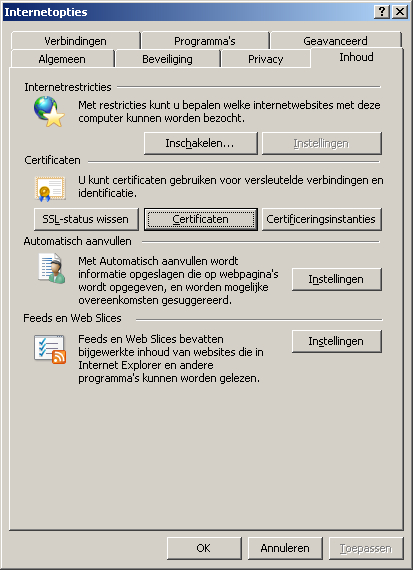
    certsrv_ie01

    Klik op de knop Certificaten.

    certsrv_ie02

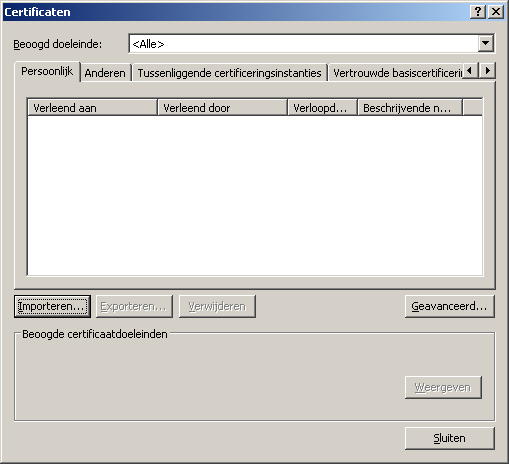
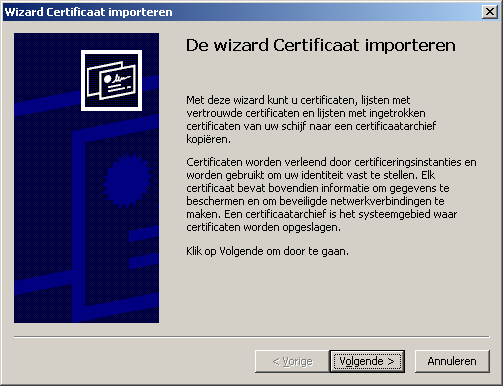
    In het venster Certificaten klik je op Importeren.
    certsrv_ie03

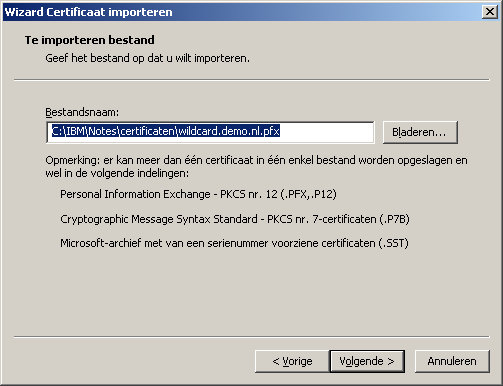
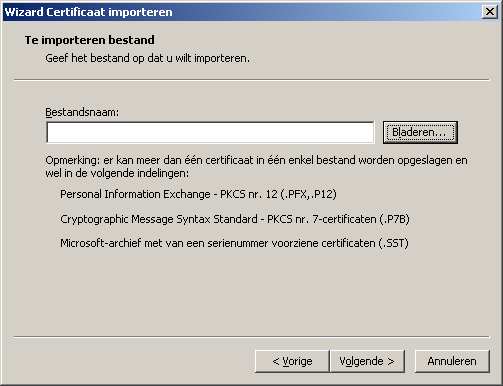
    Klik op volgende en selecteer Bladeren.
    certsrv_ie04

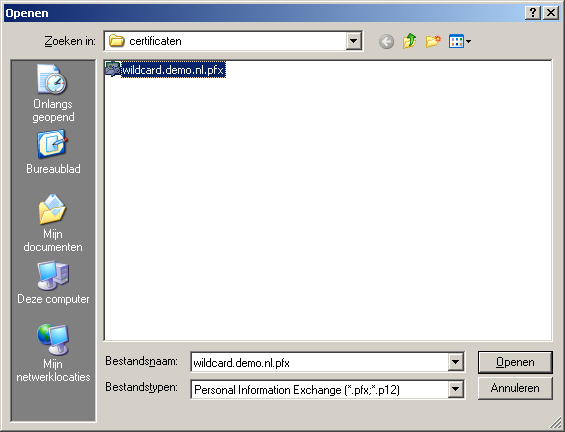
    Blader naar de map waar de SSL certificaten staan. Verander eventueel bij Bestandstypen de juiste extensie.
    In ons geval hebben we de klantnaam even aangepast naar wildcard.demo.pfx, dit zal normaal iets zijn als *.uwbedrijfsnaam.pfx.
    certsrv_ie05

    Open het bestand.

    certsrv_ie06

    Klik op volgende.

    certsrv_ie07

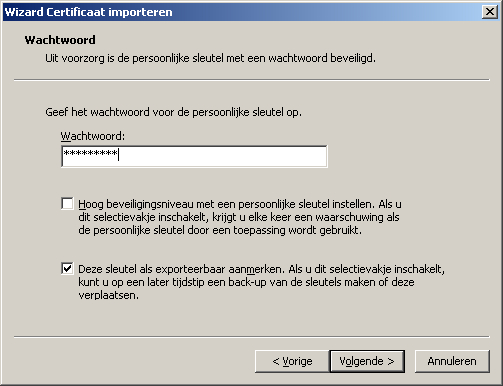
    Geeft het wachtwoord op dat bij de sleutel hoort en zet eventueel een vinkje bij “Deze sleutel als exporteerbaar aanmerken.” en klik op volgende.
    certsrv_ie08

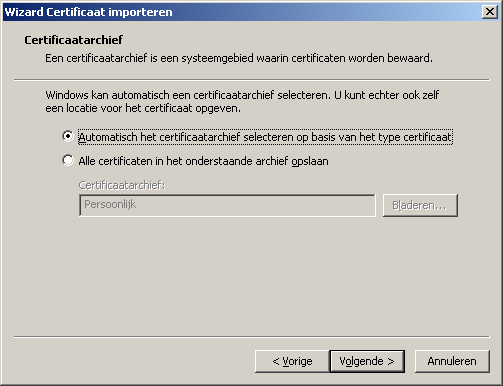
    Klik op volgende of pas eerst de archief locatie aan indien deze niet goed staat.
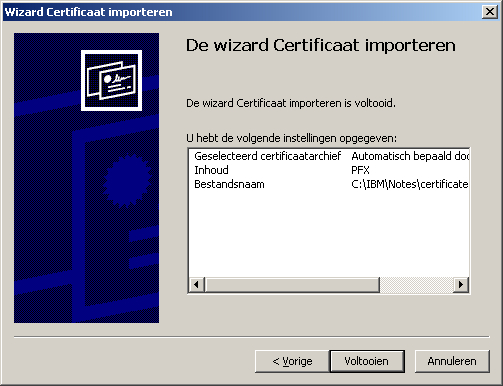
    certsrv_ie09

    Controleer de inhoud en klik op Voltooien.
    Als het goed is komt er een melding dat het importeren voltooid is. Klik daar op OK.
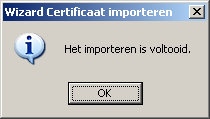
    certsrv_ie10

    Als het goed is zal in het venster Persoonlijk uw certificaat staan. In ons geval is de klantnaam doorgestreept.
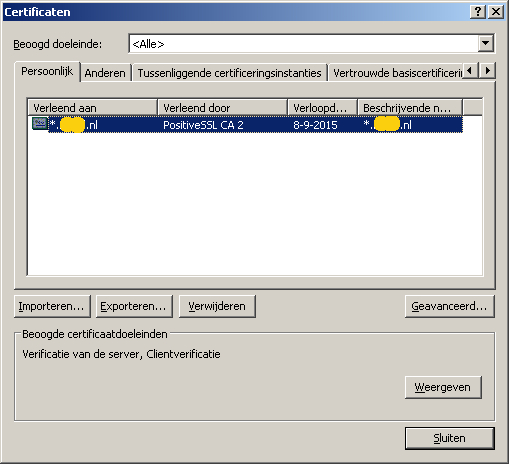
    certsrv_ie11

    Wanneer de import gelukt is kan er gekozen worden voor Persoonlijk -> Certificaten en klik vervolgens op het geïmporteerde wildcard certificaat.

    Klik op het Certificaat tabblad.

    Selecteer het intermediair certificaat en klik details.

    Klik in het nieuwe venster op details en selecteer kopieer naar bestand.

    Exporteer het intermediair certificaat als een Base-64 encoded X.509 cer bestand.

    Als er meerdere intermediair certificaten zijn dan dienen deze ook op de zelfde manier geexporteert te worden.

    Selecteer het certificaat opnieuw en exporteer het root certificaat naar een Base-64 cer bestand.

    Open het geexporteerde intermediair en root certificaat bestand met een tekstverwerker als Notepad++

    Open ook met Notepad++ de private key en certificaat informatie van het wild card certificaat uit het pem bestand.

    kopieer achter de tekst van het pem bestand de tekst van het intermediair certificaat/certificaten en als laatste de tekst van van het root certificaat, en sla de gecombineerde tekst op als server.txt

    Nu kan de informatie in server.txt gecontroleerd worden door het programma kyrtool.
    Het programma zal rapporteren of de informatie over de certificaten correct is en in de juiste volgorde staat.

    Open een command prompt (cmd) en navigeer naar het pad waar kyrtool.exe staat en gebruik het kyrtool verify commando op de volgende manier:

    kyrtool verify c:\cert\server.txt

    Verzeker je er van dat er geen foutmeldingen gemeld worden en dat de laatste regel aangeeft dat het certificaat self signed is (alle root certificaten, zelfs afkomstig van CA’s are self signed)

    Als er geen fouten zijn geconstateerd kan er een nieuw key ring bestand gemaakt worden door kyrtool create -k -p commando, bijvoorbeeld: e,g

    kyrtool create -k c:\cert\keyring.kyr -p aneasypassword

    Dit commando genereert ook het stash bestand voor de keyring, wat noodzakelijk is voor Domino. Het bestand heeft de zelfde naam als het key ring bestand, maar heeft een .sth extentie.

    Als deze stap zonder foutmeldingen is uitgevoerd kan de kyrtool gebruikt worden om de gegevens uit het server.txt bestand te importeren in het key ring bestand.
    gebruik hiervoor het commando kyrtool import all -k -i, bijvoorbeeld:

    kyrtool import all -k c:\cert\keyring.kyr -i c:\cert\server.txt

    Als deze stap correct is uitgevoerd kan er van de bestaande key ring bestanden van de server (.kyr and .sth) een reserve kopie gemaakt worden zodat in het geval van een fout de huidige bestanden terug gezet kunnen worden.

    Om zeker te zijn dat Domino de sleutels kan lezen kunnen we deze nogmaals openen in IBM Notes met de “Server Certificate Admin” applicatie. Deze stap is optioneel natuurlijk.

    Klik daarvoor in link in het menu op “View & Edit Key Rings”
    Kies boven in het menu voor de knop “Select Key Ring to Display”

    Type het volledige pad in naar het sleutelringbestand dat we in de eerdere stappen hebben gemaakt en aangepast.
    Geef het wachtwoord in en klik OK.
    Als alles goed is gegaan zien we nu bij Site Certificates een KeyPair en ons persoonlijke certificaat.
    Bij Certificate Authorities moeten het root- en intermediate certificaten staan die we eerder hebben geïmporteerd.
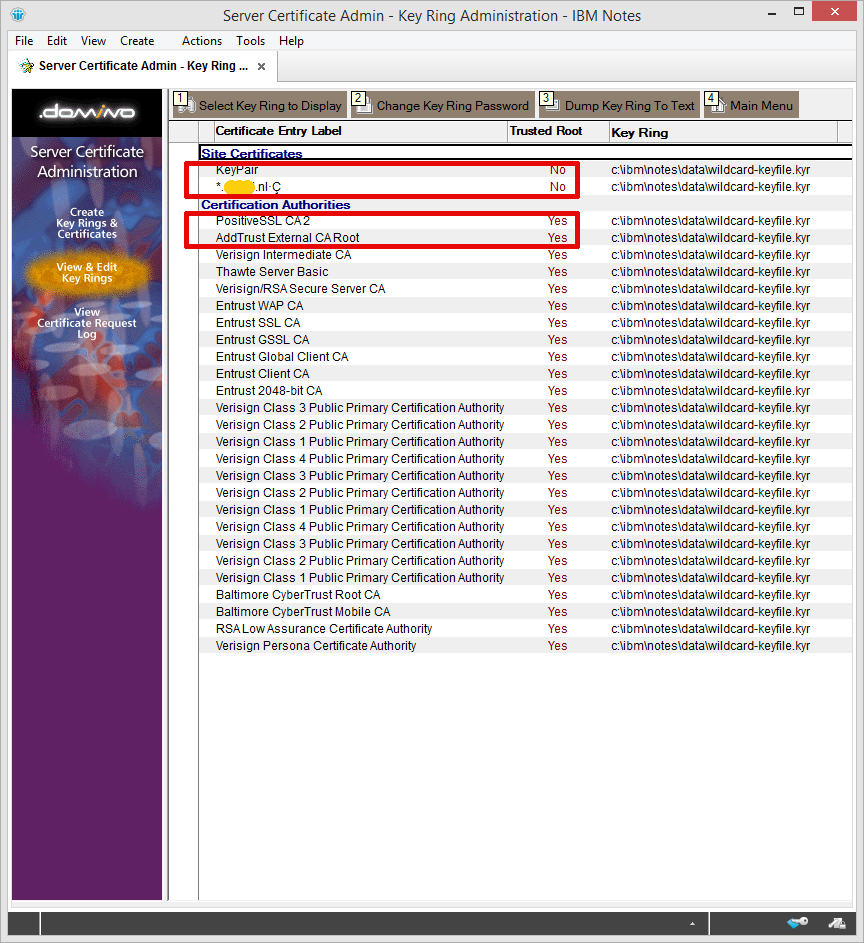
    certsrv_ie17
    Als dit klopt kunnen we het *.kyr en bijbehorend *.sth bestand kopiëren naar de data map van de Domino Server.

    In de configuratie van de Domino server dient de naam van het sleutelbestand natuurlijk overeen te komen met de bestandsnaam.

    Herstart de HTTP taak en als het goed is heb je een werkend SSL certificaat. Controleer dit eventueel door op de Domino console het commando “Tell HTTP show security” in te geven.

    Als alles zonder fouten is gelukt kunnen de tijdelijke bestanden van op het lokale werkstation verwijderd worden (om eventueel misbruik te voorkomen).

    Mocht je er ondanks deze instructies niet uitkomen kun je altijd contact met ons opnemen. Of plaats je reactie onder dit bericht.