Tag: Beheer

  • THREADID informatie in de server console

    THREADID informatie in de server console

    Vanaf Domino versie 8.5.3 wordt de notes.ini parameter Debug_threadid automatisch toegevoegd aan de notes.ini met een waarde van “1”
    Deze debug thread id is vooral handig om problemen op te lossen.
    Wil je deze extra informatie niet dan kan de regel eenvoudig verwijderd worden uit de notes.ini of de waarde aangepast moeten worden naar CONFIG DEBUG_THREADID=0.
    Dit kan door de notes.ini aan te passen, via het server configuratie document, of via het console commando SET CONFIG DEBUG_THREADID=0.

    Voor meer informatie:
    https://support.hcl-software.com/csm?id=kb_article&sysparm_article=KB0028296

  • Administering IBM Lotus Domino 8.5 servers for beginners

    Administering IBM Lotus Domino 8.5 servers for beginners

    Dit whitepaper (80 pagina’s) biedt een uitgebreid overzicht van het beheer van IBM® Lotus® Domino®, waarbij de fundamentele componenten en terminologie worden uitgelegd, zodat nieuwe beheerders zich vertrouwd kunnen voelen met het product.
    In het bijzonder worden de belangrijkste kenmerken en functionaliteiten uitgelegd, zoals het notes.ini-bestand, de Data Directory, ID’s, serveropdrachten en -documenten en serveractiviteiten.
    Ook inbegrepen zijn discussies over serveronderhoud en NSD’s.

    http://public.dhe.ibm.com/software/dw/lotus/DominoAdminforBeginnersFinal.pdf

    Verouderd

    De inhoud van dit bericht is niet meer actueel. Voor informatie over HCL Domino server beheer kunt u beter contact met ons opnemen of zoeken naar meer recente informatie op de website van HCL bijvoorbeeld: HCLSoftware U

  • IP adressen van sessies naar Domino bijhouden

    Er is een niet of slecht gedocumenteerde waarde van de instelling LOG_SESSIONS die het mogelijk maakt om het ip adres van de sessie te tonen op de Domino console en weg te schrijven in het logboek. In de help bestanden worden slechts de waarde 0 en 1 beschreven, maar er blijkt ook een waarde 2 te bestaan.

    Log_Sessions

    Instelling: Log_Sessions=waarde
    Mogelijke waardes:
    0 – Geen sessies bijhouden
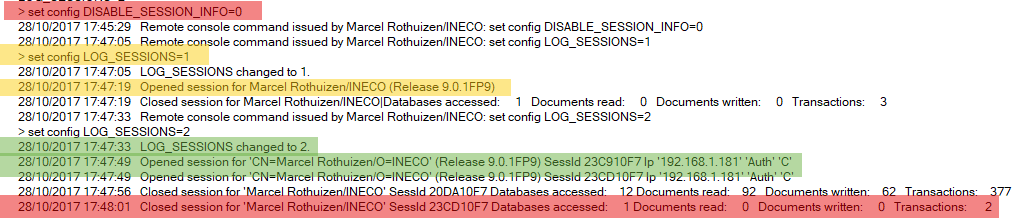
    1 – Log sessie in het volgende formaat: 01-01-2010 10:00:00 Opened session for Marcel Rothuizen/INECO (Release x)
    2 – Log sessie in het volgende formaat: 01-01-2010 10:00:00 Opened session for ‘CN=Marcel Rothuizen/O=INECO’ (Release x) SessId xxxxxxx Ip ‘192.168.1.1’ ‘Auth’ ‘C’

    Als Log_Sessions op 2 staat wordt de informatie alleen in het logboek weggeschreven, niet naar de console.

    Disable_Session_Info

    Als laatste zal er standaard na het sluiten van een sessie een samenvattingsregel naar het log worden weggeschreven over de uitgevoerde acties op de server:

    Closed session for ‘Marcel Rothuizen/INECO’ SessId 23CD10F7 Databases accessed: 1 Documents read: 0 Documents written: 0 Transactions: 2

    Deze sessie informatie kan uit gezet worden door een notes.ini regel toe te voegen DISABLE_SESSION_INFO=1


  • Nieuw in Lotus Notes 8.5: ID Vault

    Er was eens een tijd waar Notes beheerders het zwaar hadden….

    Nu worden we verwend met nieuwe functies die het werk wel erg makkelijk maken.
    Neem nu het in Notes 8.5 geïntroduceerde ID Vault (of vrij vertaald in het Nederlands een kluis om Notes ID’s in te bewaren).
    Pfff, hoor ik de die-hard-domino beheerder al roepen, dat hadden we altijd al, eerst de Escrow agent in versie 4 en vanaf versie 5 Password Recovery.

    Wat is er dan zo belangrijk aan dat ID Vault?

    Welnu, eindelijk hebben beheerders de mogelijkheid om zelf wachtwoorden te resetten.
    Vergeten wachtwoord, iets dat bij de meeste bedrijven als erg vervelend wordt ervaren.
    Zeker als (altijd de zelfde) personen na hun vakantie het Notes wachtwoord (alweer) vergeten zijn.
    Meestal was de oplossing om een oud ID met het initiële wachtwoord terug te plaatsen, met kans op verlies van certificaten en sleutels of inmiddels verlopen geldigheidsduur, of door middel van de ernstig vermoeiende Password Recovery procedure.

    Is dit niet herkenbaar? Lees dan niet verder.

    Anders is het volgende wellicht toch interessant.

    Instellen ID Vault.

    Het opzetten van een ID Vault is een eenvoudige taak:

    Start de Domino Administrator.
    Open de server waar de ID Vault moet komen.
    Klik het tabblad configuration, selecteer de server en klik rechts op Tools > ID Vaults > Create
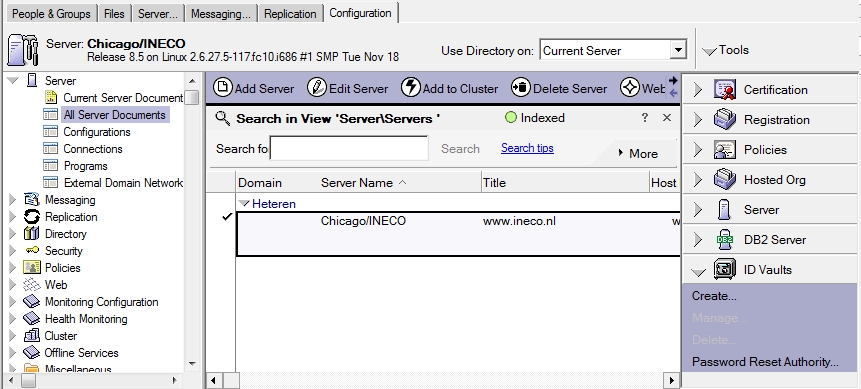
    ineco-lotus-domino-aanmaken-id-vault

    Een dialoogvenster geeft uitleg over de ID Vault.
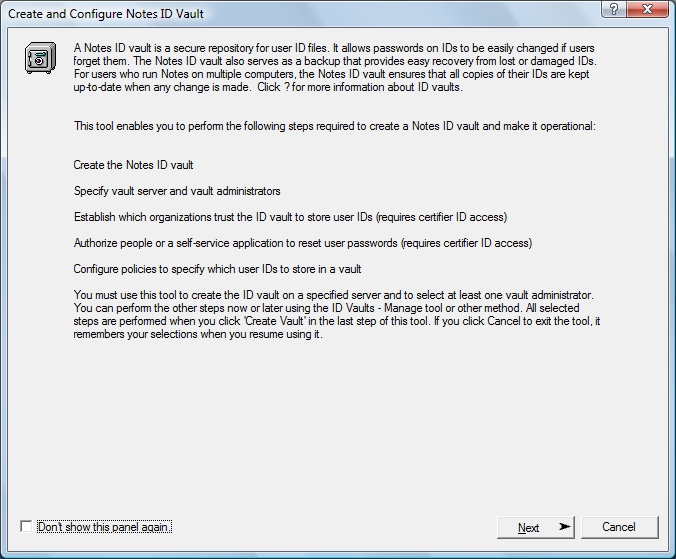
    0-ineco-lotus-domino-aanmaken-id-vault-splash

    Klik Next om door te gaan.

    Geef een naam voor de Vault, dit mag niet de zelfde naam als de Notes Organisatie naam zijn.
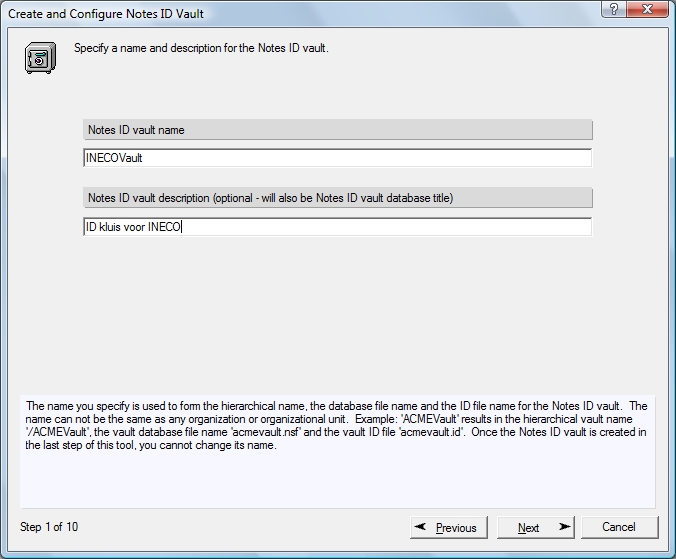
    1-ineco-lotus-domino-aanmaken-id-vault-naamgeving

    Geef eventueel een omschrijving op.
    Klik Next.

    Geef een nieuw wachtwoord op voor het Vault ID en controleer de locatie aan waar het ID opgeslagen wordt.
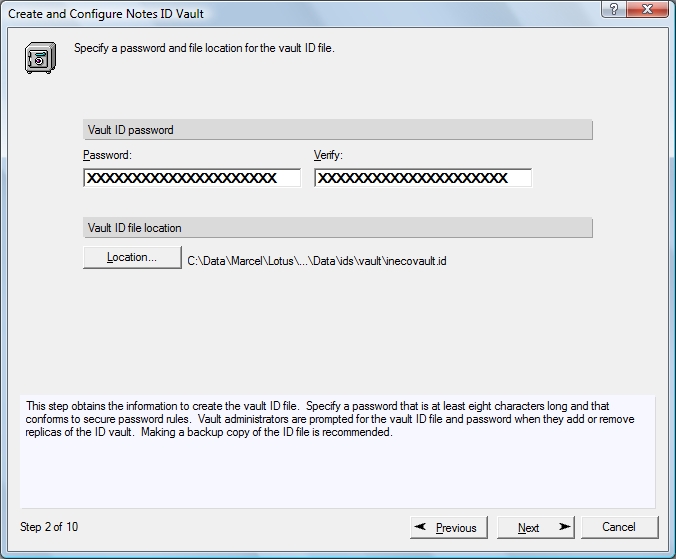
    2-ineco-lotus-domino-aanmaken-id-vault-wachtwoord

    Klik Next

    Controleer nogmaals of de server juist is.
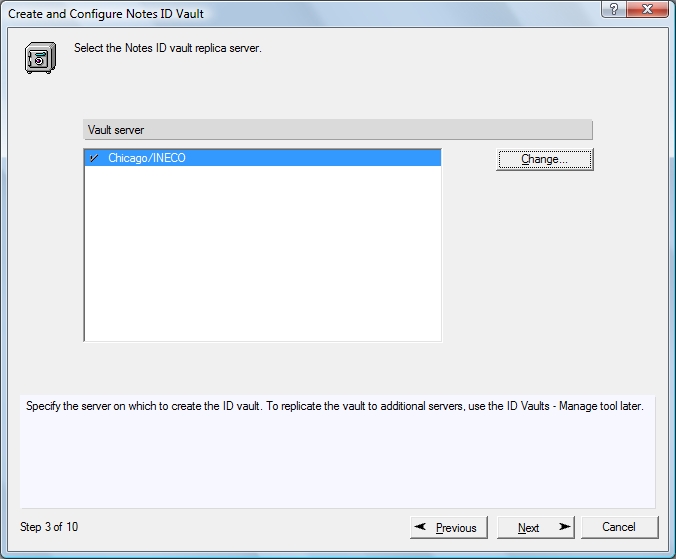
    3-ineco-lotus-domino-aanmaken-id-vault-server
    Klik Next.

    Selecteer de beheerders voor deze Vault.
    Dit zijn overigens niet de personen die wachtwoorden mogen resetten, dit komt later.
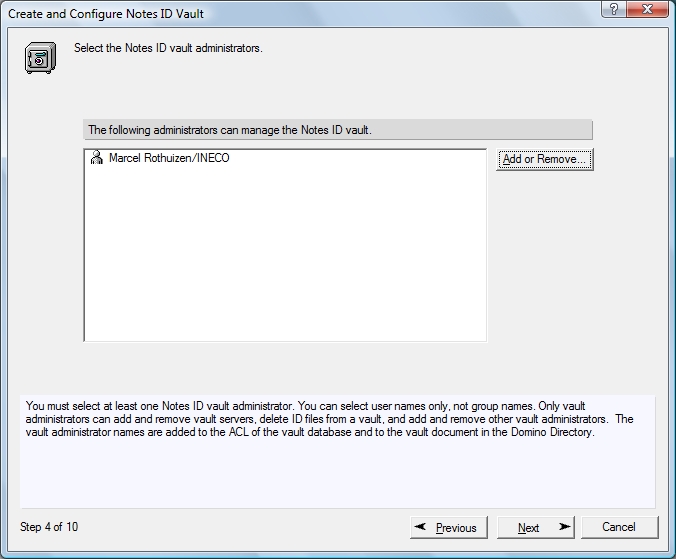
    4-ineco-lotus-domino-aanmaken-id-vault-beheerder

    Klik Next.

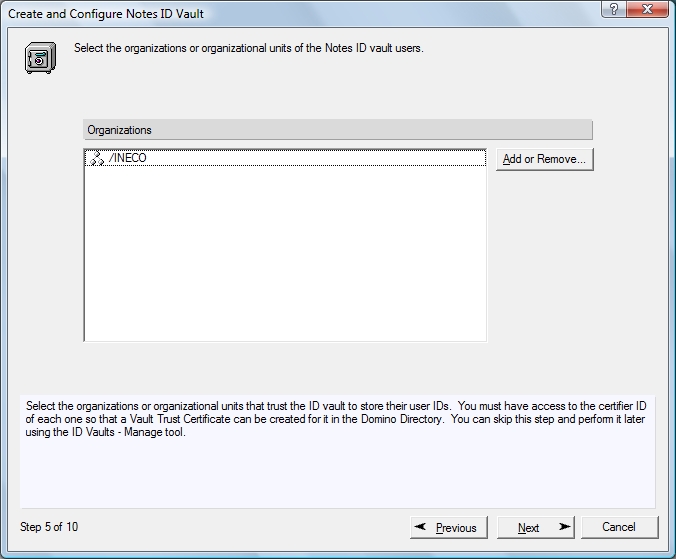
    Geef op welke Organisaties of Units met deze Vault mogen werken.
    In het voorbeeld is dat er slechts 1 organisatie (/INECO).
    5-ineco-lotus-domino-aanmaken-id-vault-organisatie

    Klik Next.

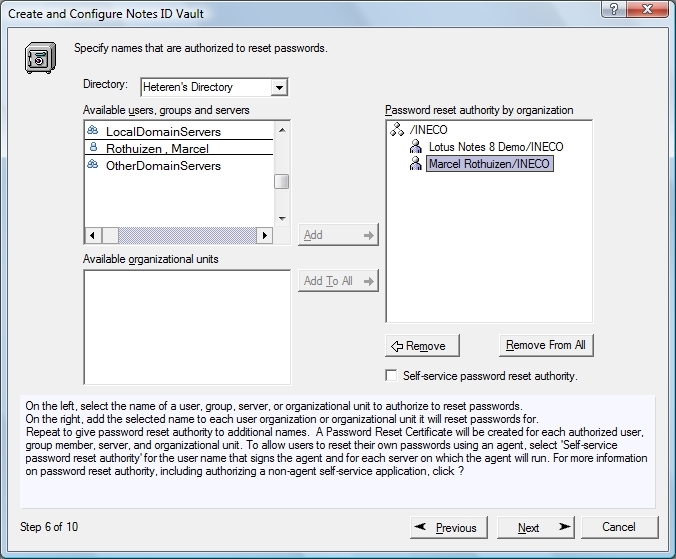
    Nu komen de personen aan bod die wachtwoorden mogen resetten.
    Ook als er ID’s zijn waarmee applicaties gesigneerd worden die wachtwoorden mogen herstellen, en de server waarop zo’n applicatie draait dienen hier toegevoegd te worden.
    Natuurlijk is dit later allemaal nog aan te passen.
    6-ineco-lotus-domino-aanmaken-id-vault-terugzetten
    Klik Next.

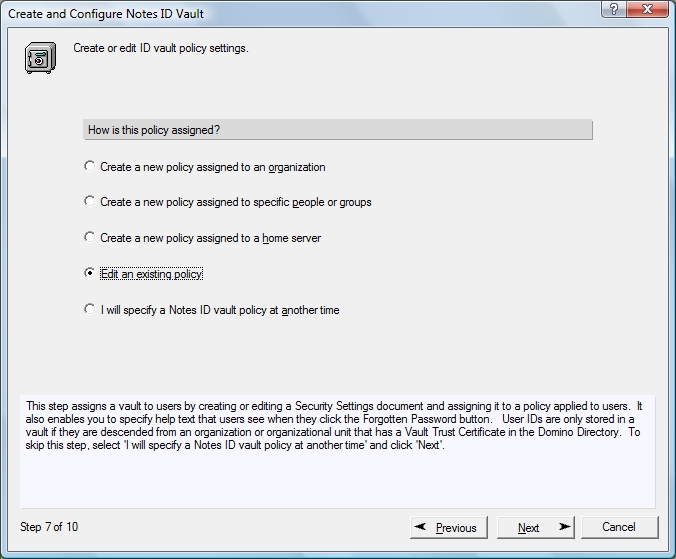
    Geef op of er een bestaande Policy bijgewerkt moet worden, een nieuwe moet worden gemaakt, of dat je dit later handmatig wilt aanpassen.
    7-ineco-lotus-domino-aanmaken-id-vault-policy
    In ons geval kiezen we om een bestaande aan te passen.
    Klik Next.

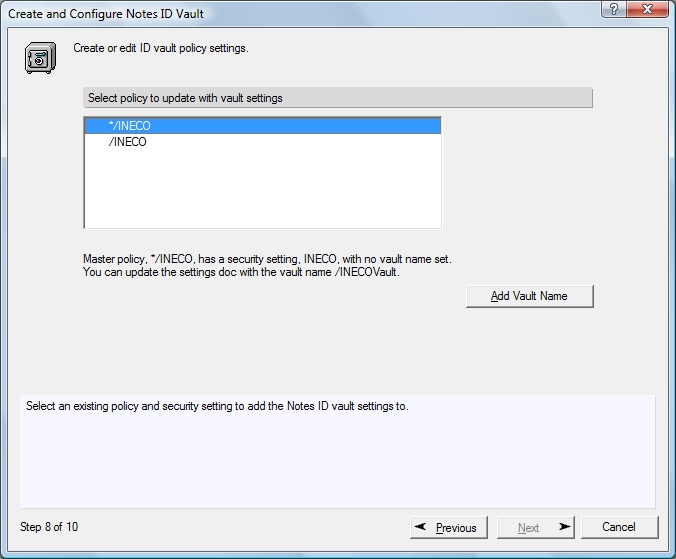
    Hier de gekozen Master policy in beeld.
    8-ineco-lotus-domino-aanmaken-id-vault-policy-toevoegen
    Klik Add Vault Name om het Security settings formulier automatisch aan te passen.
    Klik Next.

    Selecteer het certifier ID van de organisatie.
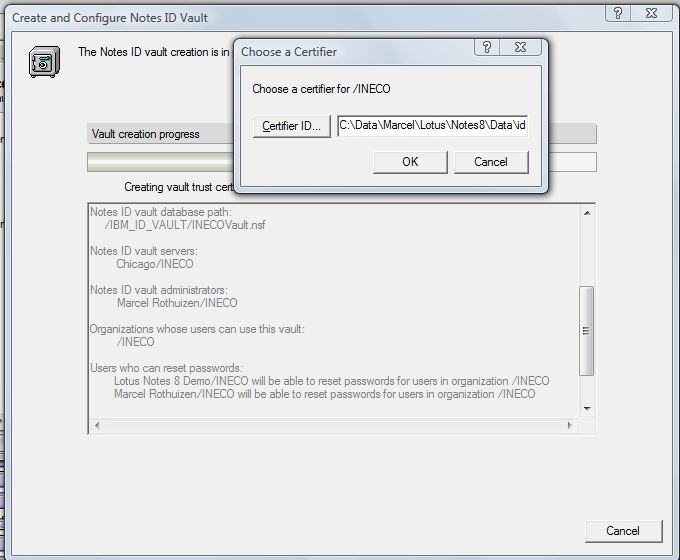
    9-ineco-lotus-domino-aanmaken-id-vault-certifier
    Klik OK
    Klik Next

    Controleer of alles naar wens is in het dan volgende overzicht.
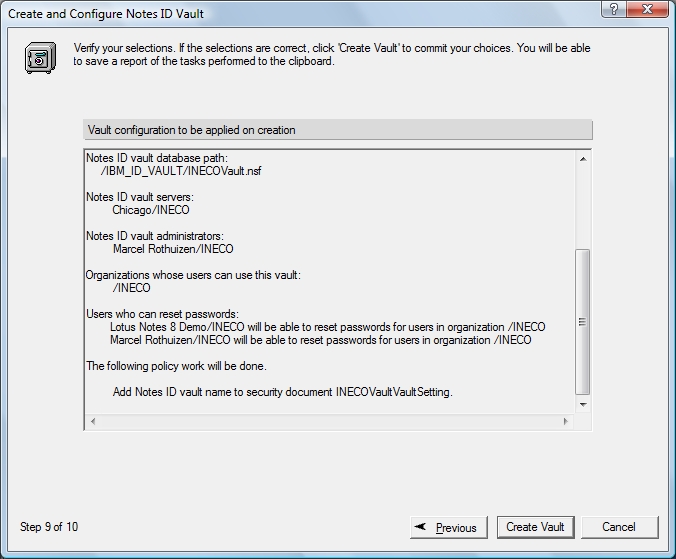
    9-ineco-lotus-domino-aanmaken-id-vault-overzicht
    Klik Create Vault wanneer je door wilt gaan.

    In de volgende dialoog kan een tekst worden ingegeven die aan een gebruiker wordt getoond wanneer deze klikt op wachtwoord vergeten.
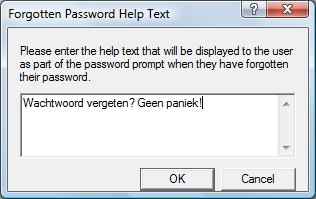
    9-ineco-lotus-domino-aanmaken-id-vault-vergeten-prompt
    Type de tekst en klik OK.

    Wanneer alles goed is komt er een dialoog met een samenvatting van alle handelingen die zijn verricht.
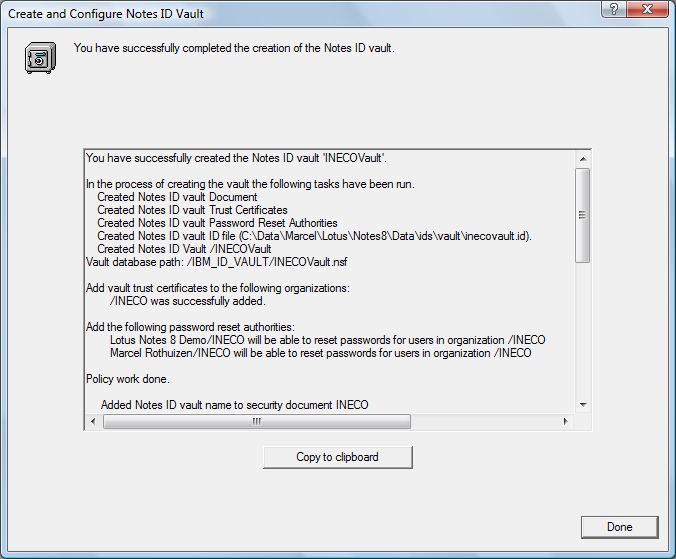
    10-ineco-lotus-domino-aanmaken-id-vault-gereed
    De ID Vault is klaar voor gebruik!

    ID bestanden van de gebruikers worden periodiek overgezet in de ID vault wanneer de gebruiker verbonden is met de server.
    Het is dus belangrijk dat de gebruiker eerst een keer verbinding heeft gemaakt alvorens er een poging wordt ondernomen om het wachtwoord te resetten omdat het ID bestand anders niet aanwezig is!
    Wanneer een ID in de Vault aanwezig is kan de beheerder via de Administrator Client naar de weergave Personen gaan, het slachtoffer selecteren, en rechts een keuze maken uit de nu beschikbare acties zoals Reset Password en Extract ID from Vault:
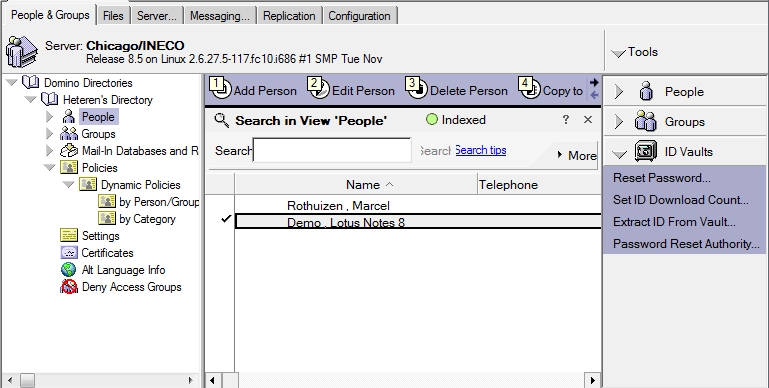
    ineco-lotus-notes-wachtwoord-reset-persoon
    De meest voorkomende actie zal zijn Reset Password, een simpele dialoog verschijnt:
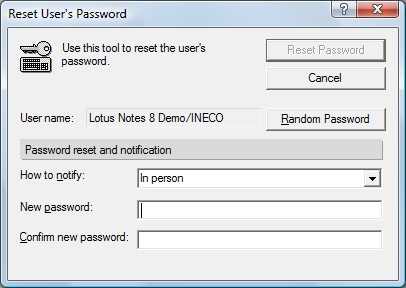
    ineco-lotus-notes-wachtwoord-resetten
    Vul de velden in en het wachtwoord is gereset.

    Leuker kunnen we het niet maken, wel makkelijker was de leus van belastingdienst, die ook hier goed past.