Voor klanten die bij een uitrol van nieuwe IBM Notes 9.0.1 werkplekken standaard de Workspace willen tonen zal er een kleine aanpassing gemaakt moeten worden aan de Bookmark.ntf.
Om de Bookmark.ntf aan te passen voor alle gebruikers:
In Notes 9.0.1
1. Start de Domino Designer client.
2. Open het Bookmark.ntf database sjabloon.
3. Klap de Shared Elements categorie aan de linker kant uit, en daarna Outlines uitklappen
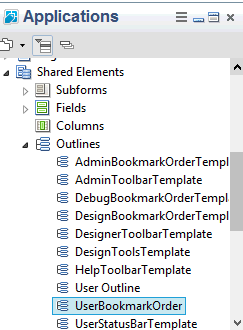
4. Scroll naar beneden in de Outlines lijst en klik op “UserBookmarkOrderTemplate”. De outline zal in het rechter venster openen.
5. Selecteer Design > Outline Properties. Hernoem de outline naar “UserBookmarkOrder” (ofwel verwijder het “Template” deel uit de naam).
6. Selecteer File > Save in het Designer menu.
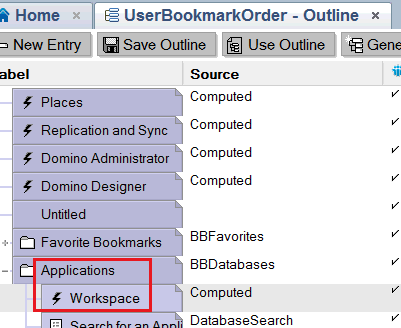
7. Klap de Applications outline open.
8. Selecteer de Workspace regel.
9. Wees er zeker van dat de InfoBox veranderd van Outline properties naar Outline Entry properties (of, als je eerder de InfoBox sloot deze opnieuwe opent door Design > Outline Entry Properties te kiezen). Ga naar het tweede tabblad (“shade” icoontje).
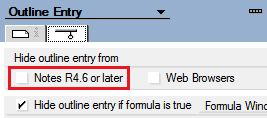
10. Houd de SHIFT ingedrukt en klik op ‘Hide Outline Entry From’ property labeled ‘Notes 4.6 or Later’.
Opmerking: Het gelijktijdig ingedrukt houden van de Shift en het klikken op de ‘hide option’ zal van deze outline (Workspace) de standaard bookmark maken!
11. Laat de SHIFT toets los .
12. De-selecteer de ‘Hide from’ eigenschap ‘Notes 4.6 or Later’.
13. De beheerder kan nu het sjabloon uitrollen bij elke gebruiker (door het sjabloon klaar te zetten bij de eerste keer starten van Notes of door bij bestaande gebruikers een database replace design uit te voeren op Bookmarks.nsf voor bestaande gebruikers)
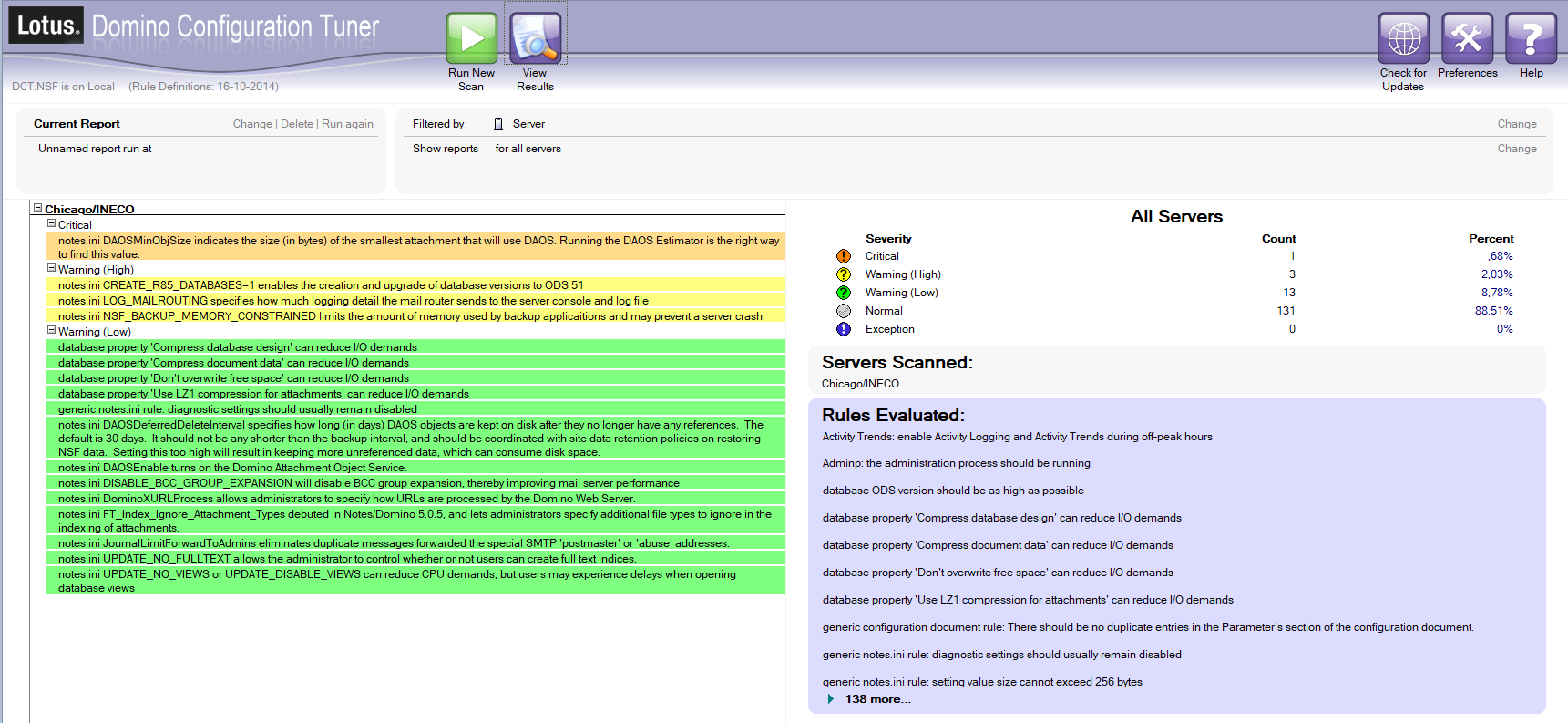
Sinds versie 7 van IBM Notes zit bij de administrator client een handige tool Domino Configuration Tuner (DCT) genaamd. Met deze tool kan je eenvoudig een controle uitvoeren op je Domino servers aan de hand van een set aanbevelingen van IBM. Na de controle zie je een rapportage met instellingen die aanbevolen worden en mate van belangrijkheid.
Verouderd
Een aantal jaar is er echter niets aangepast aan de set met instellingen, waardoor je met een controle op een Domino 9 server soms wat verkeerde adviezen kreeg. Op 16-10-2014 is er echter een update beschikbaar gekomen die de set van 15-02-2011 vervangt. Deze update heeft echter nog steeds niet helemaal door wat een versie 9 server is en zal daardoor bijvoorbeeld nog steeds met adviezen komen die alleen voor versie 8.5 gelden. Toch is deze tool een aanrader voor Domino omgevingen tot en met versie 9.0.x.
Zelfs in de documentatie van HCL Notes 14.5 staat de DCT nog genoemd en is er een link naar de bovenstaande download te vinden.
Waarschuwing:
Bij al mijn pogingen om de DCT te gebruiken met de nieuwe HCL clients wil HCL Notes niet meer starten na het openen van de applicatie.
Maatwerk
Als u een tool zoekt om uw HCL Domino server(s) periodiek te controleren op bepaalde vooraf ingestelde regels die eventueel zelf aan te maken, of aan te passen zijn, is het mogelijk om INECO opdracht te geven dit te maken. Wij hebben wij met de DCT als voorbeeld meerdere keren voor onze klanten opgeleverd.
Wanneer je een “set config” commando op de Domino server console uitvoert, bijvoorbeeld “set config server_restricted=2”, om de waarde van een bestaande notes.ini parameter aan te passen, wordt de parameter in het configuratie document niet aangepast.
Hierdoor wordt het console commando na een tijdje weer overschreven door de instelling in het configuratie document.
Wil je dit aanpassen zodat een console commando het configuratie document bijwerkt kan de volgende regel in de notes.ini van de server worden toegevoegd:
In eerdere berichten gaf IBM aan voorlopig geen oplossing te hebben voor de Domino HTTP server en het Poodle attack probleem. Nu zijn er sinds 5 november toch Interim Fixes uitgebracht voor Domino 8.5.1 FP5, 8.5.2 FP4, 8.5.3 FP6, 9.0 en 9.0.1FP2.
Hoe wordt IBM Domino beïnvloed door de POODLE aanval ?
SSLv3 bevat een kwetsbaarheid die is aangeduid als de Padding Oracle On Downgraded Legacy Encryption (POODLE) aanval. Dit is een zogeheten man-in-the-middle-attack die webbrowsers kwetsbaar maken. Browsers verbinden via SSLv3 naar Domino servers over HTTP en kunnen zo worden blootgesteld aan de POODLE aanval. Een oplossing zou zijn om SSLv3 in de browser uit te schakelen. Als dit echter in de browsers uitgeschakeld wordt zal er geen verbinding meer mogelijk zijn met de Domino servers omdat tot nu toe SSLv3 het enige beveiligingsprotocol is dat Domino servers ondersteunen.
IBM heeft nu dus de Interim Fixes voor Domino, die TLS 1.0 implementeert met TLS_FALLBACK_SCSV om HTTP te beschermen tegen de POODLE aanval, vrijgegeven. TLS 1.0 voor Domino is de bescherming tegen de POODLE aanval en maakt het mogelijk om browsers die ingesteld zijn om geen SSLv3 te gebruiken toch met Domino te verbinden.
Meer informatie vind je op http://www.ibm.com/support/docview.wss?uid=swg21687167
Het wil nog wel eens voorkomen dat je een bestaand SSL certificaat hebt en deze wil gaan gebruiken op je Domino HTTP Server. Een eenvoudige oplossing is natuurlijk om voor de Domino server een Apache of IIS webserver te installeren en SSL verzoeken via een proxy regel door te sturen naar Domino zonder SSL, dan is de hele oefening om een certificaat in Domino te krijgen helemaal niet nodig. Alleen kan deze oplossing niet overal gebruikt worden, of wil men deze niet gebruiken.
Dan zit er niets anders op dan of via de Domino Certificate Admin applicatie een nieuw certificaat aan te vragen bij een provider (vaak gratis binnen een bepaalde periode), of om een bestaand certificaat om te zetten.
Het aanvragen van een certificaat via de Notes applicatie is een standaard procedure die goed beschreven staat in de Administrator Help, en vaak ook bij de leveranciers van SSL certificaten, het omzetten van een Apache of IIS certificaat of importen van een wilcard certificaat is echter niet beschreven en is net iets lastiger.
Er zijn verschillende methodes waarvan ik er hier een beschrijf.
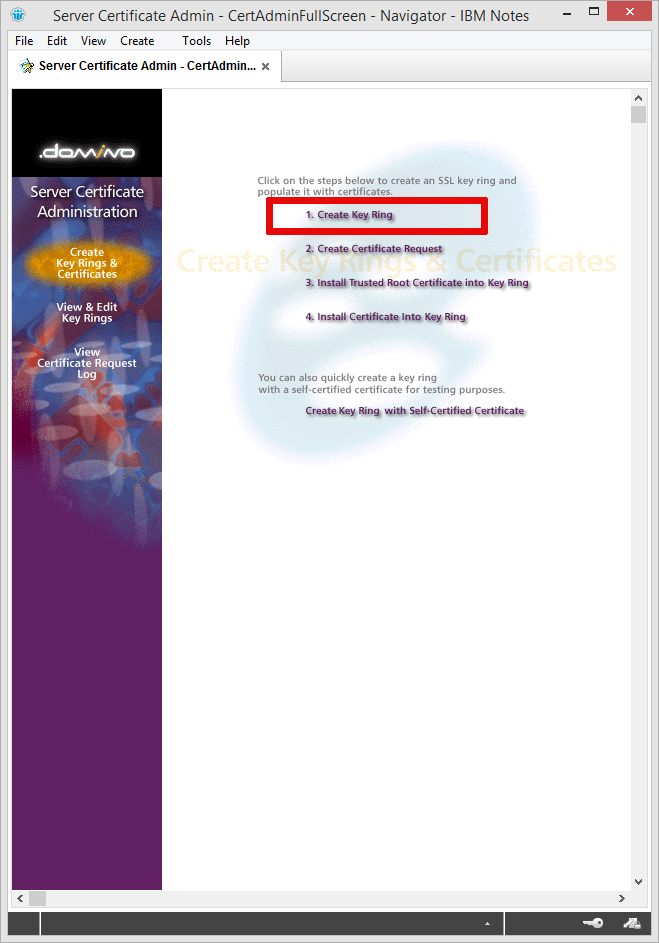
Open de Server Certificate Administration applicatie (certsrv.nsf), of maak deze aan met gebruik van het certsrv.ntf sjabloon.
Klik vervolgens op Create Key Ring.
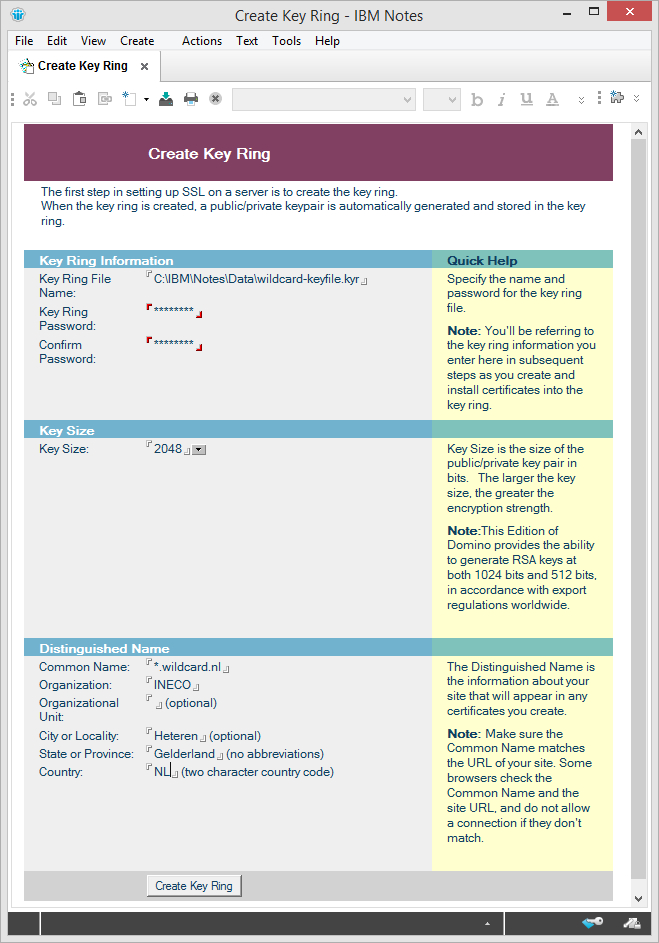
Vul in het “Create Key Ring” scherm alle velden in zodat deze overeen komen met het certificaat dat je wil gaan gebruiken. Klik vervolgens op de knop “Create Key Ring” onderaan de pagina.
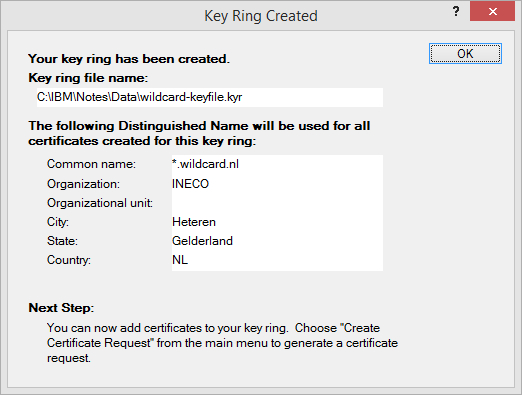
Als alles goed gegaan is komt er een dialoog met het resultaat.
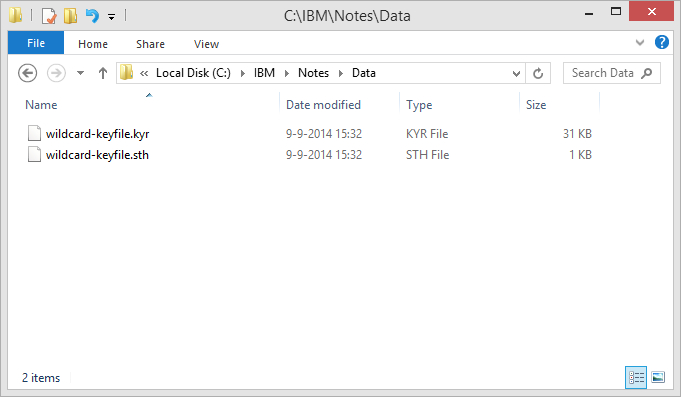
Klik OK en kijk vervolgens of het sleutel paar in de opgegeven map staat.
Tot zo ver is het nog allemaal standaard. Nu gaan we echter geen “Certificate Request” indienen, want dat hebben we al…. We verlaten Notes nu even.
Stap 2.
Om in stap 3 de certificaten (het persoonlijk certificaat, het root- en eventuele intermediate certificaten goed te kunnen importeren moeten we precies weten wat de namen van de certificaten zijn. Als er geen duidelijke beschrijving mee geleverd is kunnen we de certificaten het beste openen in een internet browser zoals Internet Explorer. In het voorbeeld een oudere versie in Microsoft Windows XP.
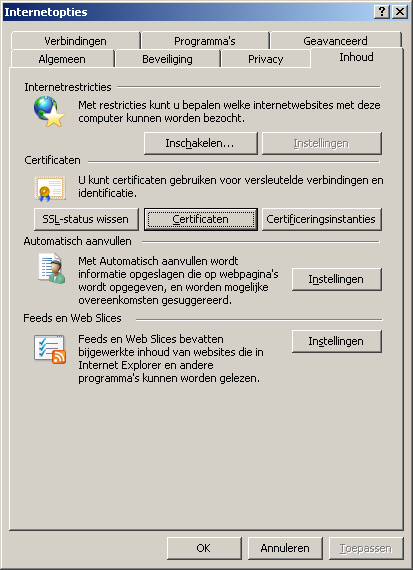
Er zijn verschillende manier van certificaat uitgifte, de ene leverancier stuurt losse bestanden, de andere slechts een bestand waar de overige certificaten in zitten (de hele reeks of chain). In dit voorbeeld heeft een klant 1 bestand met de extensie pfx. Start Internet Explorer, klik op Extra > Internet opties > Inhoud.
Klik op de knop Certificaten.
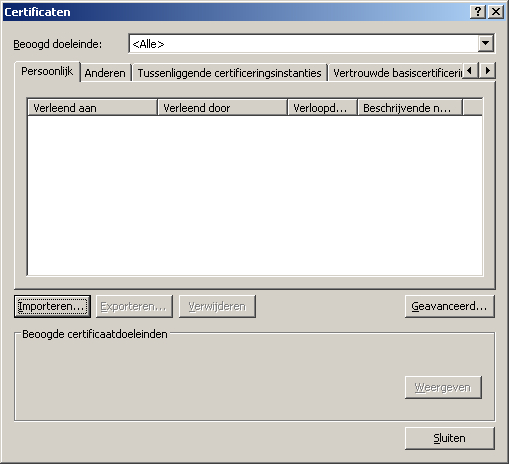
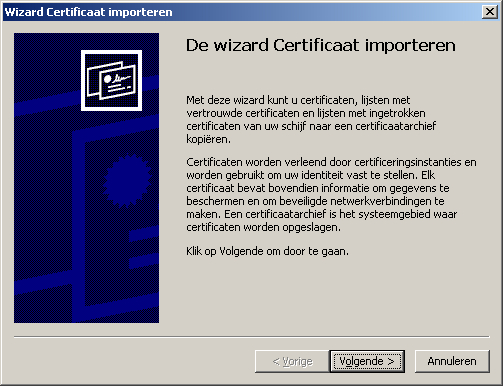
In het venster Certificaten klik je op Importeren.
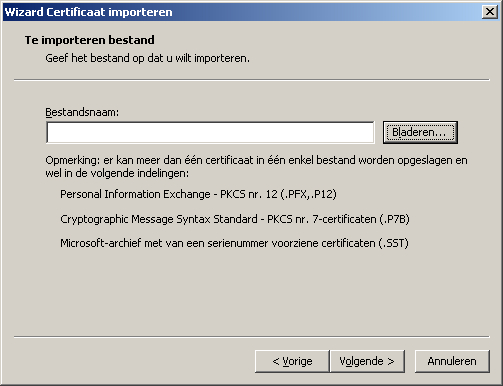
Klik op volgende en selecteer Bladeren.
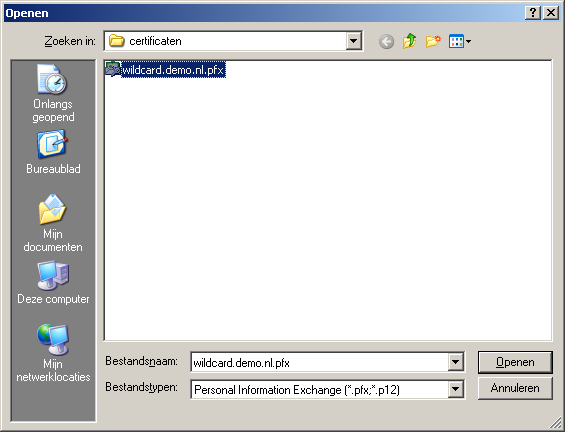
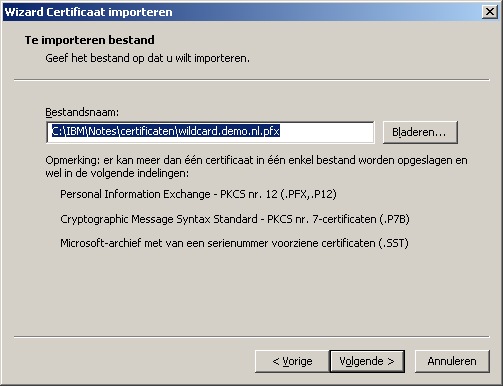
Blader naar de map waar de SSL certificaten staan. Verander eventueel bij Bestandstypen de juiste extensie. In ons geval hebben we de klantnaam even aangepast naar wildcard.demo.pfx, dit zal normaal iets zijn als *.uwbedrijfsnaam.pfx.
Open het bestand.
Klik op volgende.
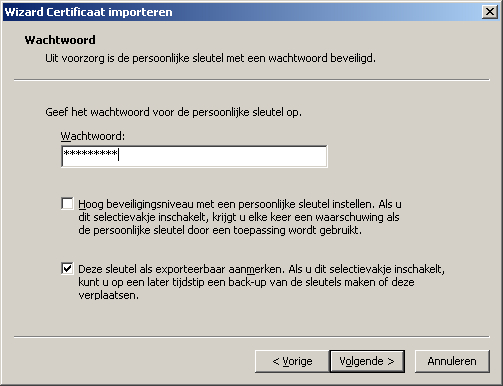
Geeft het wachtwoord op dat bij de sleutel hoort en zet eventueel een vinkje bij “Deze sleutel als exporteerbaar aanmerken.” en klik op volgende.
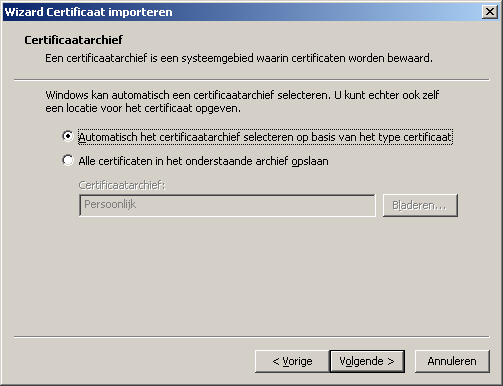
Klik op volgende of pas eerst de archief locatie aan indien deze niet goed staat.
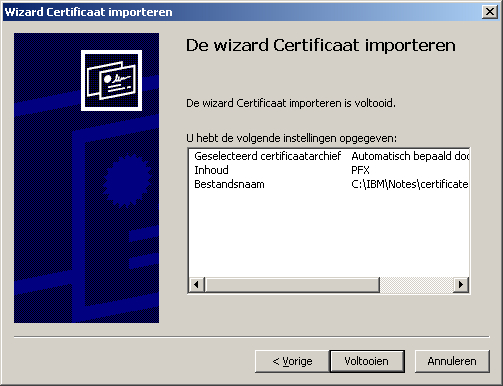
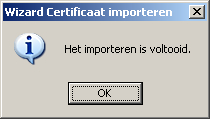
Controleer de inhoud en klik op Voltooien. Als het goed is komt er een melding dat het importeren voltooid is. Klik daar op OK.
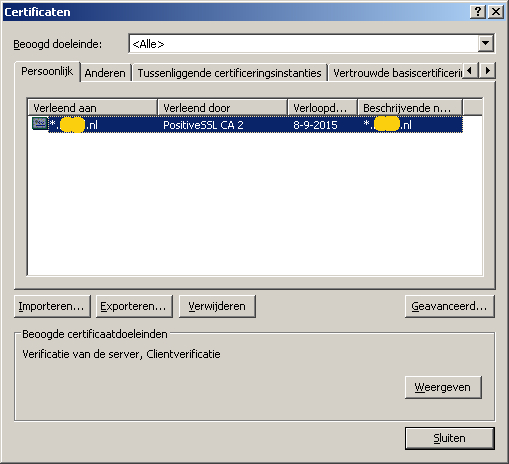
Als het goed is zal in het venster Persoonlijk uw certificaat staan. In ons geval is de klantnaam doorgestreept.
Mocht je nu niet een bestand hebben maar losse bestanden dan kan elk bestand geïmporteerd worden. Vaak hebben de root en intermediate certificaten geen wachtwoord, maar de routine is bijna gelijk aan de hier beschreven procedure.
Nu de certificaten in de browser zichtbaar zijn kunnen we kijken hoe de keten er uit ziet en de namen van de labels noteren.
Klik op Weergeven.
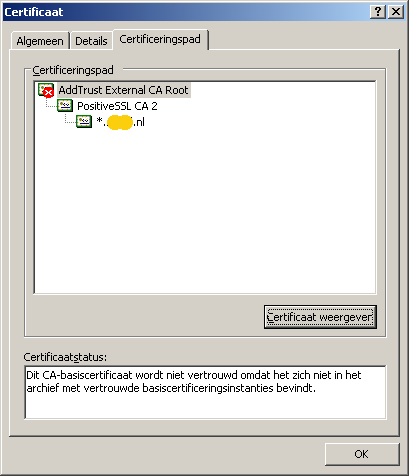
In het Certificaat venster klik je op Certificeringspad. Daar kun je zien dat er naast het root certificaat nog een intermediate certificaat aanwezig is. Ook is zichtbaar dat wij het root certificaat nog moeten importeren, maar dat is voor nu niet belangrijk.
Klik op het bovenste certificaat pad en klik op de knop “Certificaat weergeven”.
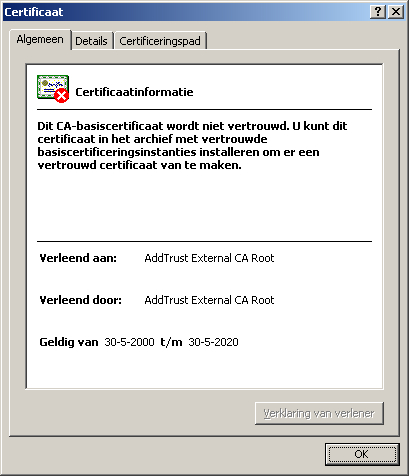
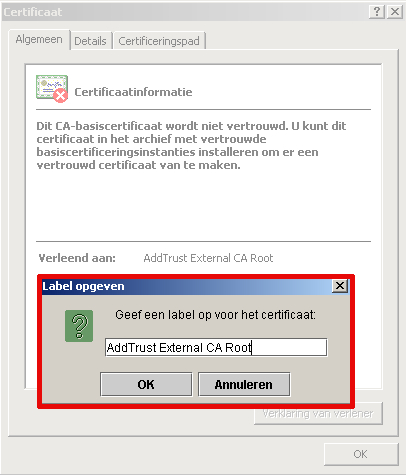
Noteer de naam achter het label “Verleend aan:”, in dit geval “AddTrust External CA Root” en klik op OK.
Doe dit voor de overige certificeringspaden ook tot aan de laatste regel. In ons geval komt er dus nog een naam bij, “PositiveSSL CA 2”
Deze gegevens hebben wij nodig om bij stap 3 in te vullen.
Mocht het nodig zijn dan kan er vanuit het certificaten venster ook een export gemaakt worden van de certificaten. In ons geval is dit niet nodig dus slaan we deze stap over en gaan naar stap 3.
Stap 3.
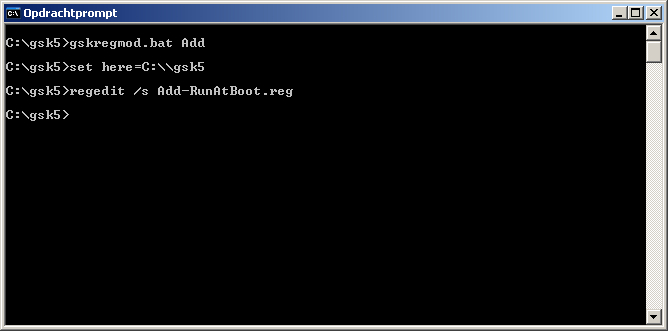
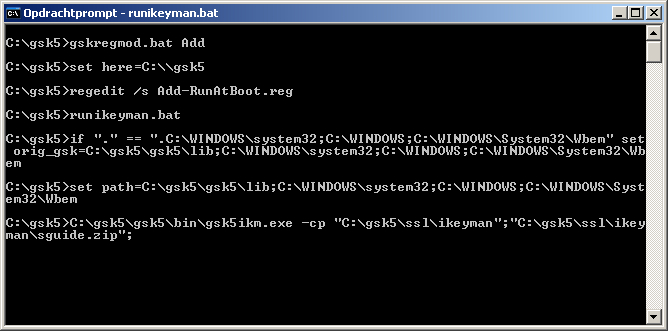
Om het bestaande certificaat toe te voegen aan het kyr bestand gebruiken we het programma ikeyman van IBM, o.a. te vinden op ftp://ftp.software.ibm.com/software/lotus/tools/Domino/gsk5-ikeyman.zip. Dit programma werkt het meest eenvoudig op een 32bits Windows XP omgeving, hoewel er op internet ook meldingen zijn van mensen die het aan de praat hebben gekregen met nieuwere versies van Windows met een oude Java omgeving. Voor deze beschrijving heb ik echter een Windows XP machine gemaakt in VMWare Player. Pak het bestand gsk5-ikeyman.zip uit. Open vervolgens een commando prompt (dos venster). Navigeer op de prompt naar de map waar je de ikeyman bestanden hebt uitgepakt. In de map staan twee batch bestanden. De eerste is om de paden aan de omgevings-variabelen van Windows toe te voegen. Type hiervoor de opdracht “gskregmod.bat Add” (zonder aanhalingstekens in) en enter.
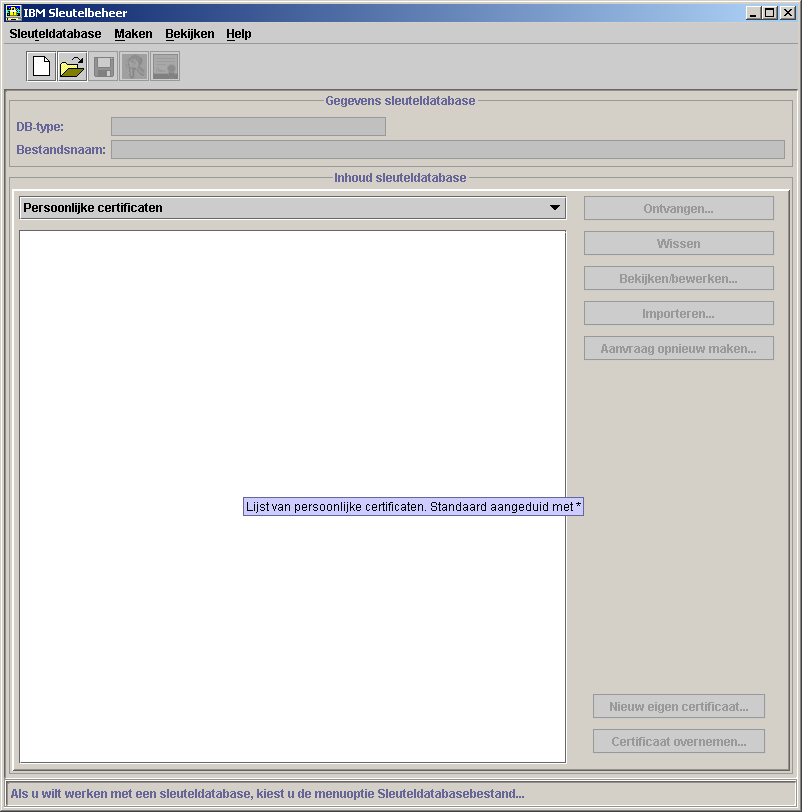
Type vervolgens “runikeyman.bat” om IBM Sleutelbeheer te starten.
Als het goed is start IBM sleutelbeheer op:
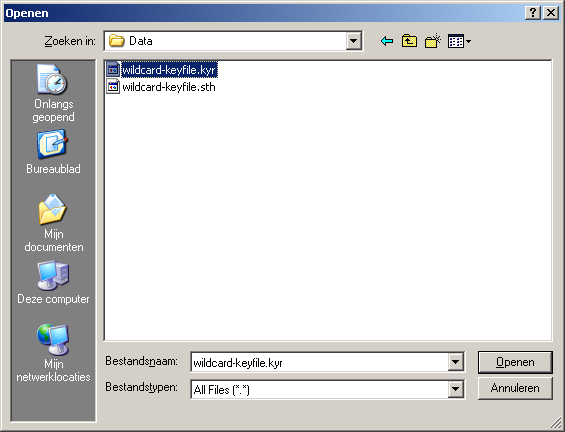
Kies in het menu voor sleuteldatabase openen en navigeer naar het *.key bestand dat je hebt aangemaakt in stap 1.
Type het wachtwoord dat in stap 1 is ingevoerd voor het Sleutelring bestand.
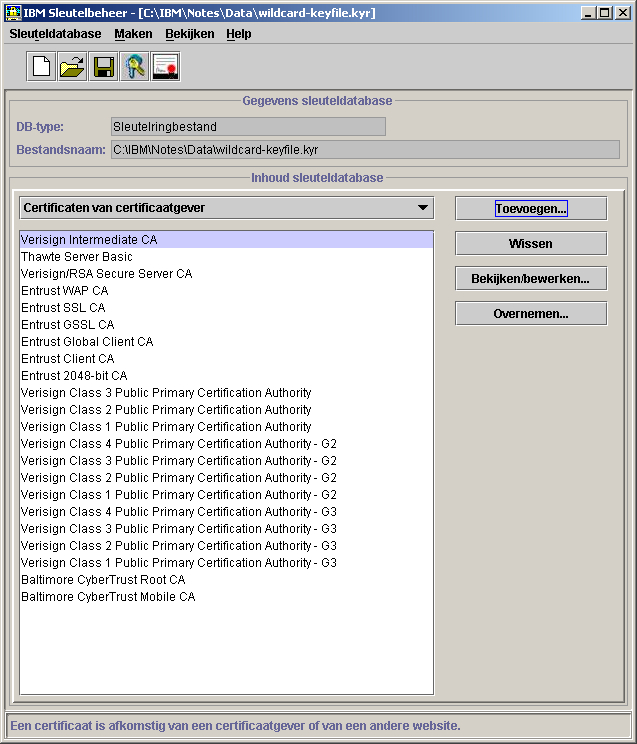
Klik in het hoofdvenster onder het kopje Inhoud sleuteldatabase op het keuzeveld en kies “Certificaten van certificaatgever”.
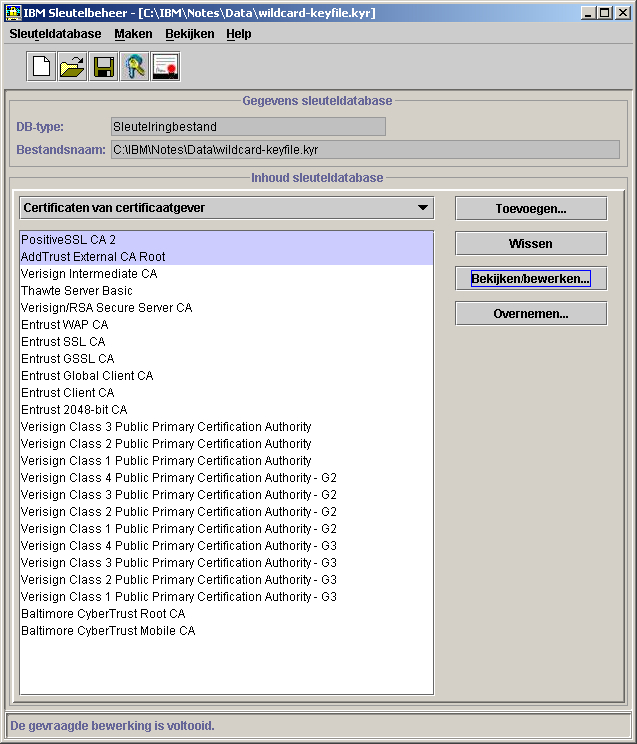
Je ziet in het venster de certificaten die in het kyr bestand staan dat we hebben aangemaakt in stap 1. Waarschijnlijk staan de certificaten die we in stap 2 genoteerd hebben hier niet bij, en zullen we deze nu moeten toevoegen. Klik daarvoor op de “Toevoegen” knop.
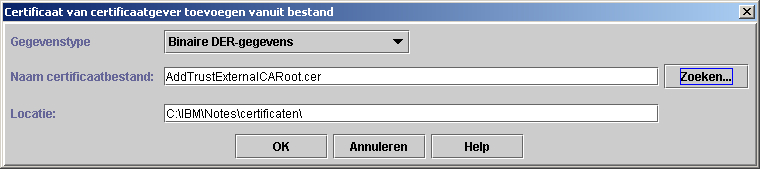
Kies in het toevoegen venster op het juiste gegevenstype, in ons geval hebben wij *.CER bestanden van de leverancier gekregen en kiezen we voor “Binaire DER-gegevens”. Blader naar de locatie van de certificaten en klik op OK. In ons voorbeeld importeren we het root certificaat van AddTrust.
In het volgende venster hebben we dan de naam nodig die wij in stap 2 genoteerd hebben. Het is belangrijk om dit exact over te nemen.
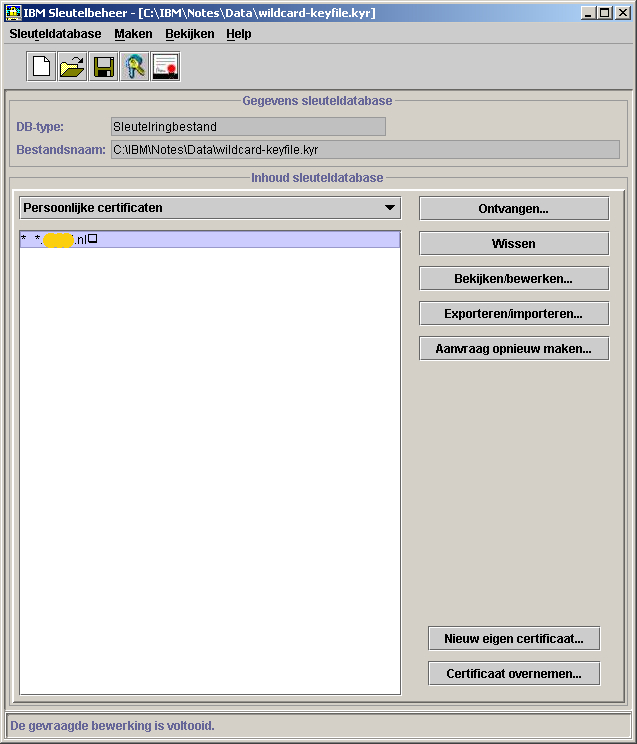
Klik op OK. Doe het zelfde voor de eventuele intermediate certificaten. Het resultaat is zichtbaar in het venster van IBM Sleutelbeheer:
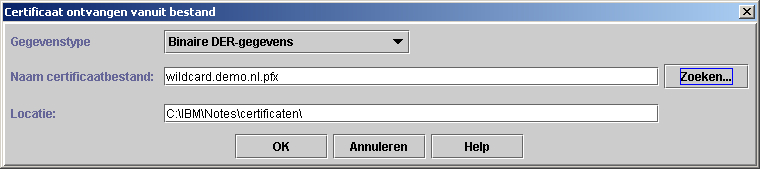
Als laatste moeten wij nog het persoonlijke certificaat toevoegen. Klik daarvoor in IBM Sleutelbeheer op het meerkeuzevak onder Inhoud sleuteldatabase op “Persoonlijke certificaten” en klik op de knop “Importeren”. Navigeer in het “Sleutel importeren” dialoog venster naar het persoonlijke certificaat. In ons geval was het certificaat niet zichtbaar in het bladervenster omdat bij bestandsnaam *.p12 stond. Dit is echter weg te halen zodat wel alle bestanden zichtbaar worden en wij het “wildcard.demo.nl.pfx” sleutelbestand kunnen kiezen.
Klik op OK. Ook hier wordt weer gevraagd om het wachtwoord van de sleutel. Vul dit in en klik op OK. Wanneer alles goed is gegaan ze je in het venster het certificaat dat net is ingevoerd.
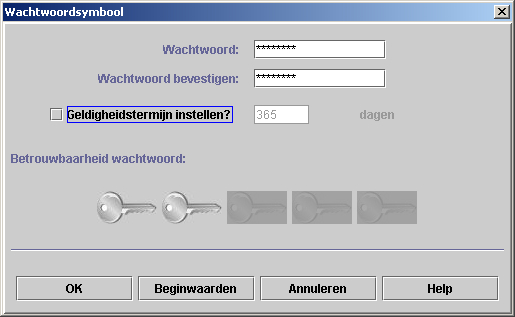
Sla het sleutelbestand op als Sleutelringbestand (*.kyr), overschrijf daarbij het eerder aangemaakt sleutelbestand. Er wordt gevraagd een wachtwoord in te voeren, en eventueel kan de geldigheidstermijn daarvan ingesteld worden.
Klik OK, deze stap is daarmee afgerond.
Stap 4.
Wij hebben in de voorgaande stappen een sleutelpaar aangemaakt, en de certificaten toegevoegd. Om zeker te zijn dat Domino de sleutels kan lezen kunnen we deze nogmaals openen in IBM Notes met de “Server Certificate Admin”.
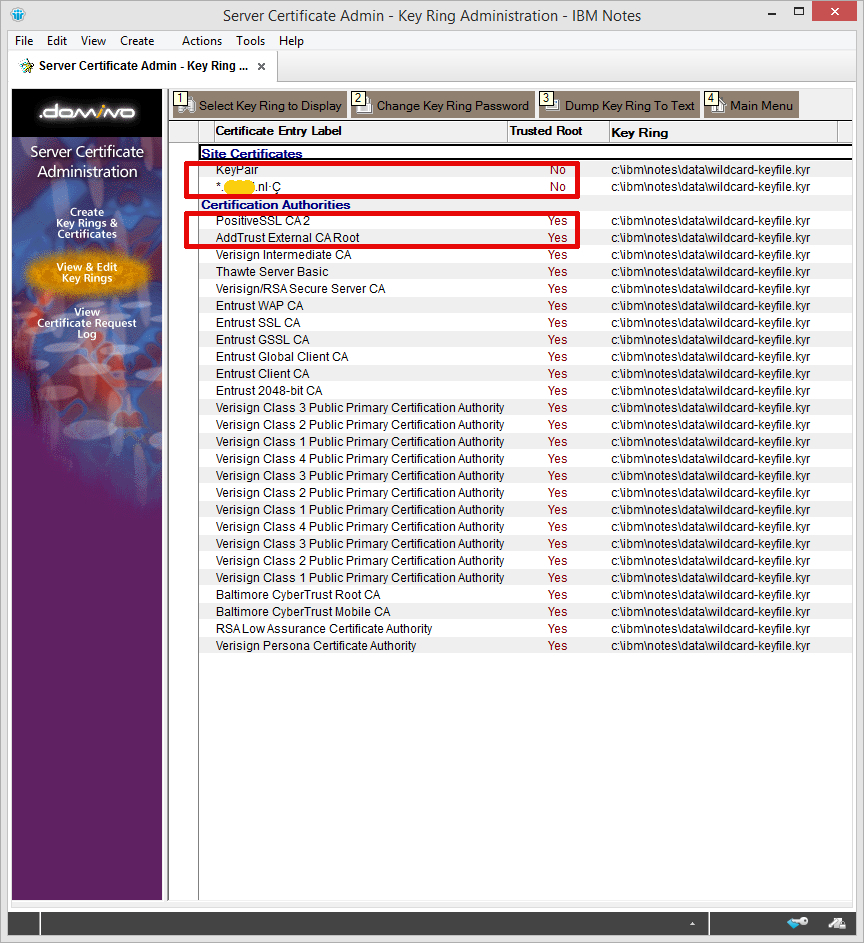
Klik daarvoor in link in het menu op “View & Edit Key Rings” Kies boven in het menu voor de knop “Select Key Ring to Display”
Type het volledige pad in naar het sleutelringbestand dat we in de eerdere stappen hebben gemaakt en aangepast. Geef het wachtwoord in en klik OK. Als alles goed is gegaan zien we nu bij Site Certificates een KeyPair en ons persoonlijke certificaat. Bij Certificate Authorities moeten het root- en intermediate certificaten staan die we eerder hebben geïmporteerd.
Als dit klopt kunnen we het *.kyr en bijbehorend *.sth bestand kopiëren naar de data map van de Domino Server.
In de configuratie van de Domino server dient de naam van het sleutelbestand natuurlijk overeen te komen met de bestandsnaam, maar als je al zo ver bent gekomen zal dat geen probleem mogen opleveren.
Herstart de HTTP taak en als het goed is heb je een werkend SSL certificaat. Controleer dit eventueel door op de Domino console het commando “Tell HTTP show security” in te geven.
Mocht je er ondanks deze instructies niet uitkomen kun je altijd contact met ons opnemen. Of plaats je reactie onder dit bericht.
Een klant wou een nieuwe server met Windows 2008R2 64b, Microsoft Excel en Domino 8.5.1FP5. Doel van deze server is het importeren van Excel bestanden die via uploads en mail aan diverse applicaties worden aangeboden.
Via een Lotusscript agent wordt een Microsoft.Excel object gemaakt en de bijlage ingelezen.
Op de oude server werkte dit prima, op de 2008 server niet.
Na eerst de gebruikelijke dingen als rechten e.d. gecontroleerd te hebben las ik op een forum een tip van iemand die beweerde dat een geplande Windows taak bij hem alleen werkte nadat hij de een map Desktop had aangemaakt in de map C:\Windows\SysWow64\config\systemprofile\.
En inderdaad dit was de oplossing, de agent werkte hierna ook als normaal!
Je moet het maar weten….
Zowel IBM Notes als Domino en Traveler zijn niet gevoelig voor de Heartbleed bug omdat deze producten geen gebruik maken van OpenSSL in SSL.
Dit is voor alle protocollen in de Domino producten van toepassing, dus ook voor de HTTP(S) server in Domino.
Met andere woorden er is geen reden om u zorgen te maken over uw Domino omgeving.
Lees het hele bericht op de IBM site: http://www-01.ibm.com/support/docview.wss?uid=swg21669782
Een van de redenen waarom een Domino Fixpack installatie op een Windows server niet goed werkt zijn services die de installatie blokkeren.
Dit kan antivirus software zijn, back-up software, monitoring software of zoals veel wordt gemeld op internet de Windows Management Instrumentation Service van Microsoft.
Wanneer de betreffende services zijn gestopt of de taken zijn gestopt met taakbeheer zou de installatie moeten werken.
Vanzelfsprekend dient men genoeg rechten te hebben op de machine en de installatie moet als beheerder worden gestart.
Om de beste ervaringen te bieden, gebruiken wij technologieën zoals cookies om informatie over je apparaat op te slaan en/of te raadplegen. Door in te stemmen met deze technologieën kunnen wij gegevens zoals surfgedrag of unieke ID's op deze site verwerken. Als je geen toestemming geeft of je toestemming intrekt, kan dit een nadelige invloed hebben op bepaalde functies en mogelijkheden.
Functioneel
Altijd actief
De technische opslag of toegang is strikt noodzakelijk voor het legitieme doel het gebruik mogelijk te maken van een specifieke dienst waarom de abonnee of gebruiker uitdrukkelijk heeft gevraagd, of met als enig doel de uitvoering van de transmissie van een communicatie over een elektronisch communicatienetwerk.
Voorkeuren
De technische opslag of toegang is noodzakelijk voor het legitieme doel voorkeuren op te slaan die niet door de abonnee of gebruiker zijn aangevraagd.
Statistieken
De technische opslag of toegang die uitsluitend voor statistische doeleinden wordt gebruikt.De technische opslag of toegang die uitsluitend wordt gebruikt voor anonieme statistische doeleinden. Zonder dagvaarding, vrijwillige naleving door je Internet Service Provider, of aanvullende gegevens van een derde partij, kan informatie die alleen voor dit doel wordt opgeslagen of opgehaald gewoonlijk niet worden gebruikt om je te identificeren.
Marketing
De technische opslag of toegang is nodig om gebruikersprofielen op te stellen voor het verzenden van reclame, of om de gebruiker op een site of over verschillende sites te volgen voor soortgelijke marketingdoeleinden.


 9. Wees er zeker van dat de InfoBox veranderd van Outline properties naar Outline Entry properties (of, als je eerder de InfoBox sloot deze opnieuwe opent door Design > Outline Entry Properties te kiezen). Ga naar het tweede tabblad (“shade” icoontje).