Afgelopen week was het weer raak: diverse beveiliging sites waarschuwen voor een probleem met SSL (HTTPS verkeer). Zie bijvoorbeeld: www.security.nl Met POODLE (Padding Oracle On Downgraded Legacy Encryption) is een aanval via een SSL versie 3 verbinding mogelijk.
SSL 3.0
SSL 3.0 blijkt een forse fout te bevatten waardoor hackers toegang kunnen krijgen tot versleutelde informatie. Doordat het verouderde SSL 3.0 protocol ook in de nieuwe standaard, TLS, nog steeds beschikbaar is als terugval-optie, is de ‘Poodle’ bug ook voor nieuwe systemen een aanmerkelijk risico.
Diverse software leveranciers zijn druk bezig met een oplossing voor dit probleem. Tot er een oplossing is wordt aanbevolen SSL2 en SSL3 uit te zetten op uw webserver en gebruik te maken van het veiligere TLS. Voor webservers als Apache is dit geen probleem, op internet zijn diverse manieren te vinden die dit helemaal uitleggen. Echter voor Domino servers met de standaard HTTP taak, is dit geen optie.
De laatste versie van Domino, 9x Social Edition heeft ook de mogelijkheid om IBM HTTP Server als alternatieve webserver te gebruiken. Dit is al een hele verbetering omdat de IBM HTTP Server, gebaseerd op Apache, wel de veiligere verbindingen ondersteund. Met een paar aanpassingen (dezelfde als bij Apache) kan SSLv3 uitgeschakeld worden. Het installeren van IBM HTTP Server is een optie in het installatie programma van Domino 9. Zie ook http://www.ibm.com/support/docview.wss?uid=swg27039743 Toch zijn ook met deze opzet diverse (andere) problemen gemeld op internet. IBM zelf heeft nog geen officiële reactie gegeven op dit probleem. Zie ook: Poodle SSL vulnerability – HCL Domino / Domino Forum – HCLSoftware Digital Solutions Community
Apache reverse proxy
Op dit moment lijkt het de meest betrouwbare oplossing om een Apache webserver te installeren die als reverse proxy wordt ingesteld om alle verzoeken door te sturen naar Domino. Dit kan, mits de server voldoende capaciteit heeft, op de zelfde machine geïnstalleerd worden zodat er geen extra hardware nodig is. De veilige SSL verbinding wordt dan tot stand gebracht met de Apache webserver die op zijn beurt intern een normale verbinding via HTTP met Domino maakt. Het voordeel is dat problemen met Apache veel sneller opgelost worden door de Open Source gemeenschap. Ten opzichte van de Domino HTTP server is certificaat beheer in IBM HTTP Server en Apache ook veel eenvoudiger.
Microsoft IIS
Voor Windows beheerders die liever met Microsoft IIS werken, natuurlijk is dat ook mogelijk in combinatie met IBM Domino. Op de site van Microsoft is ook informatie te vinden SSLv3 (en overige protocollen) uit te schakelen: http://support.microsoft.com/kb/187498/en-us
Om te controleren of uw webserver kwetsbaar is zijn er diverse testen op internet te vinden, onder andere op:
Het wil nog wel eens voorkomen dat je een bestaand SSL certificaat hebt en deze wil gaan gebruiken op je Domino HTTP Server. Een eenvoudige oplossing is natuurlijk om voor de Domino server een Apache of IIS webserver te installeren en SSL verzoeken via een proxy regel door te sturen naar Domino zonder SSL, dan is de hele oefening om een certificaat in Domino te krijgen helemaal niet nodig. Alleen kan deze oplossing niet overal gebruikt worden, of wil men deze niet gebruiken.
Dan zit er niets anders op dan of via de Domino Certificate Admin applicatie een nieuw certificaat aan te vragen bij een provider (vaak gratis binnen een bepaalde periode), of om een bestaand certificaat om te zetten.
Het aanvragen van een certificaat via de Notes applicatie is een standaard procedure die goed beschreven staat in de Administrator Help, en vaak ook bij de leveranciers van SSL certificaten, het omzetten van een Apache of IIS certificaat of importen van een wilcard certificaat is echter niet beschreven en is net iets lastiger.
Er zijn verschillende methodes waarvan ik er hier een beschrijf.
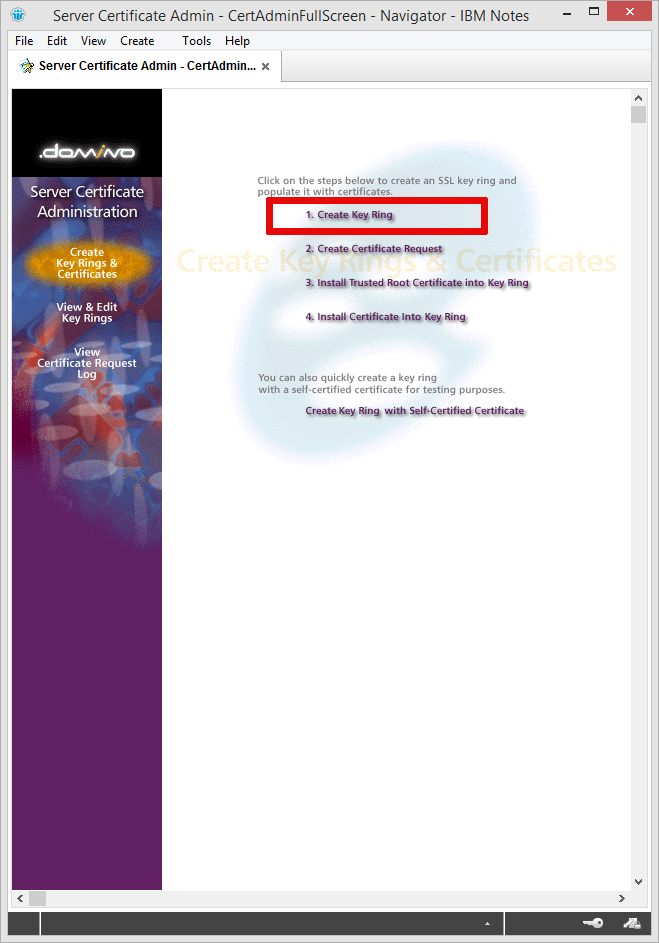
Open de Server Certificate Administration applicatie (certsrv.nsf), of maak deze aan met gebruik van het certsrv.ntf sjabloon.
Klik vervolgens op Create Key Ring.
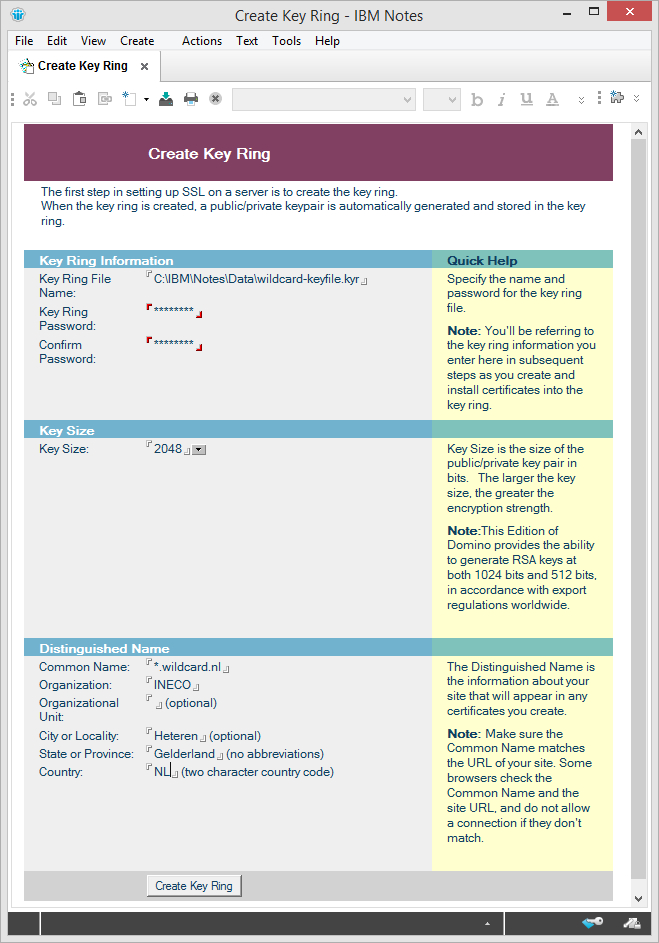
Vul in het “Create Key Ring” scherm alle velden in zodat deze overeen komen met het certificaat dat je wil gaan gebruiken. Klik vervolgens op de knop “Create Key Ring” onderaan de pagina.
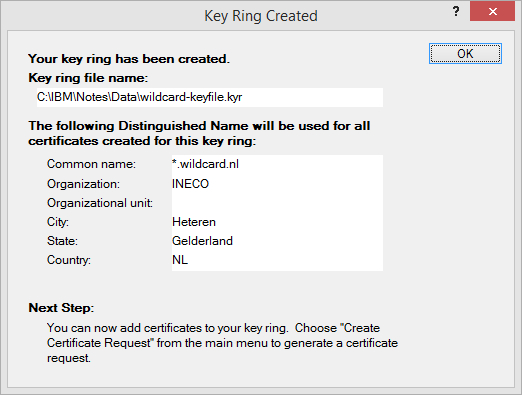
Als alles goed gegaan is komt er een dialoog met het resultaat.
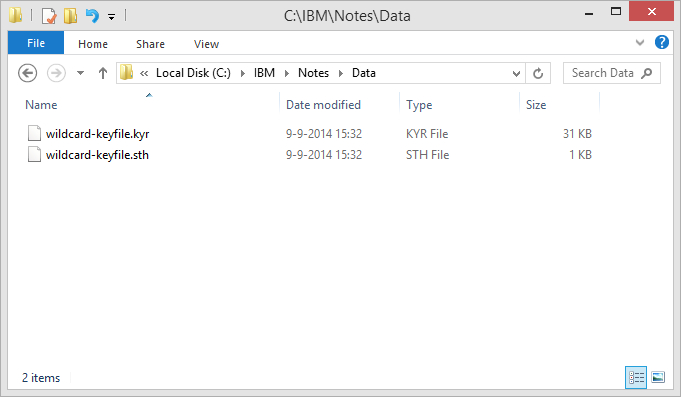
Klik OK en kijk vervolgens of het sleutel paar in de opgegeven map staat.
Tot zo ver is het nog allemaal standaard. Nu gaan we echter geen “Certificate Request” indienen, want dat hebben we al…. We verlaten Notes nu even.
Stap 2.
Om in stap 3 de certificaten (het persoonlijk certificaat, het root- en eventuele intermediate certificaten goed te kunnen importeren moeten we precies weten wat de namen van de certificaten zijn. Als er geen duidelijke beschrijving mee geleverd is kunnen we de certificaten het beste openen in een internet browser zoals Internet Explorer. In het voorbeeld een oudere versie in Microsoft Windows XP.
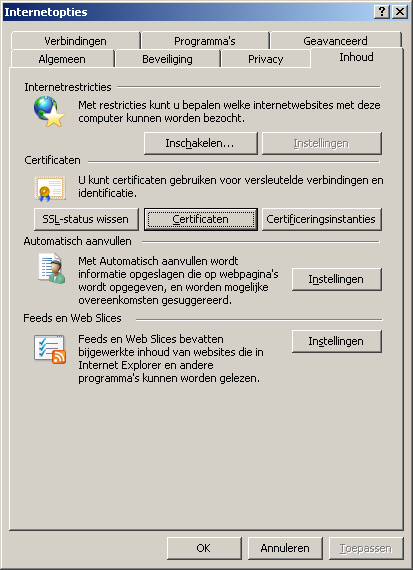
Er zijn verschillende manier van certificaat uitgifte, de ene leverancier stuurt losse bestanden, de andere slechts een bestand waar de overige certificaten in zitten (de hele reeks of chain). In dit voorbeeld heeft een klant 1 bestand met de extensie pfx. Start Internet Explorer, klik op Extra > Internet opties > Inhoud.
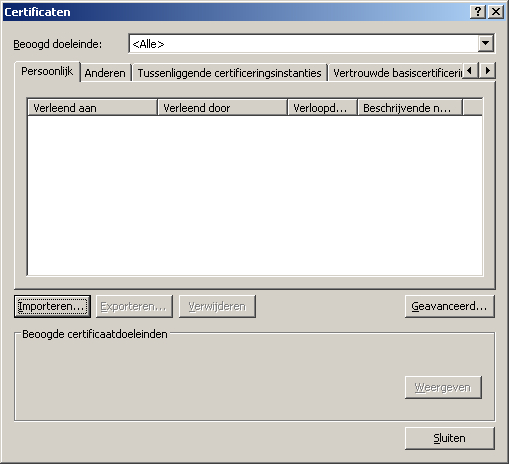
Klik op de knop Certificaten.
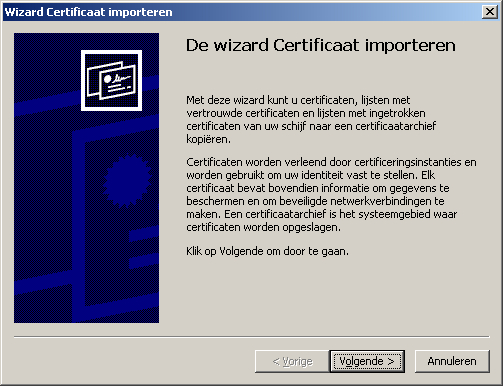
In het venster Certificaten klik je op Importeren.
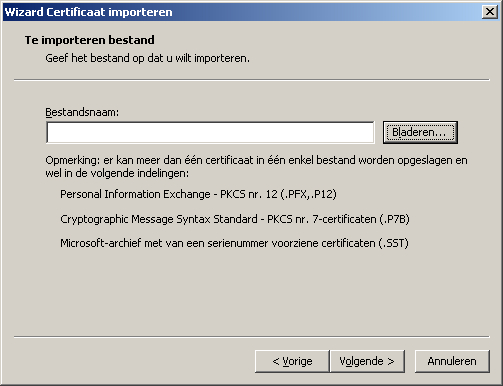
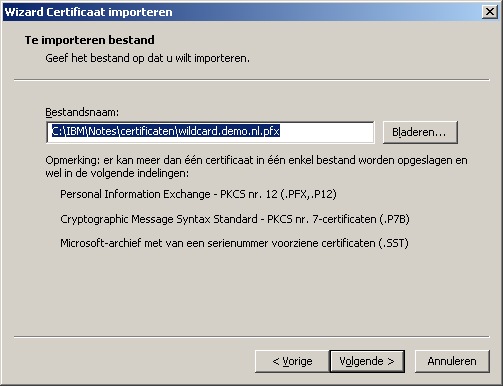
Klik op volgende en selecteer Bladeren.
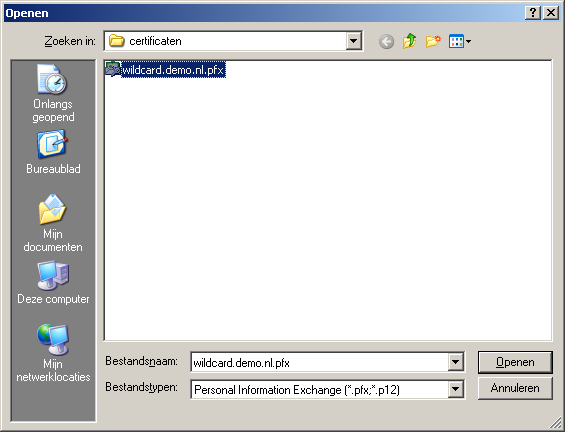
Blader naar de map waar de SSL certificaten staan. Verander eventueel bij Bestandstypen de juiste extensie. In ons geval hebben we de klantnaam even aangepast naar wildcard.demo.pfx, dit zal normaal iets zijn als *.uwbedrijfsnaam.pfx.
Open het bestand.
Klik op volgende.
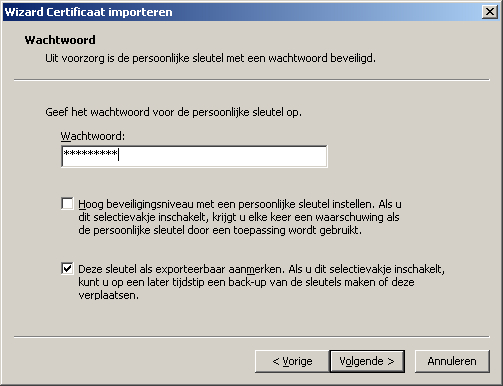
Geeft het wachtwoord op dat bij de sleutel hoort en zet eventueel een vinkje bij “Deze sleutel als exporteerbaar aanmerken.” en klik op volgende.
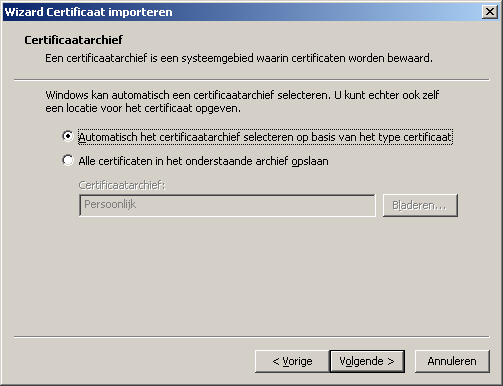
Klik op volgende of pas eerst de archief locatie aan indien deze niet goed staat.
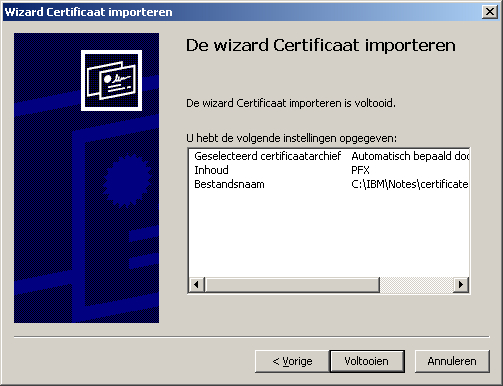
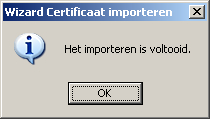
Controleer de inhoud en klik op Voltooien. Als het goed is komt er een melding dat het importeren voltooid is. Klik daar op OK.
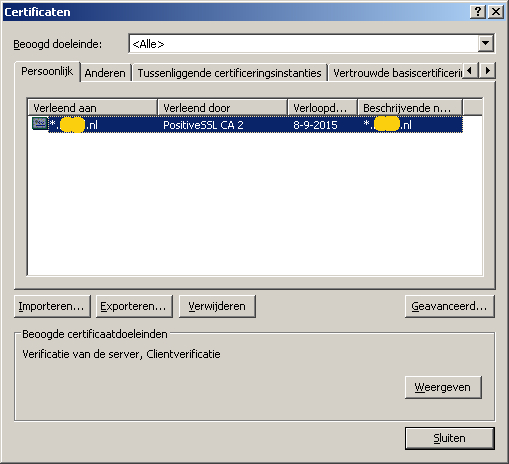
Als het goed is zal in het venster Persoonlijk uw certificaat staan. In ons geval is de klantnaam doorgestreept.
Mocht je nu niet een bestand hebben maar losse bestanden dan kan elk bestand geïmporteerd worden. Vaak hebben de root en intermediate certificaten geen wachtwoord, maar de routine is bijna gelijk aan de hier beschreven procedure.
Nu de certificaten in de browser zichtbaar zijn kunnen we kijken hoe de keten er uit ziet en de namen van de labels noteren.
Klik op Weergeven.
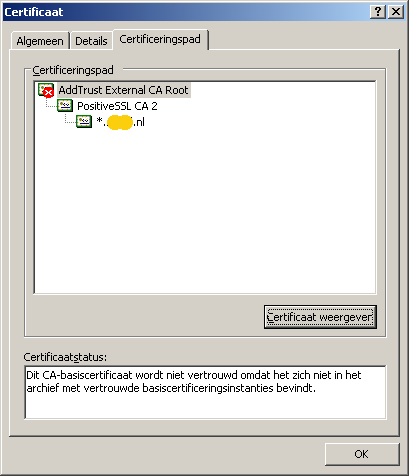
In het Certificaat venster klik je op Certificeringspad. Daar kun je zien dat er naast het root certificaat nog een intermediate certificaat aanwezig is. Ook is zichtbaar dat wij het root certificaat nog moeten importeren, maar dat is voor nu niet belangrijk.
Klik op het bovenste certificaat pad en klik op de knop “Certificaat weergeven”.
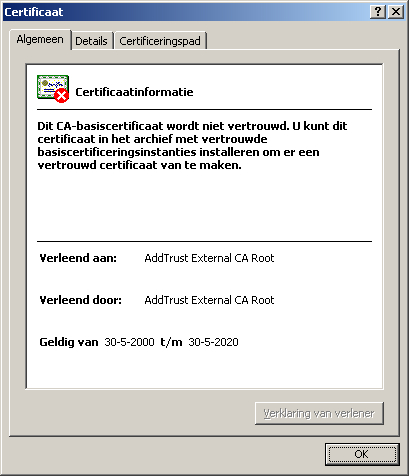
Noteer de naam achter het label “Verleend aan:”, in dit geval “AddTrust External CA Root” en klik op OK.
Doe dit voor de overige certificeringspaden ook tot aan de laatste regel. In ons geval komt er dus nog een naam bij, “PositiveSSL CA 2”
Deze gegevens hebben wij nodig om bij stap 3 in te vullen.
Mocht het nodig zijn dan kan er vanuit het certificaten venster ook een export gemaakt worden van de certificaten. In ons geval is dit niet nodig dus slaan we deze stap over en gaan naar stap 3.
Stap 3.
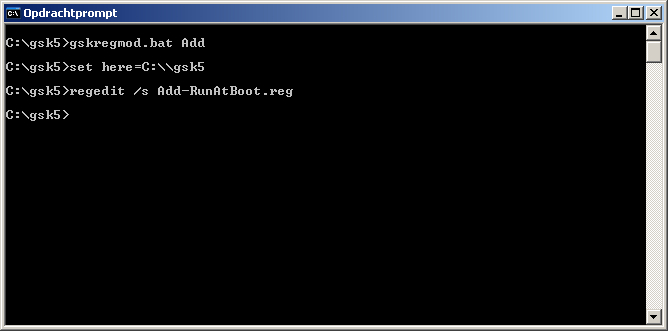
Om het bestaande certificaat toe te voegen aan het kyr bestand gebruiken we het programma ikeyman van IBM, o.a. te vinden op ftp://ftp.software.ibm.com/software/lotus/tools/Domino/gsk5-ikeyman.zip. Dit programma werkt het meest eenvoudig op een 32bits Windows XP omgeving, hoewel er op internet ook meldingen zijn van mensen die het aan de praat hebben gekregen met nieuwere versies van Windows met een oude Java omgeving. Voor deze beschrijving heb ik echter een Windows XP machine gemaakt in VMWare Player. Pak het bestand gsk5-ikeyman.zip uit. Open vervolgens een commando prompt (dos venster). Navigeer op de prompt naar de map waar je de ikeyman bestanden hebt uitgepakt. In de map staan twee batch bestanden. De eerste is om de paden aan de omgevings-variabelen van Windows toe te voegen. Type hiervoor de opdracht “gskregmod.bat Add” (zonder aanhalingstekens in) en enter.
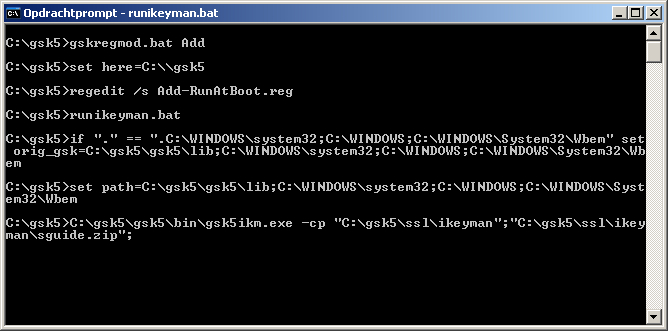
Type vervolgens “runikeyman.bat” om IBM Sleutelbeheer te starten.
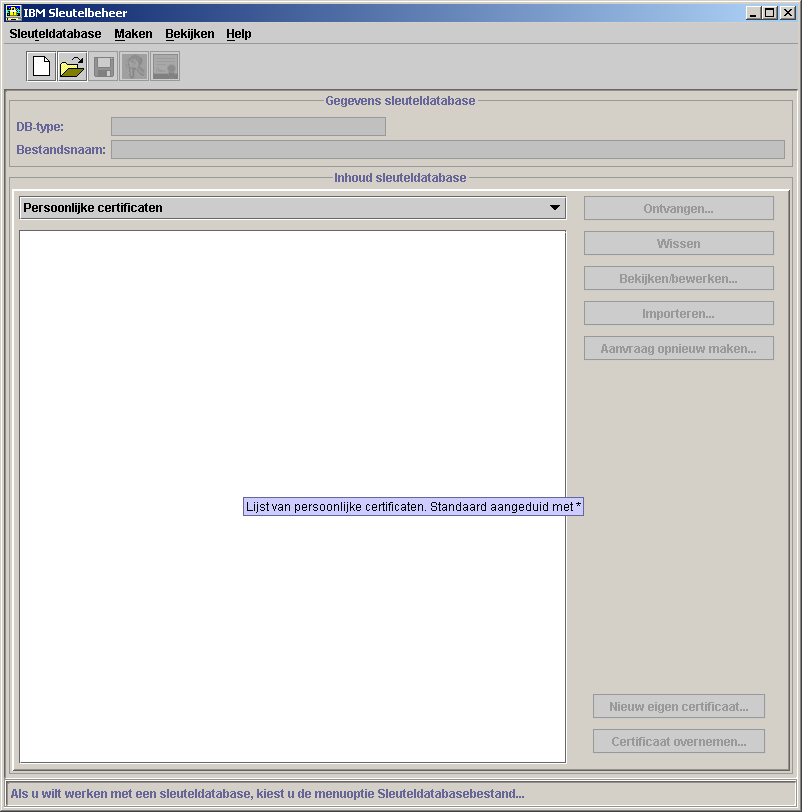
Als het goed is start IBM sleutelbeheer op:
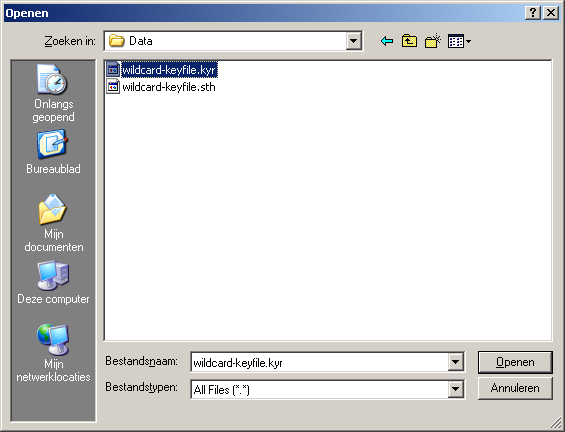
Kies in het menu voor sleuteldatabase openen en navigeer naar het *.key bestand dat je hebt aangemaakt in stap 1.
Type het wachtwoord dat in stap 1 is ingevoerd voor het Sleutelring bestand.
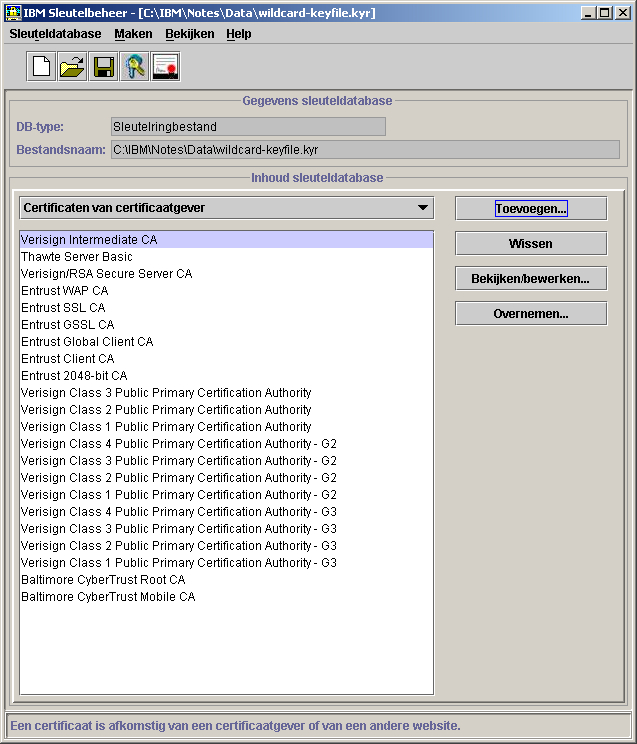
Klik in het hoofdvenster onder het kopje Inhoud sleuteldatabase op het keuzeveld en kies “Certificaten van certificaatgever”.
Je ziet in het venster de certificaten die in het kyr bestand staan dat we hebben aangemaakt in stap 1. Waarschijnlijk staan de certificaten die we in stap 2 genoteerd hebben hier niet bij, en zullen we deze nu moeten toevoegen. Klik daarvoor op de “Toevoegen” knop.
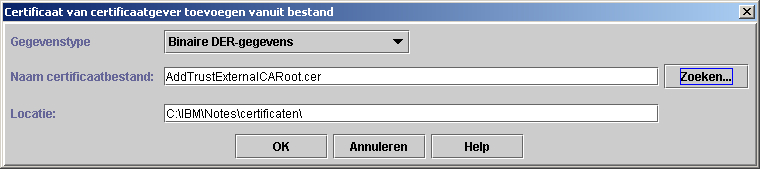
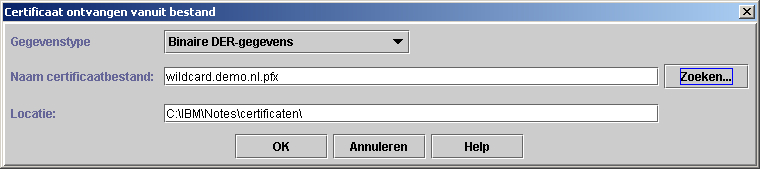
Kies in het toevoegen venster op het juiste gegevenstype, in ons geval hebben wij *.CER bestanden van de leverancier gekregen en kiezen we voor “Binaire DER-gegevens”. Blader naar de locatie van de certificaten en klik op OK. In ons voorbeeld importeren we het root certificaat van AddTrust.
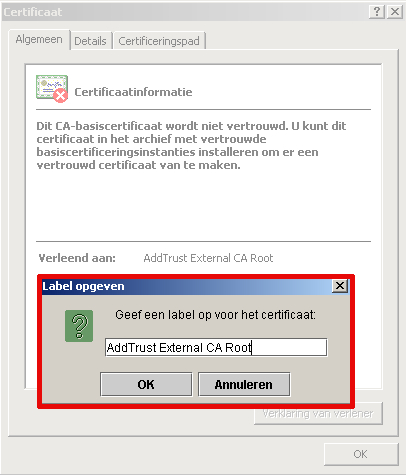
In het volgende venster hebben we dan de naam nodig die wij in stap 2 genoteerd hebben. Het is belangrijk om dit exact over te nemen.
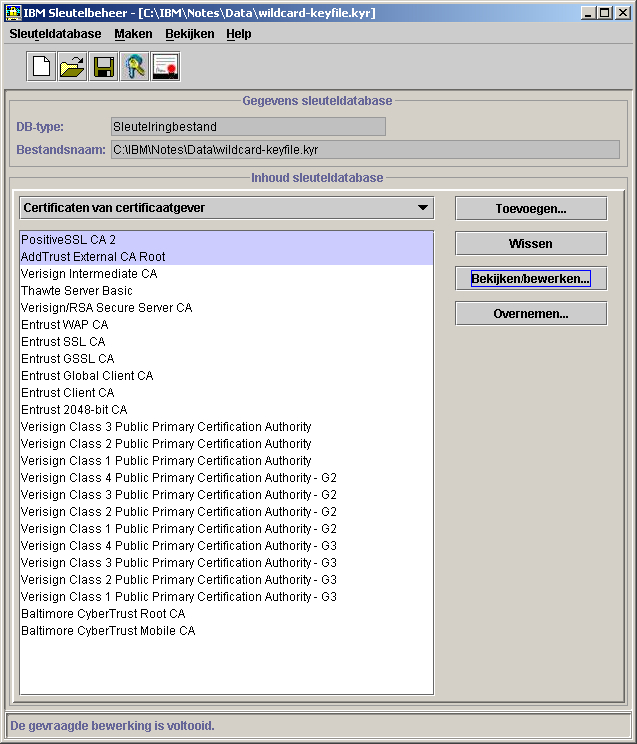
Klik op OK. Doe het zelfde voor de eventuele intermediate certificaten. Het resultaat is zichtbaar in het venster van IBM Sleutelbeheer:
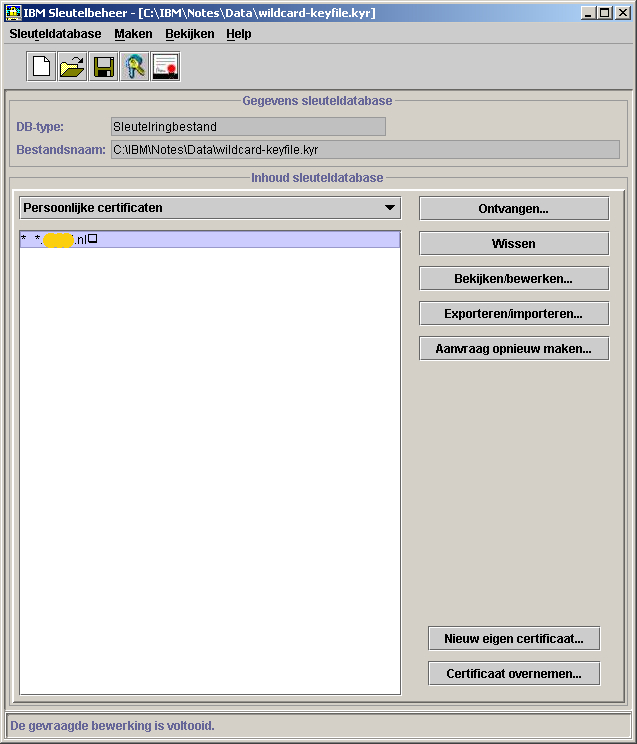
Als laatste moeten wij nog het persoonlijke certificaat toevoegen. Klik daarvoor in IBM Sleutelbeheer op het meerkeuzevak onder Inhoud sleuteldatabase op “Persoonlijke certificaten” en klik op de knop “Importeren”. Navigeer in het “Sleutel importeren” dialoog venster naar het persoonlijke certificaat. In ons geval was het certificaat niet zichtbaar in het bladervenster omdat bij bestandsnaam *.p12 stond. Dit is echter weg te halen zodat wel alle bestanden zichtbaar worden en wij het “wildcard.demo.nl.pfx” sleutelbestand kunnen kiezen.
Klik op OK. Ook hier wordt weer gevraagd om het wachtwoord van de sleutel. Vul dit in en klik op OK. Wanneer alles goed is gegaan ze je in het venster het certificaat dat net is ingevoerd.
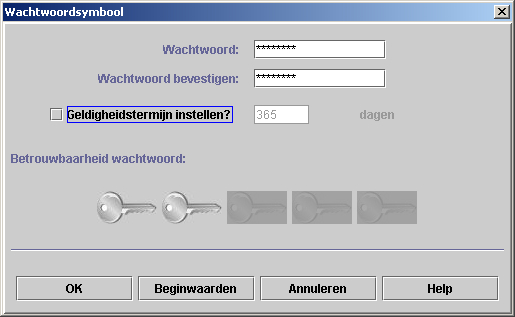
Sla het sleutelbestand op als Sleutelringbestand (*.kyr), overschrijf daarbij het eerder aangemaakt sleutelbestand. Er wordt gevraagd een wachtwoord in te voeren, en eventueel kan de geldigheidstermijn daarvan ingesteld worden.
Klik OK, deze stap is daarmee afgerond.
Stap 4.
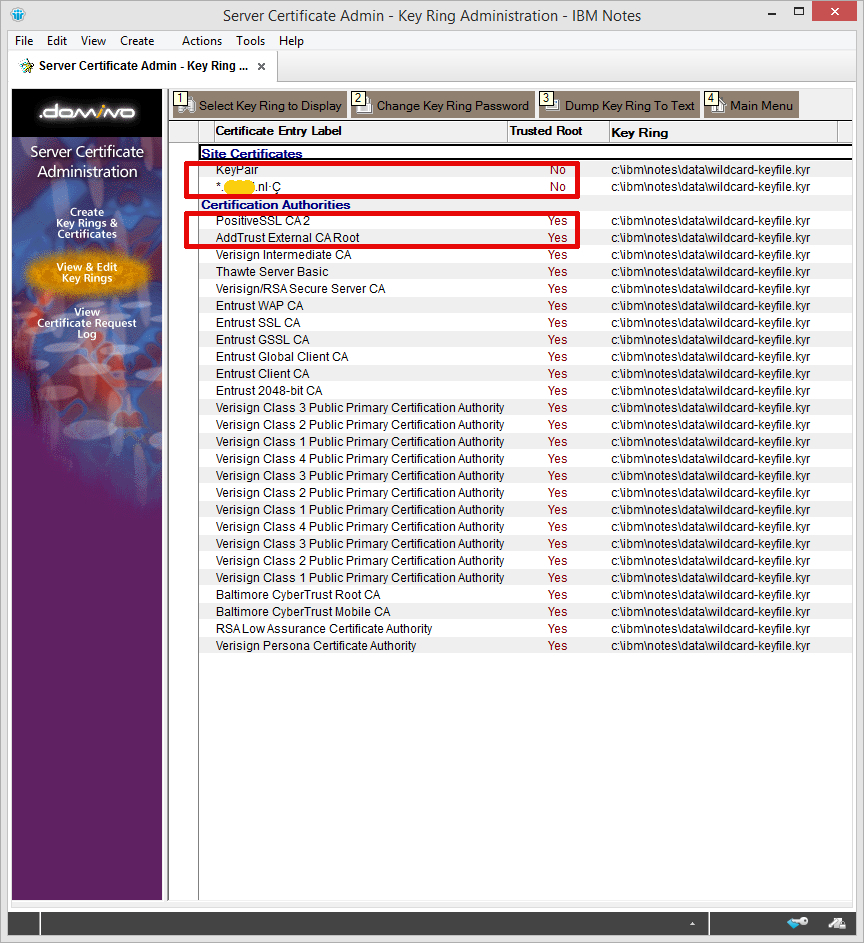
Wij hebben in de voorgaande stappen een sleutelpaar aangemaakt, en de certificaten toegevoegd. Om zeker te zijn dat Domino de sleutels kan lezen kunnen we deze nogmaals openen in IBM Notes met de “Server Certificate Admin”.
Klik daarvoor in link in het menu op “View & Edit Key Rings” Kies boven in het menu voor de knop “Select Key Ring to Display”
Type het volledige pad in naar het sleutelringbestand dat we in de eerdere stappen hebben gemaakt en aangepast. Geef het wachtwoord in en klik OK. Als alles goed is gegaan zien we nu bij Site Certificates een KeyPair en ons persoonlijke certificaat. Bij Certificate Authorities moeten het root- en intermediate certificaten staan die we eerder hebben geïmporteerd.
Als dit klopt kunnen we het *.kyr en bijbehorend *.sth bestand kopiëren naar de data map van de Domino Server.
In de configuratie van de Domino server dient de naam van het sleutelbestand natuurlijk overeen te komen met de bestandsnaam, maar als je al zo ver bent gekomen zal dat geen probleem mogen opleveren.
Herstart de HTTP taak en als het goed is heb je een werkend SSL certificaat. Controleer dit eventueel door op de Domino console het commando “Tell HTTP show security” in te geven.
Mocht je er ondanks deze instructies niet uitkomen kun je altijd contact met ons opnemen. Of plaats je reactie onder dit bericht.
IBM Domino / Notes 9.0.1 Fix Pack 2 Release Notice August 20, 2014
9.0.1 Fix Pack 2 is a collectionof low-risk, high-impact fixes to help customers safely avoid known issues. IBM strongly recommends that customers running Notes/Domino 9.0.1 upgrade to this latest Fix Pack since it addresses a small percentage of defects that impact the broadest set of customers. Fix Packs are released periodically between Maintenance Releases to provide a greater level of stability for customer environments. They go through the same level of fix, regression and interoperability testing that occurs with Maintenance Releases. Fix Packs are always cumulative and contain all of the fixes from previous ones.
9.0.1 Fix Pack 2 addresses defects in both the Client, Server, Notes Browser Plug-in and Domino SE OpenSocial component. 9.0.1 FP2 also updates the embedded JVM to 1.6 SR16 to address security vulnerabilitities.
9.0.1 FP2 adds support for the following:
Citrix XenApp 7.5 for Client
Internet Explorer 11 for xPages
RHEL7 for Server
Official support for Mac OS X 10.10 Yosemite will be announced after it ships in the Fall. 9.0.1 FP2 includes compatibility fixes for support of Mac OS X 10.10,
All Fix Packs arelanguage independent and may be applied on any language version of Notes/Domino 9.0.1.
Download Options For download options see technote 4037141. Note: Fix Packs will not be distributed on physical media (DVD/CD). • If you have Notes 9.0.1 Basic Configuration or Notes/Admin/Designer (Basic edition) 9.0.1 installed, use the Notes 9.0.1 Fix Pack 2 Basic install. • If you have Notes 9.0.1 Standard Configuration or Notes/Admin/Designer (Standard edition) 9.0.1 installed, use the Notes 9.0.1 Fix Pack 2 Standard install.
Decision to upgrade Customers unable to upgrade to later Releases should install Fix Packs to benefit from later fixes made to the product. By providing a small number of fixes, customers are able to accept fewer code changes with lower risk, allowing them to “patch” an older Maintenance Release until a more extensive upgrade to the current Release is possible.
While Fix Packs provide important fixes and IBM strongly recommends applying the latest Fix Pack available for a Maintenance Release, IBM still recommends that customers upgrade to the latest Release + Fix Pack combination to receive the broadest set of fixes available. You will receive more overall fixes with a later Release + Fix Pack than with a set of Fix Packs on top of an earlier Maintenance Release. For more information, see technote #1368141
Known Issues Linux Notes client only: If upgrading the embedded version of Sametime to Sametime 9, customers should install 9.0.1, followed by the Sametime 9 Add-on embedded upgrade package, and finally 9.0.1 FP2. If 9.0.1 FP2 is installed before the ST 9 Add-on, Notes on Linux will hang on startup. This issue does not occur on Windows or Mac. See technote 1670512.
Fixes contained in this Fix Pack A plus symbol (+) before the SPR number indicates a fix for a regression bug. A regression bug is an issue that was introduced in a Maintenance Release but did not exist in previous releases of that code stream. For example, a bug that appears in 9.0.1 but did not exist in 9.0.0 is a regression. If an APAR exists for the corresponding SPR, the APAR number will appear in parentheses next to the SPR number. For example, SPR #nnnnnnnnnn (LO12345).
What follows is a subset of the most important issues addressed in this fix pack. For the full list of fixes, please visit the fixes by release view for the description of each fix in this Fix Pack, including platform specific information.
9.0.1 Fix Pack 2 Fix List descriptions:
Client
RHAN8CUMJE (LO57510) – Added a check to avoid a client crash when working or searching in the calendar.
AJAN9657JM (LO76981) – Fixes a navigation issue that would highlight a different inbox mail message switching between Notes and another application using ALT-Tab.
TMDS97JVZ9 (LO75247) – Fixes an intermittent “Cannot create window (Insufficient Memory)” error that would appear in a user mail file. (technote 1662284)
SSZG7H3HBH (LO51653) – Fixes an intermittent issue that prevented dragging big attachments from Notes to the operating system Desktop.
+KTOT9K3RXW (LO80392) – Fixes failure when upgrading from Notes 9.0.1 to 9.0.1FP1 with the following error message in the Install log: “ReplaceJvmUpdateFiles: ERROR: Failed to rename directory C:\Program Files (x86) \Lotus\Notes\jvm to C:\Program Files (x86)\Lotus\Notes\jvm_old: 32.” This issue would only occur when not installing under the Admin account. This is a regression in 9.0.1 FP1. (technote 1674482)
JKAE8YQDEW (71932LO) – Fixes issue where a message entry gets created in the trash folder whenever an eml file that was saved from the Notes Client, is closed.
+TITH9BQDZF (LO77124) – Fixes issue where the “Name” field of the print dialog is blank if the default printer driver has DBCS name. This is a regression in 9.0. (technote 1668977)
Server
+MJON9GQHLL (LO79283) – Fixes potential performance degradation in LDAP search when there are many nested groups. This was a regression introduced by the fix for SPR# CAHT959LQG (Fixes issue where complex LDAP search filter returns no results). This fix introduces the new ini: LDAP_COMPLEX_FILTER. When this ini is set to 1, the code path for the fix for SPR# CAHT959LQG is enabled and the performance degradation could result. Setting this ini to 0, disables the code path and no performance degradation will be seen. This is a regression in 8.5.3 FP6. (technote 1668995)
+HOKA8RZ5KL (LO67745) – Fixes issue in Xpages where the correct date (or time) won’t show on date time picker. This is a regression in 8.5.3.
YGAO95HFP9 (LO74249) – Fixes password reset failure when the required password quality for a user has been changed in the security policy but not yet updated in the ID file. With the fix, the password quality in the ID file is checked and updated if necessary during a password reset.
MBAS9G8LCP (LO79045) – Fixes Server crash due to TNEF conversion with Error Message: “PANIC: Invalid pool free chain”. (technote 1673919)
+MNGA9FSRGV (LO78819) – Fixes Server crash on IMAP with the error message: “PANIC: OSVBlockAddr: Bad VBlock handle (0\0)”. (technote 1669690)
VPRS99UPQQ (LO76346) – Fixes intermittent Domino Server DAOSMgr crash during DAOS catalog resync when the file path exceeds 256 characters.
DANG8PCJH6 (LO65974) – Fixes issue where an auto-populated group will not include the alphabetically last people in the Domino directory if there are response docs to people documents in the Domino directory. (technote 1592316)
+RREN9GWKVX (LO79377) – Fixes issue where document locking doesn’t work if the group name is a substring of the name of the person doing the locking. This is a regression in 9.0.
iNotes
EPOR9CBJ6G (LO77937) – Fixes issue when using iNotes Ultra-light mode on iOS7 where type-ahead inserts additional characters that will fail to resolve when sending the message.
+JCHS9ERSZE (LO78486) – Fixes intermittent Domino Server crash on http task due to iNotes stale cookies. This is a regression in 9.0. (technote 1673838)
PPET9J3H9X (LO79954) – Fixes Internet Explorer crash caused by interaction with dwabho.dll, used for Browser Cache Management.
+THIO8RWGGP (LO67661) – Fixes an issue replying to mails from iNotes and “Re:” is not appended to the subject. This is a regression in 8.5.3.
ASHH9EN5GS (LO78446) – Fixes an email problem where an attachment with a non-ASCII file name uploaded by “Save” action gets sent even though it was deleted from the mail. This problem only occurs when using Active X file upload control for Internet Explorer. (technote 1664163)
Wellicht is het u opgevallen: IBM heeft de afgelopen maanden de naam Lotus laten vervallen uit hun producten reeks.
In plaats van Lotus Notes en Lotus Domino spreken we nu van IBM Notes en IBM Domino.
IBM Notes (voorheen Lotus Notes) en IBM Domino (voorheen Lotus Domino) zijn respectievelijk de cliënt en server, van een cliënt-server groupware-toepassing oorspronkelijk gecreëerd door de Lotus Development Corp. in 1989. En eigenlijk was het niet Lotus maar het bedrijf Iris Associates, een partner software ontwikkelingsbedrijf uit Littleton, Massachusetts, dat onder leiding van Ray Ozzie het product Lotus Notes bedacht.
Na de aankoop door IBM in 1995 werd langzaam de naam IBM toegevoegd aan de producten, en werd het IBM Lotus Domino, IBM Lotus Notes, IBM Lotus Traveler enz.
In november 2012 kondigde IBM al aan het merk Lotus te laten vallen om in de toekomst producten uitsluitend met het IBM merk te identificeren.
Op 13 maart 2013 kondigde IBM dan ook de nieuwste versie aan als IBM Notes 9 Sociale Edition , waarmee er een einde komt aan de al jaren vertrouwde Lotus naam.
Bijna elk bedrijf dat nu IBM Notes gebruikt vraagt ons regelmatig wat nu de toekomst van Notes/Domino is.
Al jaren roepen tegenstanders of onwetende mensen dat Notes dood is. Door deze geruchten worden wel eens verkeerde beslissingen genomen.
IBM zelf promoot Notes niet, dit laten ze over aan hun Business Partners, die echter zelf ook vaak met deze vraag rondlopen.
De plannen voor de nieuwe versies van Notes gaan echter onverminderd door. Bijna elk kwartaal komen er Fixpack’s uit voor de huidige versies en groeit het lijstje met aanpassingen aan de komende nieuwe versie van Notes.
Is Notes dood? Wij vinden van niet, en gelukkig delen nog veel meer klanten en collega’s deze mening ook.
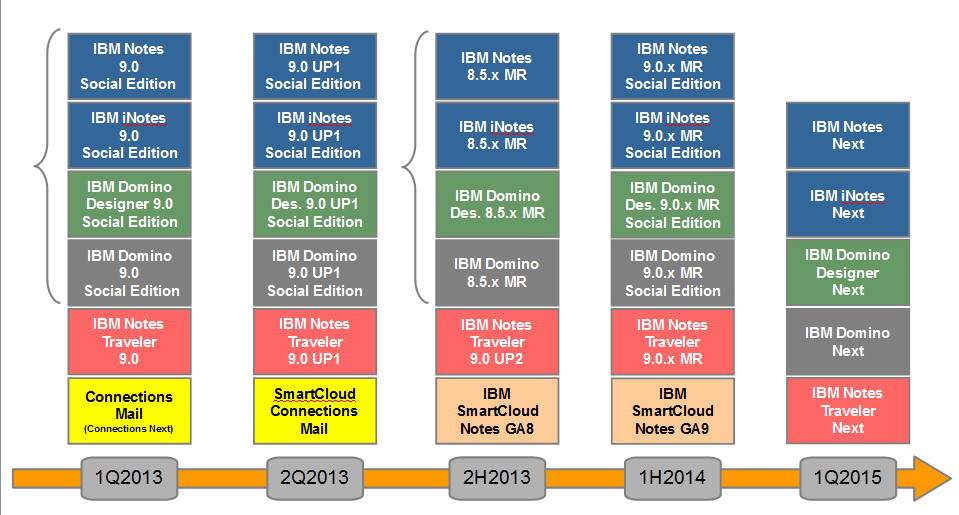
Het volgende plaatje geeft een beeld van hoe IBM de toekomst tot 2015 ziet, verder is er nog geen materiaal voor handen.
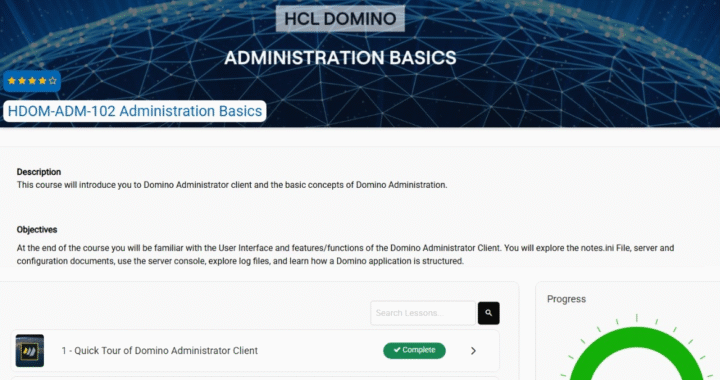
Dit whitepaper (80 pagina’s) biedt een uitgebreid overzicht van het beheer van IBM® Lotus® Domino®, waarbij de fundamentele componenten en terminologie worden uitgelegd, zodat nieuwe beheerders zich vertrouwd kunnen voelen met het product. In het bijzonder worden de belangrijkste kenmerken en functionaliteiten uitgelegd, zoals het notes.ini-bestand, de Data Directory, ID’s, serveropdrachten en -documenten en serveractiviteiten. Ook inbegrepen zijn discussies over serveronderhoud en NSD’s.
De inhoud van dit bericht is niet meer actueel. Voor informatie over HCL Domino server beheer kunt u beter contact met ons opnemen of zoeken naar meer recente informatie op de website van HCL bijvoorbeeld: HCLSoftware U
Wanneer een gebruiker zijn HTTP wachtwoord aanpast in HCL Notes kan gedurende een periode van twee dagen zowel het oude als het nieuwe wachtwoord gebruikt worden. Soms is dat wenselijk om het adminp proces de tijd te geven om het nieuwe wachtwoord op de hele omgeving door te voeren, maar kan ook zeer verwarrend zijn.
Deze “cache” periode” kan met de volgende notes.ini regel op de server aangepast worden:
HTTP_Pwd_Change_Cache_Hours
Gebruik de volgende notatie:
HTTP_Pwd_Change_Cache_Hours=x
(x staat voor het aantal uur dat het oude wachtwoord nog geldig is)
Tijdens deze periode zijn zowel het oude als het nieuwe wachtwoord geldig, er van uitgaande dat het nieuwe wachtwoord wel gerepliceerd is naar alle HCL Domino servers waarop aangemeld wordt.
Om de beste ervaringen te bieden, gebruiken wij technologieën zoals cookies om informatie over je apparaat op te slaan en/of te raadplegen. Door in te stemmen met deze technologieën kunnen wij gegevens zoals surfgedrag of unieke ID's op deze site verwerken. Als je geen toestemming geeft of je toestemming intrekt, kan dit een nadelige invloed hebben op bepaalde functies en mogelijkheden.
Functioneel
Altijd actief
De technische opslag of toegang is strikt noodzakelijk voor het legitieme doel het gebruik mogelijk te maken van een specifieke dienst waarom de abonnee of gebruiker uitdrukkelijk heeft gevraagd, of met als enig doel de uitvoering van de transmissie van een communicatie over een elektronisch communicatienetwerk.
Voorkeuren
De technische opslag of toegang is noodzakelijk voor het legitieme doel voorkeuren op te slaan die niet door de abonnee of gebruiker zijn aangevraagd.
Statistieken
De technische opslag of toegang die uitsluitend voor statistische doeleinden wordt gebruikt.De technische opslag of toegang die uitsluitend wordt gebruikt voor anonieme statistische doeleinden. Zonder dagvaarding, vrijwillige naleving door je Internet Service Provider, of aanvullende gegevens van een derde partij, kan informatie die alleen voor dit doel wordt opgeslagen of opgehaald gewoonlijk niet worden gebruikt om je te identificeren.
Marketing
De technische opslag of toegang is nodig om gebruikersprofielen op te stellen voor het verzenden van reclame, of om de gebruiker op een site of over verschillende sites te volgen voor soortgelijke marketingdoeleinden.