Tag: #dominoforever

  • Volgnummer probleempje in IBM Notes

    Een klant had een raar probleem. Een database waar documenten een volgnummer kregen bij het aanmaken, bleek ineens dubbele nummers te krijgen.
    Waar de nummering eerder nog iets in de 18 miljoen was, begon het ineens weer met 16.877.210. En dat herhaalde zich een paar keer.
    Na inspectie van de code bleek de teller bijgehouden te worden in een document. Niet ongebruikelijk, de code klopte ook, en werkte nog steeds goed.
    Maar deze database had ook een replica. Ondanks dat de teller slechts in een database werd gebruikt leek Notes bij het repliceren toch telkens overtuigd dat de replica met het oudere teller document nieuwer was dan de bron database, die wel degelijk nieuwer was.

    Na controle van het replica id hadden we het over het volgnummer dat Notes gebruikt om samen met de datum te bepalen welk document in een replica nieuwer is.
    Een collega Notes specialist die goed met cijfers is zag direct wat het was: de nummering in het volgnummer (sequence number) kan bestaan uit maximaal FFFFFF. Dit is gelijk aan 16.777.215, en daarna begint het tellen weer bij 0.

    In ons geval was het nummer in de originele database dus over de FFFFFF heen gegaan, en had daarmee een lager nummer gekregen dan het replica document, waardoor telkens bij het repliceren het oudere document weer terug werd gerepliceerd waardoor ook de teller voor de documenten weer lager was.

    Door een nieuw teller document aan te maken was het probleem weer opgelost, maar dit was wel de eerste keer dat ik dit zag in een Notes database.

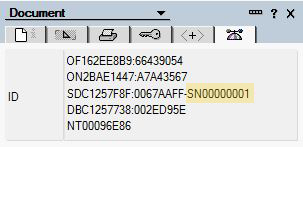
    Leuk die theorie, maar waarom staat het volgnummer bij een nieuw document dan op 00000001 (8 posities), wat in mijn ogen aangeeft dat het tot FFFFFFFF (4.294.967.295) kan gaan en niet tot FFFFFF?
    Dat antwoord kan ik helaas (nog) niet geven, maar een korte test met een code loopje gaf uitsluitsel, na 00FFFFFF begon het nummer weer met 00000001. Of dit een bug is of een bewuste keuze durf ik niet te zeggen.

    Even wat uitleg over het sequence number:

    Als database A een document bevat met een bepaalde UNID en database B bevat een document met het zelfde UNID, zal de replicator concluderen dat deze twee documenten replica kopieën van elkaar zijn.
    In dat geval, gaat de replicator verder met het volgnummer en sequentietijd van de twee documenten te onderzoeken.
    Als het volgnummer en de tijd van aanpassing het zelfde zijn voor beide documenten , dan is er volgens de replicator geen actie vereist omdat de documenten gelijk zijn aan elkaar.
    Aan de andere kant, als een van beide, het volgnummer of de tijd van aanpassing, of beide, verschillen tussen de twee documenten, dan moet de replicator beslissen welke recenter is en het oudere document actualiseren met de inhoud van de meest recente versie.

    Als een document is bijgewerkt maar het andere document niet, wordt het sequentienummer van het eerste document groter dan die van het andere document.
    De replicator behandelt deze zaak door het overschrijven van het andere document met de eerste, waardoor de twee databases weer synchroon zijn.
    Universal Note ID (UNID)=
    OF162EE8B9:66439054
    ON2BAE1447:A7A43567
    SDC1257F8F:0067AAFF-SN00000001
    DBC1257738:002ED95E
    NT00096E86

    Sequence Time =
    OF162EE8B9:66439054
    ON2BAE1447:A7A43567
    SDC1257F8F:0067AAFF-SN00000001
    DBC1257738:002ED95E
    NT00096E86
    Sequence Number =
    OF162EE8B9:66439054
    ON2BAE1447:A7A43567
    SDC1257F8F:0067AAFF-SN00000001
    DBC1257738:002ED95E
    NT00096E86
    De overige regels zijn:
    Originator ID (OID) =
    OF162EE8B9:66439054
    ON2BAE1447:A7A43567
    SDC1257F8F:0067AAFF-SN00000001
    DBC1257738:002ED95E
    NT00096E86
    OID.File =
    OF162EE8B9:66439054
    ON2BAE1447:A7A43567
    SDC1257F8F:0067AAFF-SN00000001
    DBC1257738:002ED95E
    NT00096E86
    OID.Note =
    OF162EE8B9:66439054
    ON2BAE1447:A7A43567
    SDC1257F8F:0067AAFF-SN00000001
    DBC1257738:002ED95E
    NT00096E86
    Global Note ID (GNID) =
    OF162EE8B9:66439054
    ON2BAE1447:A7A43567
    SDC1257F8F:0067AAFF-SN00000001
    DBC1257738:002ED95E
    NT00096E86
    Database ID (GNID.File) =
    OF162EE8B9:66439054
    ON2BAE1447:A7A43567
    SDC1257F8F:0067AAFF-SN00000001
    DBC1257738:002ED95E
    NT<00096E86

    Note ID (GNID.NoteID) =
    OF162EE8B9:66439054
    ON2BAE1447:A7A43567
    SDC1257F8F:0067AAFF-SN00000001
    DBC1257738:002ED95E
    NT00096E86
  • SSL certificaat omzetten naar Domino kyr bestand – de nieuwe methode

    SSL certificaat omzetten naar Domino kyr bestand – de nieuwe methode

    Vorig jaar schreef ik een stukje op dit blog over het omzetten van een wildcard certificaat naar een Domino kyfile om te gebruiken met de Domino webserver.
    Dit moest toen nog met een omslachtige methode die hier beschreven is: ssl-certificaat-omzetten-naar-domino-kyr-bestand

    Met een IBM Domino Administrator / IBM Notes cliënt vanaf versie 9.0.1 FP2 IF2 is het importeren van een (SHA-2) (wildcard) certificaat van een ander systeem zoals Microsoft Internet Information Services zonder een nieuw Certificate Signing Request een fluitje van een cent geworden.

    Deze stappen beschrijven het proces op een Microsoft besturingssysteem.

    Benodigdheden:

    • IBM Domino Administrator / IBM Notes, minimaal versie 9.0.1 FP2 IF2, of HCL versies vanaf 10.x.
    • OpenSSL (www.openssl.org)
    • Domino Keyring Tool (support.hcltechsw.com)
    • Eenvoudige tekstverwerker zoals kladblok of Notepad++

    Installeer de benodigde programma’s op het werkstation.

    Kopieer kyrtool.exe naar de Notes programma map waar ook nlnotes.exe staat e.d.

    Indien het certificaat geen pfx bestand is dient dient het wildcard certificaat eerst te worden geëxporteerd of te worden omgezet naar een pfx bestand. Zorg er voor zowel de private key en alle certificaten in de keten te exporteren. Exporteren kan vanuit IIS, maar ook via een Browser.

    In de volgende stappen gaan we er van uit dat het pfx bestand was geëxporteerd naar een map cert op de C: schijf van het werkstation.

    Open een Windows command prompt en start OpenSSL. Type het volgende commando om het geëxporteerde pfx bestand om te zetten naar een pem bestand

    pkcs12 -in -out -nodes -chain

    in ons voorbeeld wordt dat dus:

    pkcs12 -in c:\cert\test.pfx -out c:\cert\server.pem -nodes -chain

    Open het hierboven gemaakte pem bestand met bijvoorbeeld Notepad++. De Private key en de informatie van uw wildcard certificaat zouden zichtbaar moeten zijn, en indien van toepassing  de informatie van het intermediair en root certificaat van uw CA.

    Als alleen de private key en eigen wild card informatie beschikbaar is zullen de intermediair en root certificaat informatie geëxporteerd  moeten worden uit de pfx bestanden door middel van certmgr.msc in de volgende stappen, of deze informatie moet beschikbaar zijn van de certificaat aanbieder.

    Open certmgr.msc en importeer het .pfx bestand.

    Als voorbeeld hebben wij de informatie van onze eerdere publicatie gebruikt:

    In dit voorbeeld heeft een klant 1 bestand met de extensie pfx.
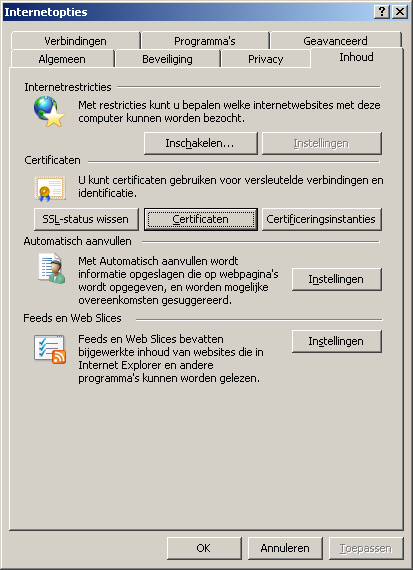
    Start Internet Explorer, klik op Extra > Internet opties > Inhoud.

    certsrv_ie01

    Klik op de knop Certificaten.

    certsrv_ie02

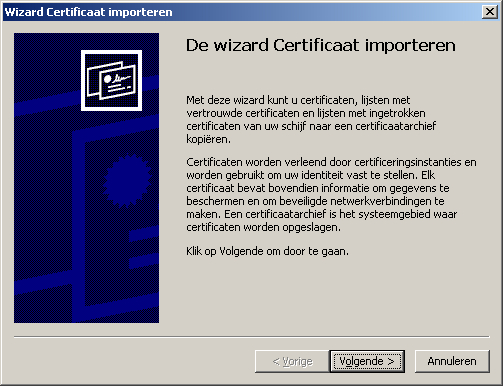
    In het venster Certificaten klik je op Importeren.

    certsrv_ie03

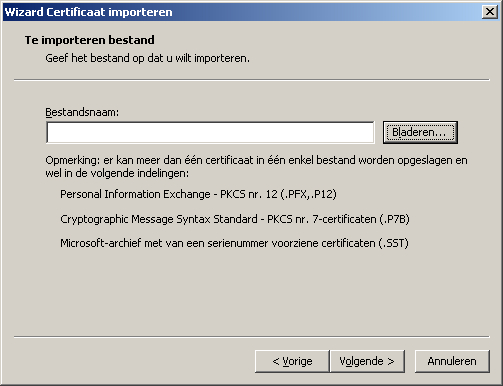
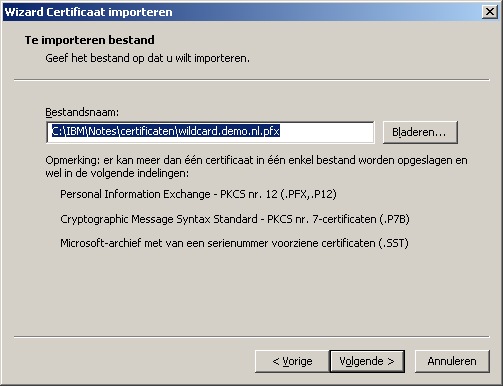
    Klik op volgende en selecteer Bladeren.

    certsrv_ie04

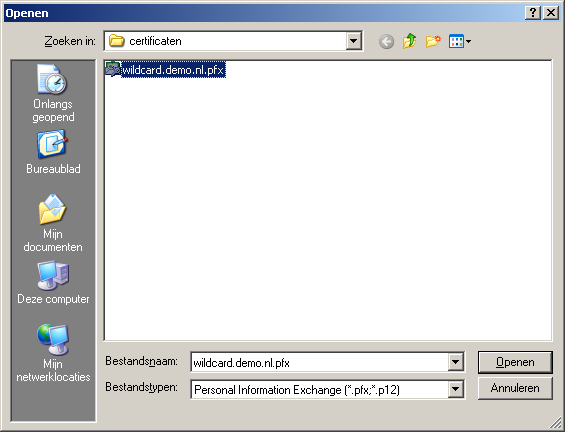
    Blader naar de map waar de SSL certificaten staan. Verander eventueel bij Bestandstypen de juiste extensie.
    In ons geval hebben we de klantnaam even aangepast naar wildcard.demo.pfx, dit zal normaal iets zijn als *.uwbedrijfsnaam.pfx.

    certsrv_ie05

    Open het bestand.

    certsrv_ie06

    Klik op volgende.

    certsrv_ie07

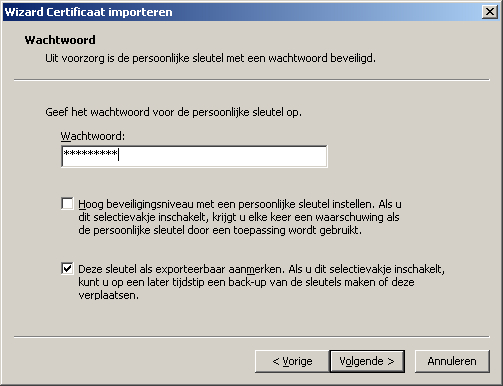
    Geeft het wachtwoord op dat bij de sleutel hoort en zet eventueel een vinkje bij “Deze sleutel als exporteerbaar aanmerken.” en klik op volgende.

    certsrv_ie08

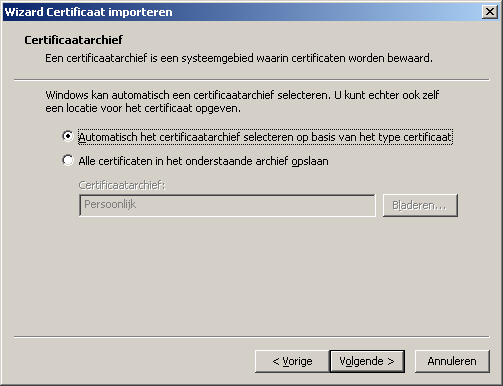
    Klik op volgende of pas eerst de archief locatie aan indien deze niet goed staat.

    certsrv_ie09

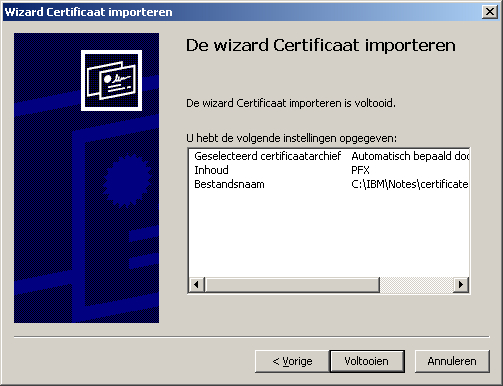
    Controleer de inhoud en klik op Voltooien.
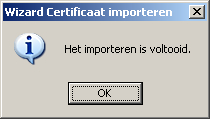
    Als het goed is komt er een melding dat het importeren voltooid is. Klik daar op OK.

    certsrv_ie10

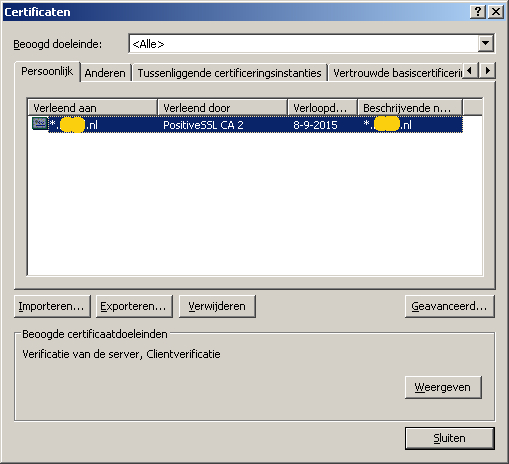
    Als het goed is zal in het venster Persoonlijk uw certificaat staan. In ons geval is de klantnaam doorgestreept.

    certsrv_ie11

    Wanneer de import gelukt is kan er gekozen worden voor Persoonlijk -> Certificaten en klik vervolgens op het geïmporteerde wildcard certificaat.

    Klik op het Certificaat tabblad.

    Selecteer het intermediair certificaat en klik details.

    Klik in het nieuwe venster op details en selecteer kopieer naar bestand.

    Exporteer het intermediair certificaat als een Base-64 encoded X.509 cer bestand.

    Als er meerdere intermediair certificaten zijn dan dienen deze ook op de zelfde manier geexporteert te worden.

    Selecteer het certificaat opnieuw en exporteer het root certificaat naar een Base-64 cer bestand.

    Open het geexporteerde intermediair en root certificaat bestand met een tekstverwerker als Notepad++

    Open ook met Notepad++ de private key en certificaat informatie van het wild card certificaat uit het pem bestand.

    kopieer achter de tekst van het pem bestand de tekst van het intermediair certificaat/certificaten en als laatste de tekst van van het root certificaat, en sla de gecombineerde tekst op als server.txt

    Nu kan de informatie in server.txt gecontroleerd worden door het programma kyrtool.
    Het programma zal rapporteren of de informatie over de certificaten correct is en in de juiste volgorde staat.

    Open een command prompt (cmd) en navigeer naar het pad waar kyrtool.exe staat en gebruik het kyrtool verify commando op de volgende manier:

    kyrtool verify c:\cert\server.txt

    Verzeker je er van dat er geen foutmeldingen gemeld worden en dat de laatste regel aangeeft dat het certificaat self signed is (alle root certificaten, zelfs afkomstig van CA’s are self signed)

    Als er geen fouten zijn geconstateerd kan er een nieuw key ring bestand gemaakt worden door kyrtool create -k -p commando, bijvoorbeeld: e,g

    kyrtool create -k c:\cert\keyring.kyr -p aneasypassword

    Dit commando genereert ook het stash bestand voor de keyring, wat noodzakelijk is voor Domino. Het bestand heeft de zelfde naam als het key ring bestand, maar heeft een .sth extentie.

    Als deze stap zonder foutmeldingen is uitgevoerd kan de kyrtool gebruikt worden om de gegevens uit het server.txt bestand te importeren in het key ring bestand.
    gebruik hiervoor het commando kyrtool import all -k -i, bijvoorbeeld:

    kyrtool import all -k c:\cert\keyring.kyr -i c:\cert\server.txt

    Als deze stap correct is uitgevoerd kan er van de bestaande key ring bestanden van de server (.kyr and .sth) een reserve kopie gemaakt worden zodat in het geval van een fout de huidige bestanden terug gezet kunnen worden.

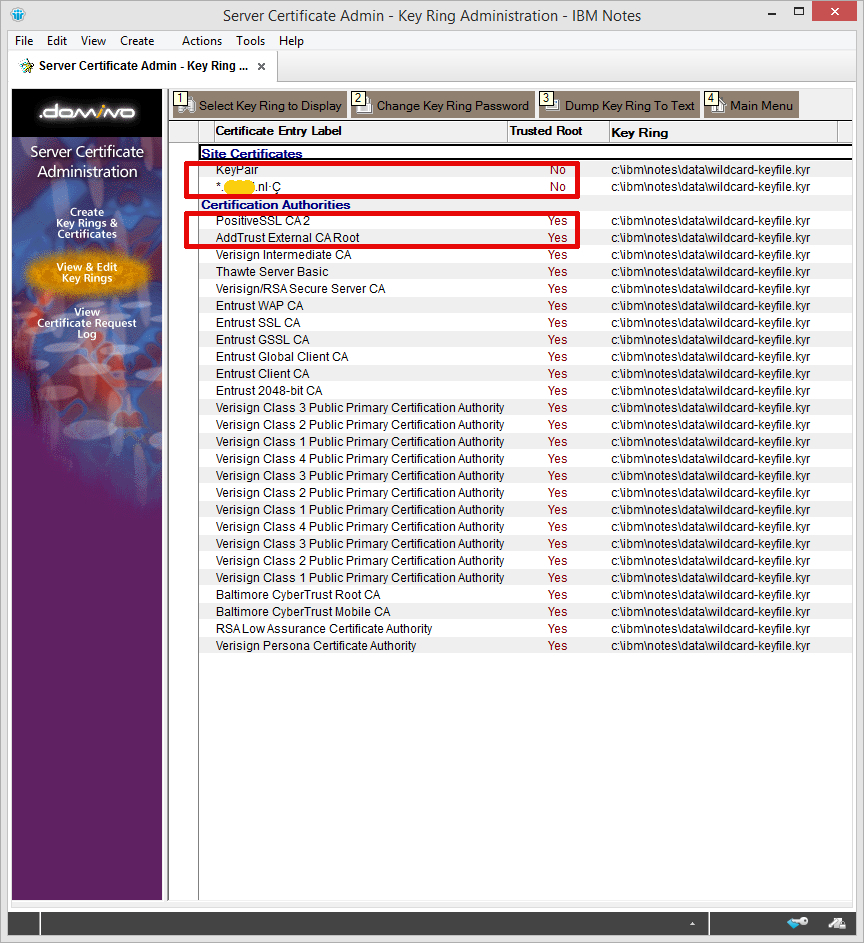
    Om zeker te zijn dat Domino de sleutels kan lezen kunnen we deze nogmaals openen in IBM Notes met de “Server Certificate Admin” applicatie. Deze stap is optioneel natuurlijk.

    Klik daarvoor in link in het menu op “View & Edit Key Rings”
    Kies boven in het menu voor de knop “Select Key Ring to Display”

    Type het volledige pad in naar het sleutelringbestand dat we in de eerdere stappen hebben gemaakt en aangepast.
    Geef het wachtwoord in en klik OK.
    Als alles goed is gegaan zien we nu bij Site Certificates een KeyPair en ons persoonlijke certificaat.
    Bij Certificate Authorities moeten het root- en intermediate certificaten staan die we eerder hebben geïmporteerd.

    certsrv_ie17
    Als dit klopt kunnen we het *.kyr en bijbehorend *.sth bestand kopiëren naar de data map van de Domino Server.

    In de configuratie van de Domino server dient de naam van het sleutelbestand natuurlijk overeen te komen met de bestandsnaam.

    Herstart de HTTP taak en als het goed is heb je een werkend SSL certificaat. Controleer dit eventueel door op de Domino console het commando “Tell HTTP show security” in te geven.

    Als alles zonder fouten is gelukt kunnen de tijdelijke bestanden van op het lokale werkstation verwijderd worden (om eventueel misbruik te voorkomen).

    Mocht je er ondanks deze instructies niet uitkomen kun je altijd contact met ons opnemen. Of plaats je reactie onder dit bericht.

  • SSLException: Could not generate DH keypair

    SSLException: Could not generate DH keypair

    Bij een klant had ik een Domino agent gemaakt met behulp van Java om gegevens uit te wisselen tussen Domino en AccountView via https.

    Om dit goed te laten werken was Domino voorzien van de laatste JVM patches.

    Afgelopen week had de beheerder echter de server waarmee de agent verbinding maakte voorzien van een nieuw wildcard SSL certificaat met een hogere versleuteling.
    Hierna gaf de Java agent op de Domino server de volgende fout: javax.net.ssl.SSLException: java.lang.RuntimeException: Could not generate DH keypair.

    Policy bestanden

    Na wat zoeken op internet vond ik een artikel op de site van IBM waarbij gemeld werd dat de standaard JVM in Notes en Domino een restrictie hebben.

    Op de site van IBM kunnen tevens twee policy bestanden, local_policy.jar en US_export_policy.jar worden gedownload waar die restricties niet op zitten.

    Helaas bleek deze oplossing niet te werken bij de klant.

    Bouncy Castle

    Een ook bij de klant aanwezige software engineer had hiervoor echter wel een oplossing voor zijn softwarepakket dat ook voor Domino bleek te werken:

    Op de site https://www.bouncycastle.org/ hebben we het bestand bcprov-ext-jdk15on-153.jar gedownload. (De Bouncy Castle Crypto package is een Java-implementatie van cryptografische algoritmes)

    Vervolgens heb ik dit bestand in de map c:\IBM\Domino\JVM\lib\ext geplaatst.

    In de map c:\IBM\Domino\JVM\lib\security het bestand java.security  aangepast:
    security.provider.1=com.ibm.jsse2.IBMJSSEProvider2 veranderd in security.provider.10=com.ibm.jsse2.IBMJSSEProvider2.

    Vervolgens de regel security.provider.1=org.bouncycastle.jce.provider.BouncyCastleProvider toegevoegd en het bestand opgeslagen.

    Na het herstarten van de Domino server werkte de agent weer.

    Fijn Harry (G), bedankt…


  • HCL Notes workspace map per gebruiker

    HCL Notes workspace map per gebruiker

    Dat je met HCL Notes per gebruiker een eigen data map kunt instellen door middel van de notes.ini is natuurlijk bekend bij iedereen.

    Maar de Workspace map blijft zonder aanpassingen gedeeld voor gebruikers die aanmelden op de zelfde computer.
    Laatst bleek dat weer eens bij een klant die een Remote Desktop sessie naar een beheer server maakte waar ook al iemand anders op aan het werk was.

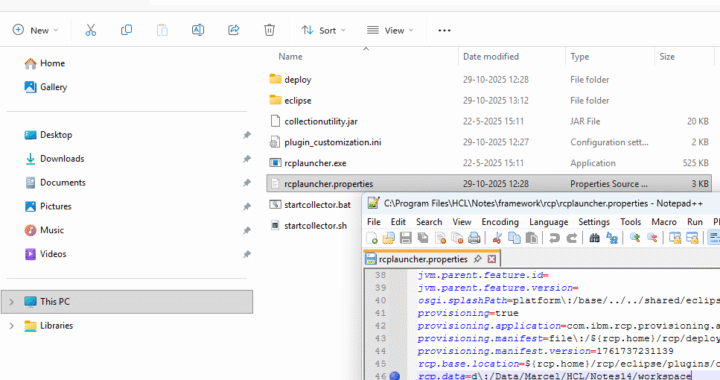
    Om ook de Workspace map te verwijzen naar een eigen locatie dient het bestand rcplauncher.properties aangepast te worden.
    Dit bestand staat in de map waar de HCL Notes programma bestanden zijn geïnstalleerd en dan in de submap \framework\rcp.

    rcp.data

    Op een standaard Windows machine zou dat C:\Program Files\HCL\Notes\framework\rcp\rcplauncher.properties zijn.
    De regel waar de locatie van de Workspace map staat is rcp.data=c\:/Program Files/HCL/Notes/Data/workspace

    Pas deze regel aan zodat de workspace map in de zelfde map komt te staan als de gebruikers dat map.

    Stel dat in de notes.ini de regel Directory=x:\HCL\Notes\Data staat, dan kan in rcplauncher.properties de regel rcp.data=x\:/HCL/Notes/Data/workspace worden.

    Variabelen

    Het is mogelijk om variabelen te gebruiken in het rcplauncher bestand. Zo kan de regel ook worden:
    rcp.data=x\:/${env.USERNAME}/HCL/Notes/Data/workspace

    Enkele voorbeelden van variabelen zijn:
    ${env.HOMEDRIVE}
    ${env.HOMEPATH}
    ${env.USERNAME}

    Om deze locatie in te stellen tijdens een installatie is o.a. de parameter RCPDATA= beschikbaar:
    setup.exe /v”SETMULTIUSER=1 CITRIX=1 MULTIUSERBASEDIR=x:\ MULTIUSERCOMMONDIR=x:\notes RCPDATA=x:\”

    Meer informatie is ook te vinden:
    Specifying custom data directories for multi-user install or upgrade

    Notes installation directories for Windows

  • Aangepast adresboek sjabloon t.b.v. IBM Verse policies

    Aangepast adresboek sjabloon t.b.v. IBM Verse policies

    Om een aantal voorkeuren in de IBM Verse app voor Apple devices te kunnen instellen via een Policy document op de Traveler server heeft IBM een aangepast adresboek (pubnames.ntf) beschikbaar gesteld.


    Dit sjabloon is te vinden op de site van IBM: http://www.ibm.com/support/docview.wss?uid=swg21699618

    Een directe link naar het Engelstalige (zip) bestand: ftp://public.dhe.ibm.com/software/lotus/fixes/NotesTraveler/English_pubnamesNTF_Traveler_Verse.zip


  • IBM Notes 9.01 Fixpack 4 is uit

    Fixpack 4 voor IBM Notes / Domino 9.01 is vanaf vandaag te downloaden bij IBM.

    Revision 20150610.1521-FP4 (Release 9.0.1FP4)

  • IBM Messaging Roadmap 2015

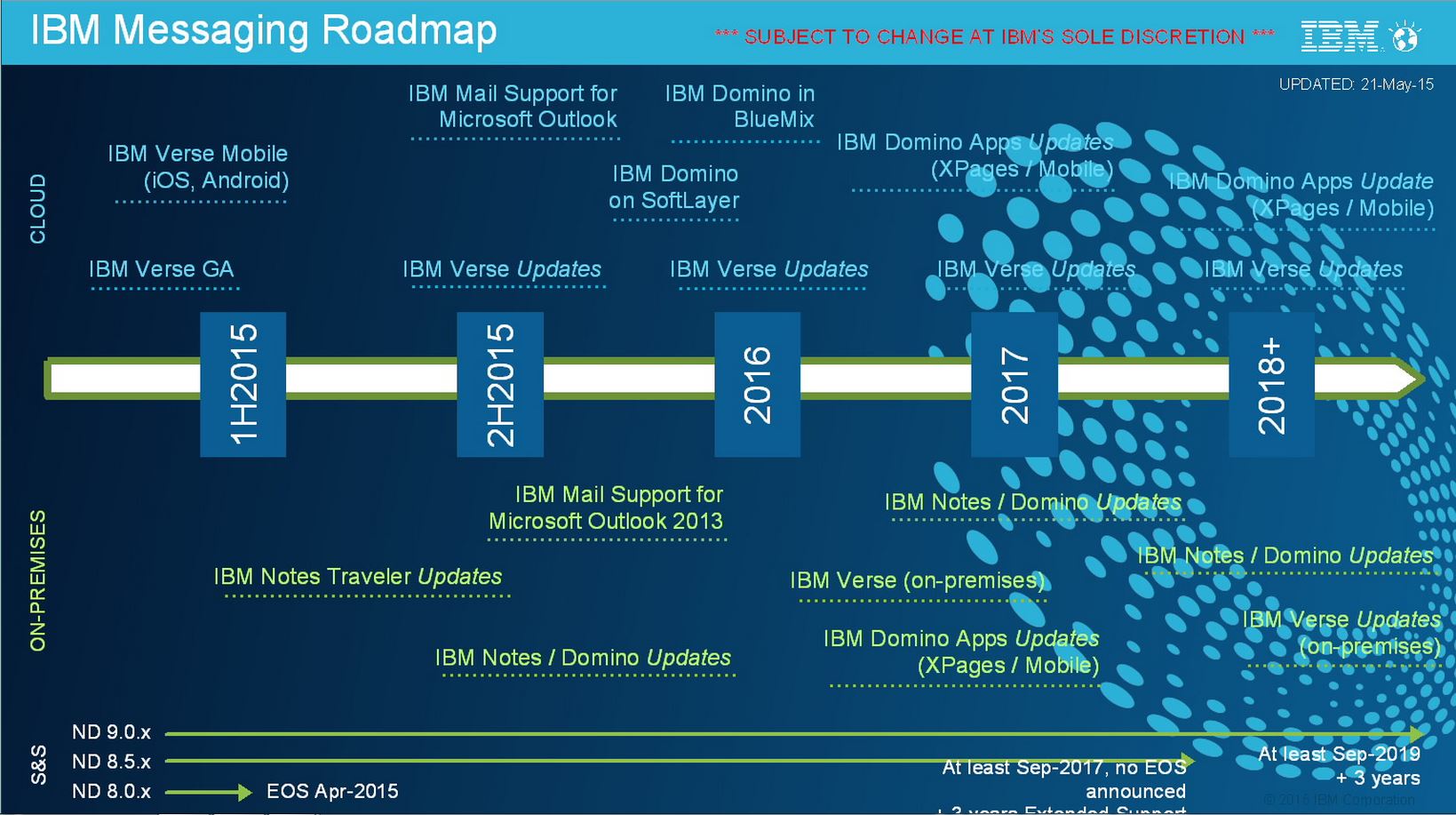
    Via LinkedIn kwam ik de volgende afbeelding tegen, geplaatst door Chris Miller, ook bekend als IdoNotes.
    Blijkbaar gebruikt bij een presentatie van IBM, die ik helaas nog niet eerder ben tegengekomen bij de partner resources.

    Ik vond deze IBM Messaging Roadmap 2015 toch wel leuk om even te delen, want dit maakt duidelijk dat IBM nog genoeg plannen heeft met Notes!

  • Meer vraag naar Domino/Notes mensen

    (aangepast op 13-06-2015)

    Sinds de tweede helft van vorig jaar valt ons op dat er steeds meer aanvragen voorbij komen op internet en bij onze klanten.

    Op dit moment is er bij twee drie klanten meer vraag dan dat wij aankunnen.
    Wij zouden dan ook graag, vrijblijvend, in contact komen met collega ZZP/Freelance Domino/Notes beheerders en ontwikkelaars om, als er vraag is naar capaciteit, te mogen benaderen.

    Als je interesse hebt om gegevens uit te wisselen stuur dan je contact gegevens, eventueel met een CV of in het kort je Notes ervaring,  voor welke functie je beschikbaar bent en voor hoeveel uur per week.

    Dit kan door een mail te sturen naar info@ineco.nl of door gebruik te maken van onderstaand formulier.

    Contactform (Homepage – FR)

    Captcha


  • IBM Verse

    Mail die u begrijpt

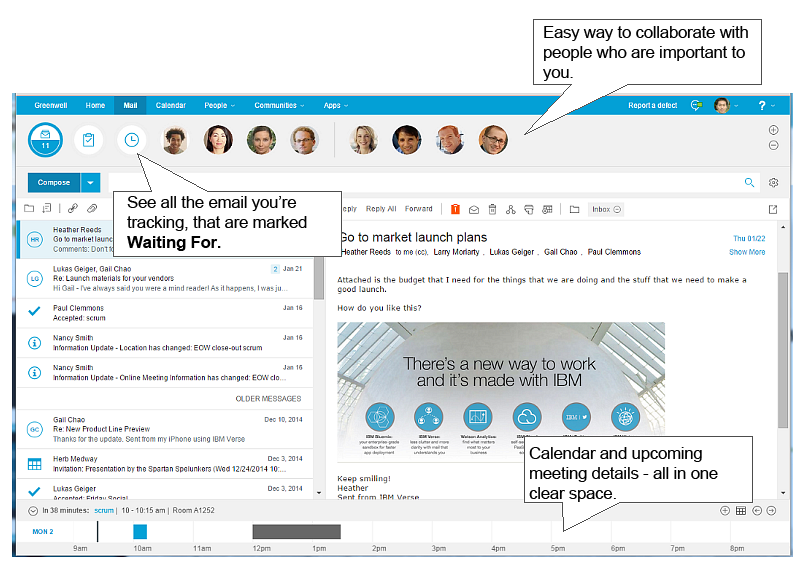
    Stelt u zich voor: e-mail die voor u werkt in plaats van zelf werken aan uw e-mail, dat zou het werk eenvoudig maken!

    Door te analyseren leert IBM Verse zijn gedrag aan te passen aan uw manier van werken, waar u ook werkt.
    En omdat het is gebouwd voor het bedrijfsleven, begrijpt het dat veiligheid en privacy belangrijk zijn.


    Minder rommel, meer duidelijkheid

    Een heldere plek ver buiten de puinhoop van afzenders, onderwerpen en mappen.

    Met ingebouwde intelligentie en een gebruiksvriendelijke eerst, door de gebruiker getest ontwerp, bied IBM Verse een snellere, betere manier om uw communicatie op verschillende apparaten te beheren,  inkomende en uitgaande informatie te organiseren en zich richten op wat u het meest nodig heeft.


    Aansluiting van mij naar wij

    Overbruggen van de afstand tussen mensen en informatie.

    Een naadloze reeks van sociale en mobiele mogelijkheden geleverd vanuit de cloud, daarmee opent IBM Verse nieuwe intuïtieve manieren om waardevolle informatie met collega’s, medewerkers en klanten te delen.
    Het is nog nooit zo eenvoudig geweest om mobiel en veilig te zijn verbonden.

    Deze nieuwe manier van werken zal binnenkort door IBM geïntroduceerd worden. Kijk voor meer informatie op de Verse pagina van IBM: http://www.ibm.com/social-business/us/en/newway/

  • De Ontdekken Pagina ofwel Discover Page niet tonen in Notes 9

    De Ontdekken Pagina ofwel Discover Page niet tonen in Notes 9

    Bij een update van IBM Notes 8.5.3 naar 9.01 FP2 bij een klant kreeg iedereen de standaard Ontdekken pagina te zien.
    Geen probleem natuurlijk, weg klikken en je kunt weer verder.
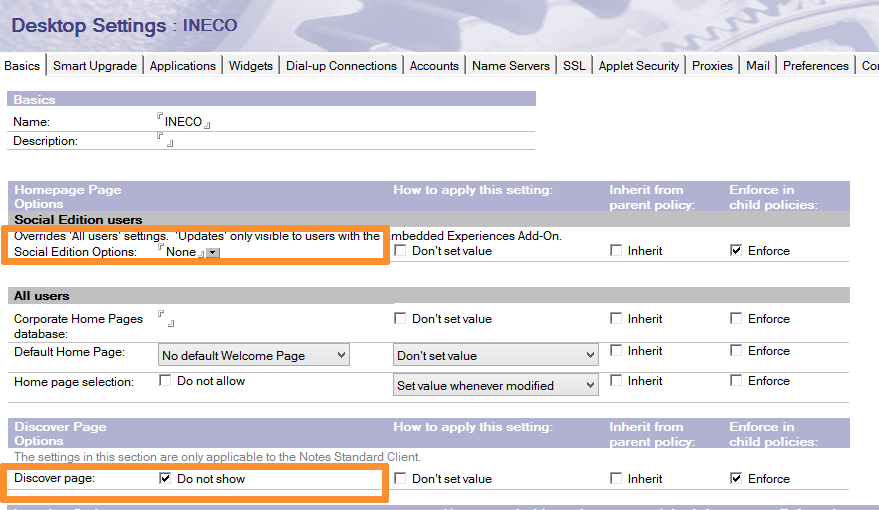
    Toch leek het handig om dit in de Desktop policy Setting aan te passen. Op het Basis tabblad staat een instelling bij Home Page Options voor Social Edition Options. Daar aangegeven niets te tonen.
    Bij Discover Page Options ook de keuze “Do not show” gemaakt.
    Instellingen opgeslagen, en ja hoor iedereen kreeg de Ontdekken pagina in beeld, en bleef die ook krijgen. In de notes.ini was de regel $DISCOVER_HOMEPAGE=2 toegevoegd door deze aanpassing.
    Nu las ik op de Developerworks pagina van IBM een tip om dan een Custom setting te maken in de Desktop Policy Setting om die regel de waarde 0 te geven. Nou vergeet het maar….
    Zeg maar nee dan krijg je er twee in dit geval.

    Er was zelfs een APAR bij IBM te vinden met dit probleem, en de oplossing was helder: de gebruiker begreep het niet of had een fout gemaakt….. Welke, wat en hoe?

    Na wat zoekwerk blijkt er wel degelijk een fout te zitten in het Desktop Settings formulier. Paul McBride heeft op 10 juli 2014 ook de oplossing die hij van IBM had gekregen na het aanmelden van een incident beschreven.
    Voor die mensen die van plaatjes houden heb ik een paar schermafdrukken gemaakt van de aanpassingen die IBM voor versie 9.0.2 (eerste kwartaal 2015) zal maken.

    • Open het database sjabloon pubnames.ntf met de IBM Domino Designer.
    • Open het Policy Settings\Desktop Settings formulier.
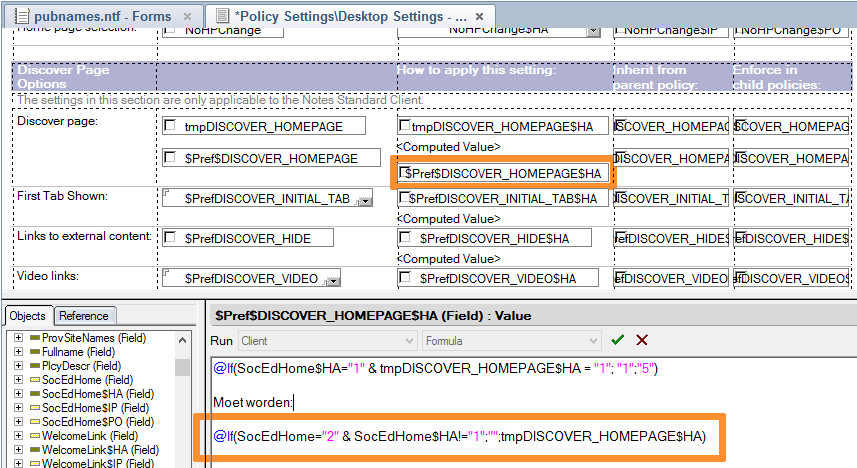
    • Verander op het Basics tabblad de formule voor het veld $Pref$DISCOVER_HOMEPAGE$HA in @If(SocEdHome=”2″ & SocEdHome$HA!=”1″;””;tmpDISCOVER_HOMEPAGE$HA)
    ibm_discover_homepage_bugfix_01
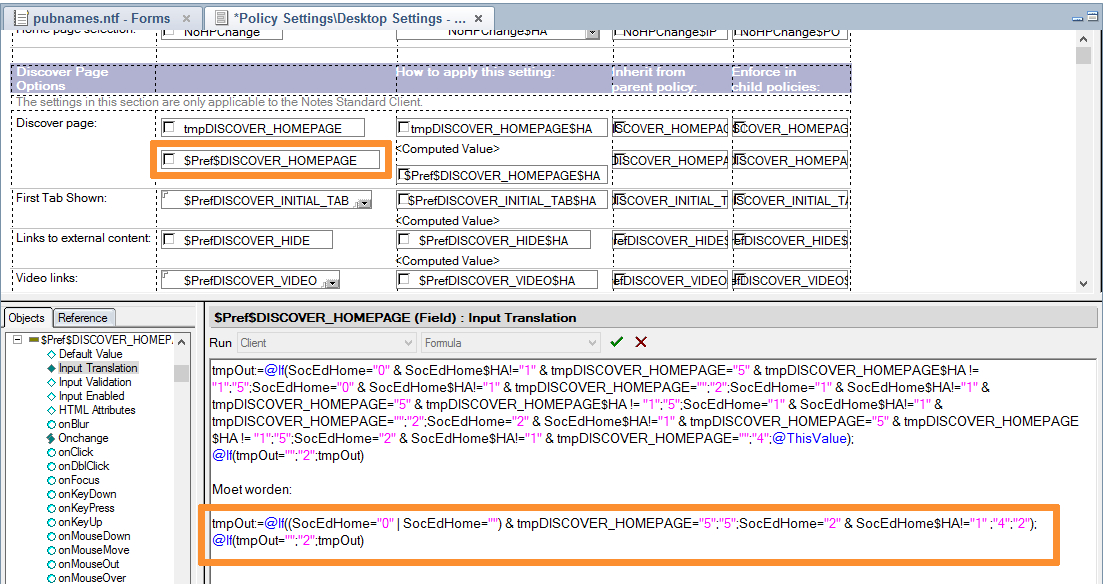
    • Verander de input translation formule van het veld $Pref$DISCOVER_HOMEPAGEin
      tmpOut:=@If((SocEdHome=”0″ | SocEdHome=””) & tmpDISCOVER_HOMEPAGE=”5″;”5″;SocEdHome=”2″ & SocEdHome$HA!=”1″ ;”4″;”2″);
      @If(tmpOut=””;”2″;tmpOut)
    ibm_discover_homepage_bugfix_02
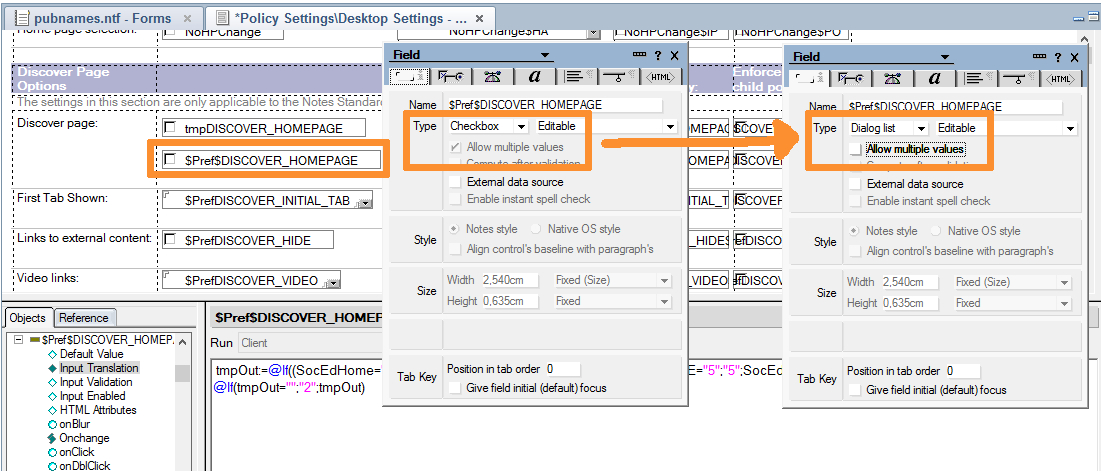
    • Verander de eigenschappen van het veld $Pref$DISCOVER_HOMEPAGE zo dat in plaats van een Checkbox een Dialog list wordt getoond, en haal het vinkje weg bij “Allow multiple values”.
    ibm_discover_homepage_bugfix_03
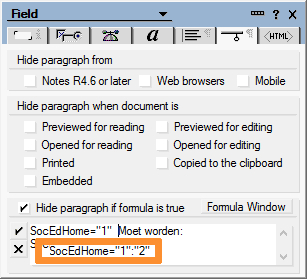
    • Er staan nu een aantal velden in de tabel onder Discover page: pas om het netjes te maken de “Hide When” formules zo aan dat deze ook verborgen worden als de waarde van het veld SocEdHome ”2” is. Een voorbeeld SocEdHome=”1” moet SocEdHome=”1″:”2” worden.
    ibm_discover_homepage_bugfix_04
    • Sla het formulier op.
    • Vernieuw het ontwerp van names.nsf met het aangepaste sjabloon
    • Ga naar de desktop policy setting, bewerk dit document en sla het op.
    ibm_discover_homepage_bugfix_05
    • Nu zou de Ontdekken pagina niet meer getoond mogen worden.

    In ons geval werkte dit goed!